Ideias a partir de imagens

Experimente exemplos gratuitos de imagem para imagem com IA com sua própria foto

Uma imagem de referência dá um ponto de partida para a edição, mas não garante um resultado útil. Escolha a mudança que deseja fazer, escreva um prompt que preserve o que importa e compare o resultado com a imagem original. Estes exemplos se concentram em edições práticas, não em transformações radicais.

Use uma imagem que você tenha permissão para editar
Transformação de imagem assistida por IA mostrada na arte principal do site

O difícil é saber o que preservar

Um bom resultado muda claramente uma coisa e preserva os detalhes que tornam a imagem original útil. Escolha um cenário antes de escrever o prompt.

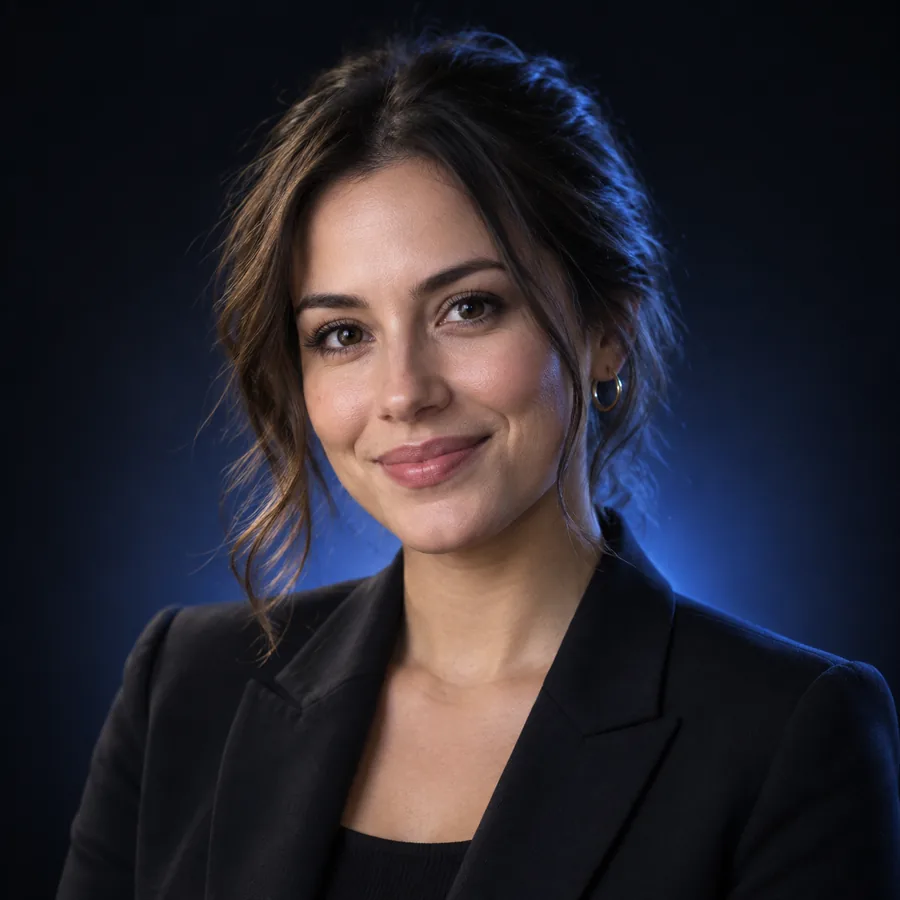
Criador de conteúdo para redes sociais

O retrato combina com a publicação, mas o fundo distrai. Peça um novo cenário, mantendo a pose, as roupas e os traços faciais da pessoa.

Compare o original e o resultado em tamanho real; descarte versões que alterem a identidade da pessoa ou criem contornos estranhos ao redor do cabelo. Veja exemplos online de imagem para imagem com IA para conhecer outras formas de avaliar um resultado gerado no navegador.

exemplos online de imagem para imagem com IA
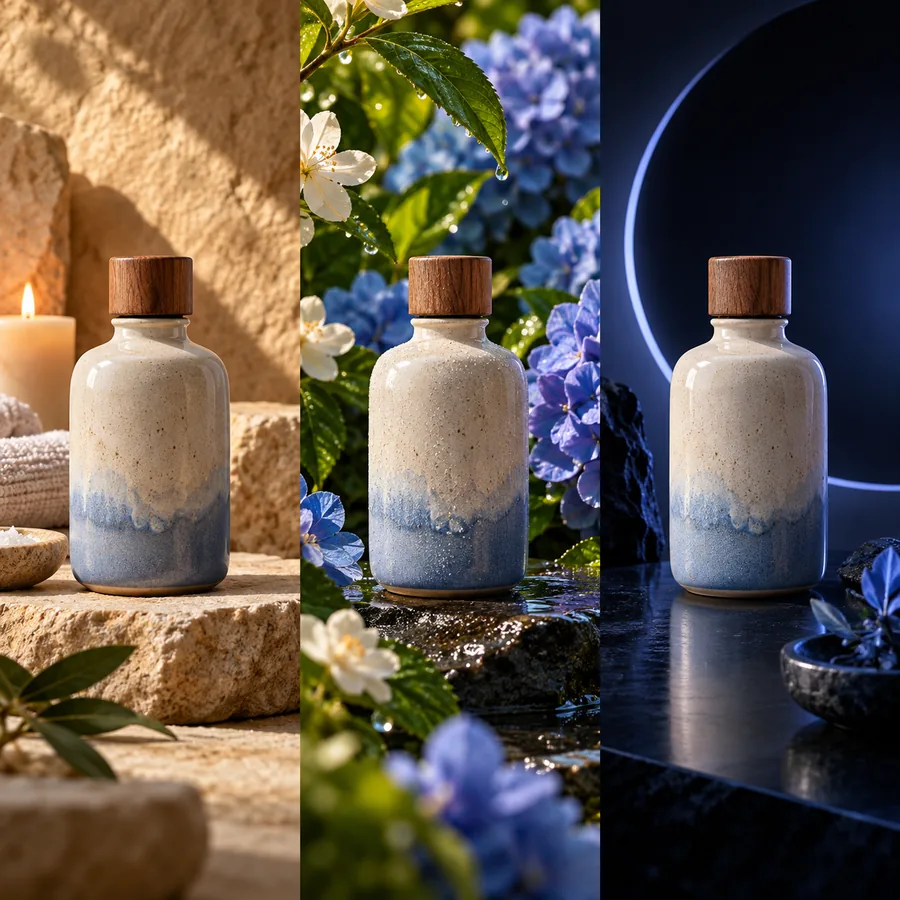
Fotógrafo de produtos

Uma foto nítida de um objeto precisa de um cenário diferente. Preserve o formato, o rótulo e os detalhes visíveis do objeto enquanto muda a superfície e a iluminação.

Use o resultado como conceito até verificar se ele representa o produto com precisão. Para abordagens voltadas aos detalhes, explore imagem para imagem realista com IA.

imagem para imagem realista com IA

Designer

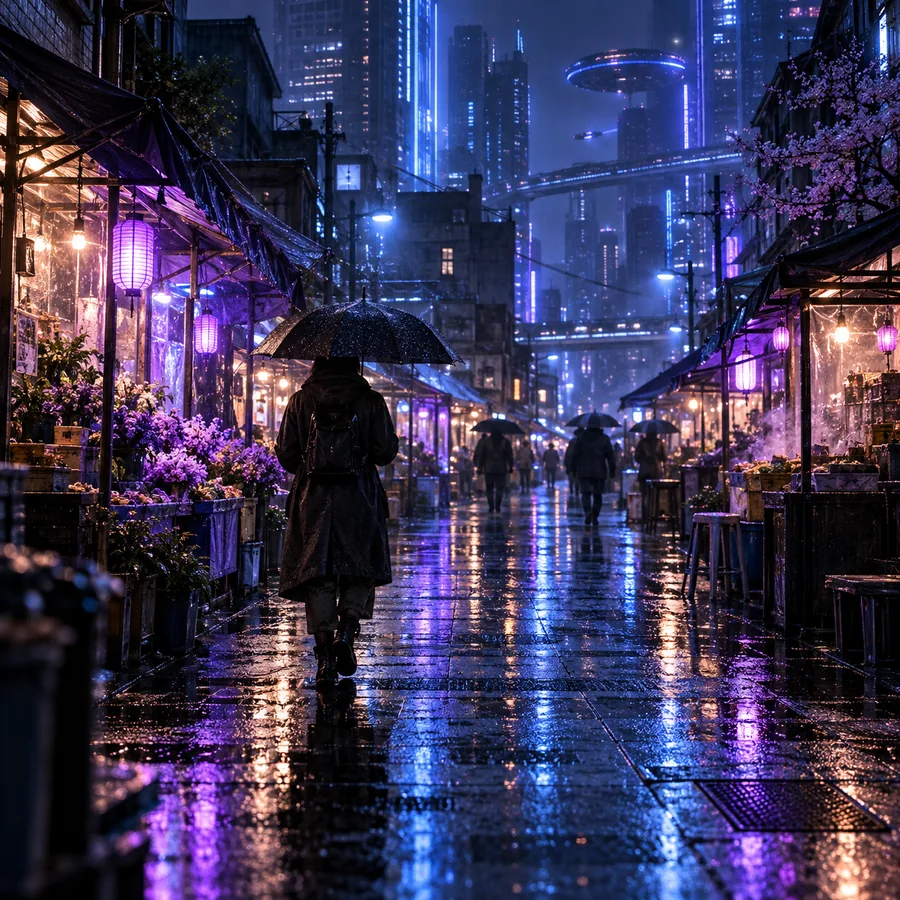
Uma direção visual inicial precisa de uma variação rápida antes do trabalho manual detalhado. Experimente uma mudança sutil de estilo em vez de pedir ao modelo que refaça tudo.

Guarde a imagem original e a versão gerada separadamente para poder ajustar contornos, tipografia e cores por conta própria. Veja imagem para imagem com IA para Photoshop para conhecer um fluxo de trabalho voltado à finalização.

imagem para imagem com IA para Photoshop

Três fluxos de trabalho para experimentar com uma imagem de referência

Mude uma variável por vez. Estes exemplos gratuitos de fluxos de trabalho facilitam perceber se um prompt melhorou a imagem ou apenas a deixou diferente.

    1. Iniciante

      Coloque um retrato em um novo cenário

      Comece com um retrato que você tenha permissão para usar. Peça um jardim ao fundo, luz natural e a manutenção da mesma pessoa, expressão, pose e enquadramento. Se o rosto mudar, encurte o prompt e enfatize o que deve ser preservado em vez de acrescentar mais detalhes ao cenário.

      1. Envie o retrato e guarde uma cópia sem alterações.
      2. Prompt: Mantenha a pessoa, a expressão, a roupa, a pose e o enquadramento; substitua apenas o fundo por um jardim com iluminação suave.
      3. Verifique o rosto, as mãos, a linha do cabelo e o contorno entre a pessoa e o fundo.
      Experimente editar um retrato
    2. Intermediário

      Crie um cenário para um produto sem alterá-lo

      Use uma foto de origem nítida, com o objeto inteiro visível. Descreva a superfície, o ambiente e a iluminação desejados e peça explicitamente para preservar a silhueta e as marcas do produto. Uma cena agradável não resulta em uma imagem de produto utilizável se o próprio objeto ficar impreciso.

      1. Escolha uma imagem de origem em que os detalhes do produto estejam legíveis.
      2. Prompt: Coloque este objeto sobre uma mesa de cor neutra, sob a luz suave de uma janela; mantenha seu formato, cor, rótulo e proporções inalterados.
      3. Compare os rótulos e os pequenos detalhes com o original antes de usar o resultado.
      Experimente editar um produto
    3. Iniciante

      Explore uma variação sutil de estilo

      Transforme uma cena de referência em um conceito visual sem pedir novos objetos. Especifique a paleta e a textura desejadas e preserve a composição e as formas principais. Isso funciona melhor como apoio à iteração; examine os detalhes finos antes de considerar o resultado uma obra finalizada.

      1. Escolha uma cena com um ponto focal claro.
      2. Prompt: Recrie esta cena com uma textura de aquarela em tons quentes; preserve a composição, os objetos principais e suas posições.
      3. Compare a silhueta e o ponto focal com a imagem de origem e, depois, ajuste apenas a instrução de estilo.
      Experimente editar o estilo

    Exemplos de resultados e imagens de origem para comparação

    Use cada exemplo como um exercício de comparação: identifique a edição pretendida e, depois, procure alterações que o prompt não solicitou. Um resultado atraente ainda pode não atender ao pedido.

    • Primeiro resultado de exemplo de imagem para imagem com IA Retrato
      1
      Exercício de retrato. Imagem de entrada: uma foto de uma pessoa. Prompt para testar: mantenha a pessoa e o enquadramento; mude apenas o fundo para um jardim com iluminação suave. Compare os traços do rosto e as bordas do cabelo com a imagem de entrada.
    • Segundo resultado de exemplo de imagem para imagem com IA Produto
      2
      Exercício de produto. Imagem de entrada: uma foto nítida de um objeto. Prompt para testar: coloque o objeto sobre uma mesa neutra, sob a luz de uma janela; preserve sua forma, cor e marcações. Confira todos os detalhes visíveis.
    • Terceiro resultado de exemplo de imagem para imagem com IA Mudança de estilo
      3
      Exercício de estilo. Imagem de entrada: uma cena com um ponto focal claro. Prompt para testar: adicione uma textura de aquarela em tons quentes, mantendo a composição e a posição dos objetos. Procure elementos adicionados indevidamente.

    Confira as permissões e a precisão antes de compartilhar

    Adapte o exemplo à sua imagem e depois inspecione o resultado

    Use imagens que sejam suas ou que você tenha permissão para editar, especialmente quando aparecer uma pessoa, um logotipo ou um produto de marca. Evite enviar documentos particulares ou fotos sensíveis. Antes de usar o resultado publicamente, compare-o com a imagem original: a IA pode alterar rostos, rótulos, proporções ou outros detalhes importantes, mesmo quando o prompt pede que não o faça.

    Experimente editar uma imagem
    • Guarde a imagem original para comparação
    • Confira se há consentimento das pessoas reconhecíveis
    • Verifique os detalhes do produto antes de publicar

    Perguntas sobre exemplos gratuitos de edição de imagem para imagem

    Experimente mudar o fundo de uma foto sua e peça à ferramenta que mantenha a pessoa ou o objeto principal e o enquadramento. O pedido tem um objetivo claro, e a comparação com a imagem original facilita a identificação de alterações indesejadas. Comece com uma imagem simples, em vez de uma cheia de detalhes pequenos.

    Não necessariamente. Descreva a mudança que deseja e as duas ou três coisas que devem permanecer iguais. Acrescente detalhes apenas se o resultado não atender ao pedido; um prompt longo com instruções conflitantes pode dificultar a comparação.

    A imagem original, a redação do prompt e as configurações de geração afetam o resultado. Mesmo tentativas repetidas com imagens de entrada semelhantes podem variar. Encare o exemplo como um processo a testar, não como uma promessa de que sua imagem ficará igual.

    Somente depois de compará-lo com o produto real. A edição pode alterar discretamente um rótulo, material, cor ou formato. Se esses detalhes forem importantes para o público, use uma fotografia fiel ao produto ou corrija o resultado antes de publicar.

    Isso depende da imagem e das pessoas ou do material que aparecem nela, não apenas da ferramenta usada para criá-la. Obtenha permissão de pessoas reconhecíveis e para usar conteúdo que não seja seu, e evite expor informações privadas. Antes de publicar, confira se a imagem final contém alterações que possam induzir ao erro.

    Comece a criar
    Comece a criar