Tutorial de imagem

Um guia prático: como criar uma imagem com IA usando uma imagem existente?

Se você quer saber como criar uma imagem com IA usando uma imagem existente, comece com uma foto de referência nítida. Depois, descreva o que deve mudar e o que deve permanecer igual. O Ai Image To Image ajuda você a fazer isso como uma transformação guiada de imagem para imagem, em vez de pedir uma imagem sem relação com a original.

Adicione sua imagem de referência à ferramenta
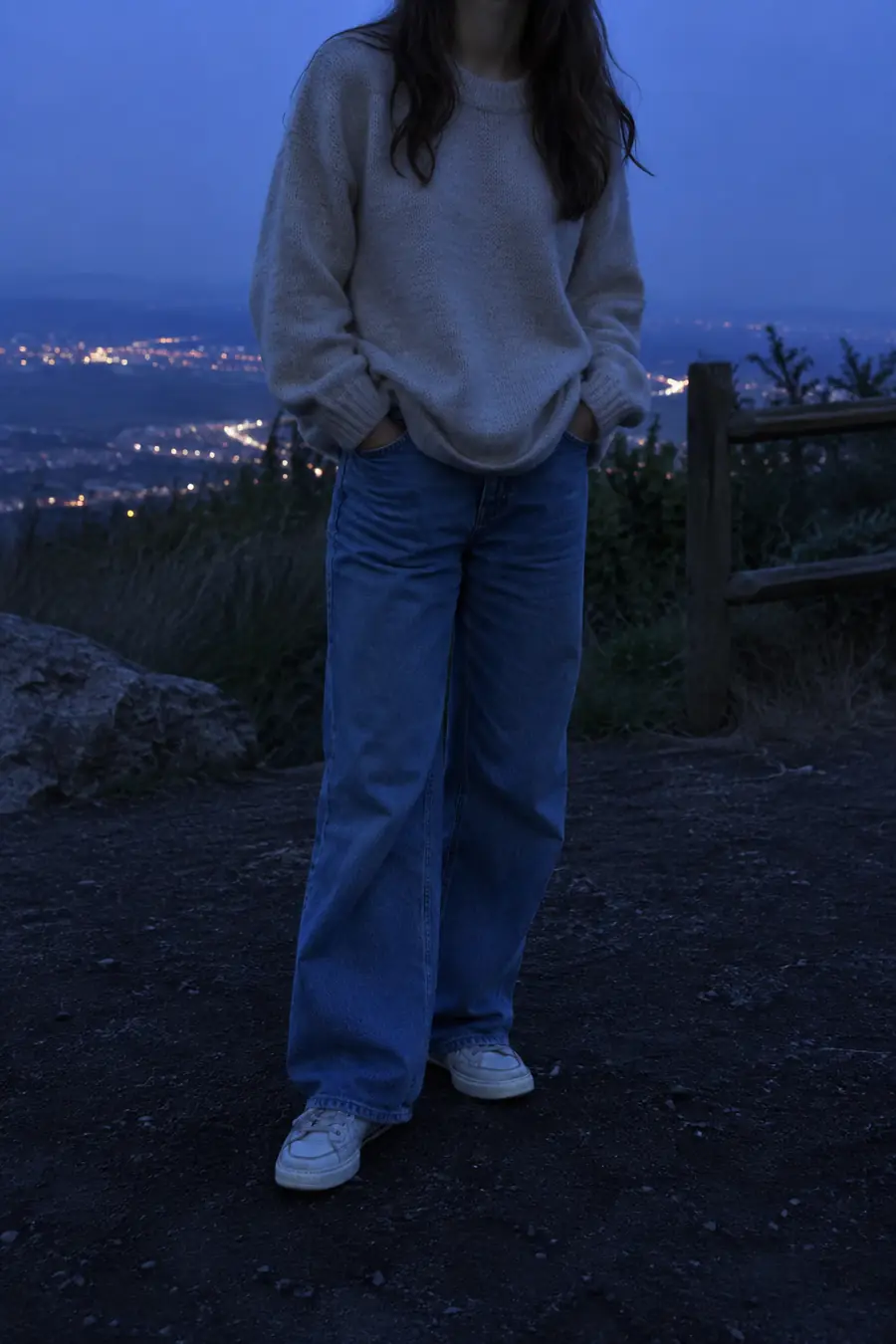
Exemplo de imagem transformada a partir de uma fotografia original

Tabela de verificações em ordem

Faça estas verificações na ordem indicada. Corrigir primeiro a imagem de referência evita que um prompt mais elaborado tente compensar uma foto inadequada.

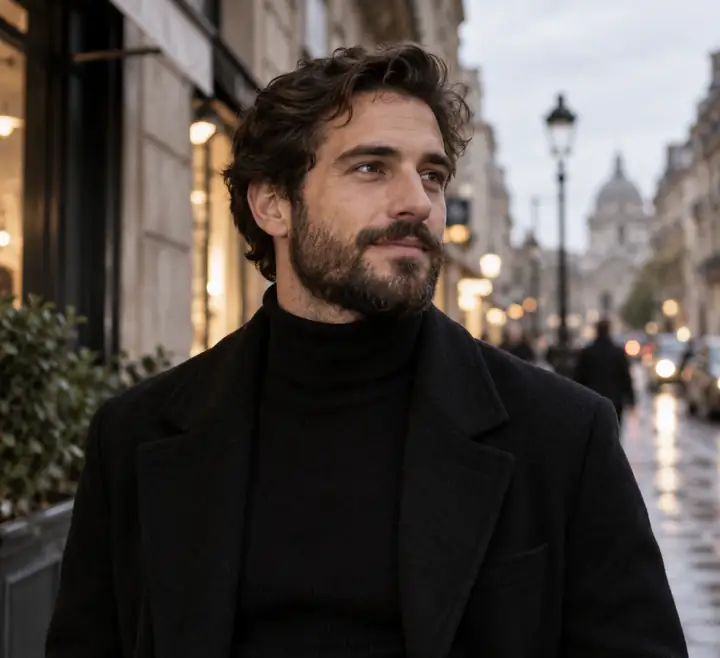
Retrato original pronto para uma transformação de estilo

Verifique se a imagem de referência mostra o que importa

Se o tema estiver muito pequeno, cortado, desfocado ou escondido, a imagem gerada poderá substituir seus detalhes por suposições. Escolha uma imagem existente em que o rosto, objeto ou contorno importante esteja visível. Para um retrato, evite uma referência em que o cabelo cubra a maior parte do rosto. Para um produto, use uma perspectiva que mostre o formato que você quer manter. Essa é a primeira verificação em um fluxo de imagem para imagem com IA, pois nenhum prompt consegue recuperar detalhes que a imagem de referência não mostra.

Primeira verificação

Você consegue apontar a característica exata que a nova imagem deve manter?
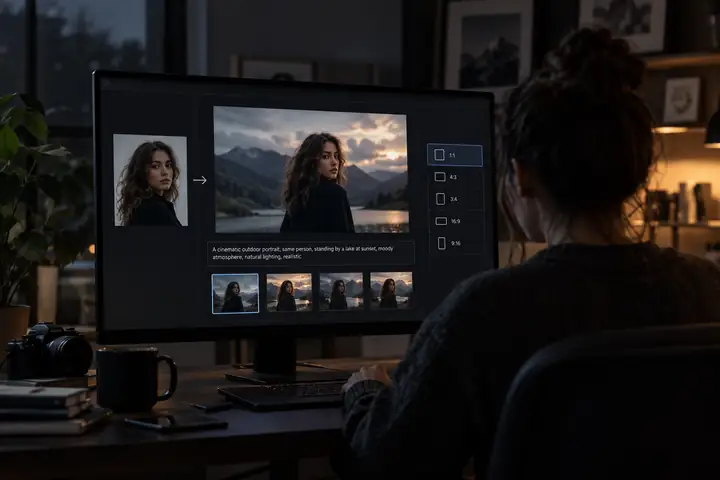
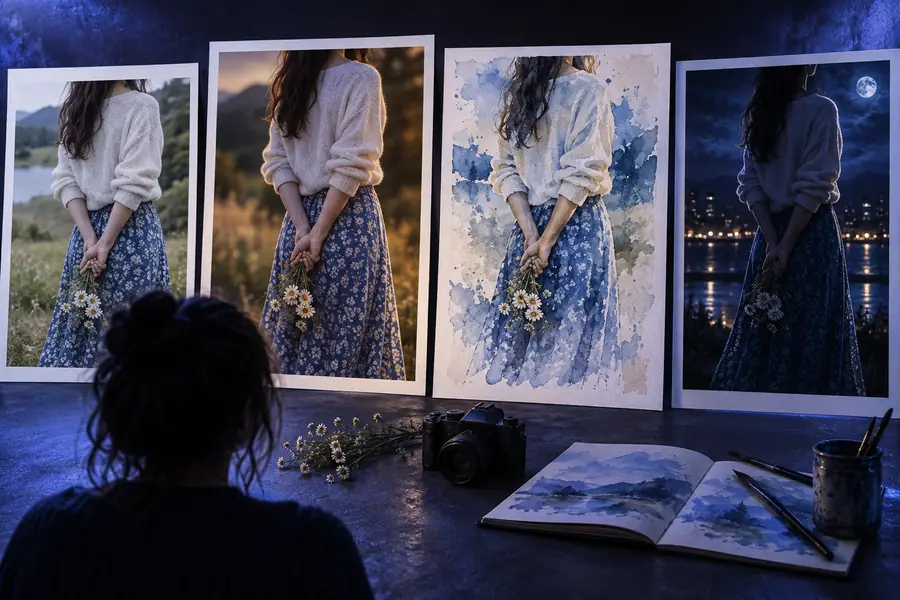
Área de trabalho que ilustra uma instrução escrita para transformar a imagem

Separe as mudanças das restrições

Um prompt como “deixe com aparência cinematográfica” deixa a ferramenta decidir quais partes da imagem existente podem mudar. Em vez disso, especifique a edição e seus limites: “substitua a parede cinza por um jardim; mantenha a pessoa, a jaqueta azul e o ângulo da câmera”. Se o primeiro resultado mudar coisas demais, remova os termos de estilo conflitantes antes de acrescentar mais instruções. A transformação de imagem para imagem com IA funciona melhor quando a mudança desejada está claramente separada dos detalhes que você quer preservar.

Padrão de prompt

Altere o fundo; preserve o sujeito e o ponto de vista.

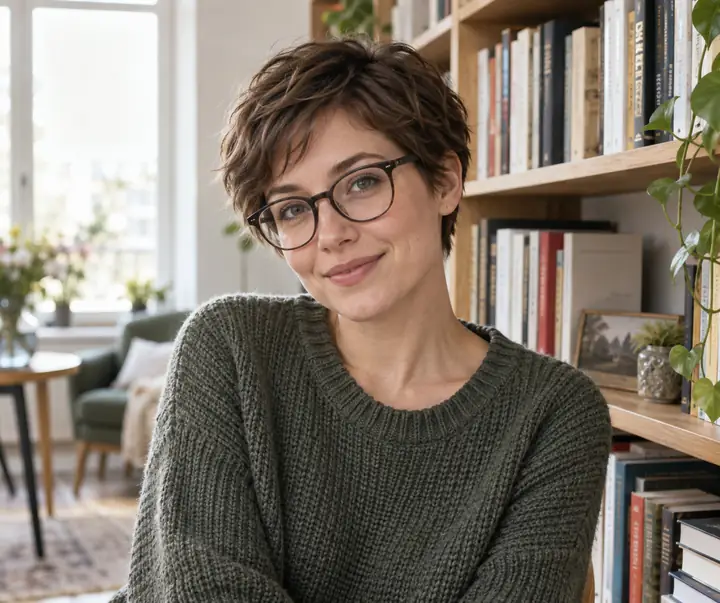
Imagem gerada mostrando o resultado fotográfico modificado

Compare o resultado com a imagem original

Não avalie apenas se a imagem gerada parece bem-acabada. Confira as características específicas que você indicou: identidade, pose, proporções dos objetos, direção da iluminação e fundo. Se uma característica mudar indevidamente, ajuste essa restrição e gere novamente. Se quase tudo mudar, volte às verificações da imagem original e do prompt acima. Essa ordem faz de cada tentativa de imagem para imagem com IA um teste de uma alteração, em vez de um recomeço completo.

Regra de decisão

Revise uma instrução por vez para saber o que ajudou.

Etapas de cada correção

Siga esta breve sequência quando a imagem original for adequada e a edição estiver bem definida.

  1. 1

    Adicione a imagem existente

    Abra a ferramenta de transformação de imagens e forneça uma foto sua ou que você tenha permissão para usar. Escolha uma referência nítida, com espaço ao redor do sujeito caso o fundo precise mudar. Confirme que a imagem correta aparece antes de inserir as instruções.

  2. 2

    Escreva um prompt com limites claros

    Descreva o resultado desejado em uma frase e, em seguida, indique o que deve permanecer igual. Por exemplo: “Faça esta foto de uma rua durante o dia parecer uma cena de fim de tarde chuvoso; mantenha a disposição das vitrines e a posição da pessoa.” Na imagem para imagem com IA, esses detalhes a preservar são tão importantes quanto o novo estilo.

  3. 3

    Gere e examine

    Gere um resultado, compare-o com a imagem existente e procure alterações que você não pediu. Verifique se o sujeito continua reconhecível antes de examinar os detalhes. Se a cena estiver certa, mas um rosto ou produto tiver mudado, torne a instrução para preservá-lo mais explícita na próxima tentativa.

  4. 4

    Revise apenas o menor elemento que apresentou problema

    Mantenha as partes úteis de um prompt que deu certo. Altere apenas a instrução responsável pela diferença indesejada, como iluminação, fundo ou detalhes do sujeito, e compare novamente. Isso torna a iteração de imagem para imagem com IA mais clara do que substituir o prompt inteiro após cada resultado.

Como evitar que o problema se repita

Prepare estes itens antes de cada nova transformação para que problemas evitáveis na imagem original e no prompt não voltem a ocorrer.

Você precisa ter

Sem todos estes itens, o processo não funciona.

  • Uma imagem original sua ou que você tenha permissão para transformar

    Evite enviar fotografias privadas de outras pessoas sem consentimento.

  • Um sujeito ou elemento claramente visível que deve ser preservado

    Escolha uma imagem existente mais nítida quando a atual não mostrar detalhes importantes.

  • Um prompt que especifique a edição e pelo menos um elemento que deve permanecer igual

    Mantenha o pedido específico o suficiente para conferir o resultado.

Bom ter

Você pode dispensar qualquer um destes itens e o processo ainda funciona — eles só o tornam mais rápido.

  • Uma cópia da imagem original para comparação lado a lado

    Ela ajuda a identificar alterações indesejadas após a geração.

  • Uma breve anotação do que você mudou entre as tentativas

    Útil quando vários resultados de imagem para imagem com IA parecem semelhantes.

Mais orientações para sua próxima tentativa

Escolha um guia relacionado se precisar de ajuda com o fluxo de trabalho geral ou com outro tipo de pedido baseado em imagem.

Confira uma alteração sem perder o sujeito

Arraste sobre as imagens lado a lado para ver quais detalhes continuam reconhecíveis e quais foram transformados.

Fotografia original antes de uma transformação de imagem para imagem com IA Versão gerada do mesmo sujeito da fotografia Imagem existente Imagem gerada

A comparação só é útil quando você avalia os recursos específicos que seu prompt pediu para a ferramenta de imagem para imagem com IA preservar.

Imagem existenteImagem gerada

O que esse fluxo de trabalho não pode garantir

Uma imagem existente é uma referência, não uma promessa de que todos os pixels ou detalhes identificadores serão preservados.

Preservação exata da identidade

Um retrato gerado pode alterar os traços faciais mesmo quando seu prompt pede para mantê-los.

Alternativa

Use uma referência mais nítida, peça uma alteração menor e examine o rosto antes de usar o resultado.

Recuperação de detalhes ausentes

Se um rótulo estiver ilegível ou parte de um objeto estiver fora do enquadramento original, o resultado poderá inventar esses detalhes.

Alternativa

Comece com uma imagem existente que mostre claramente os detalhes necessários.

Texto e geometria precisos

Letras, logotipos, mãos e contornos de produtos podem mudar em um resultado de imagem para imagem com IA.

Alternativa

Examine essas áreas com atenção e use um editor dedicado para correções que precisam ser exatas.

Experimente uma transformação específica

Comece com uma foto e uma mudança clara

Use sua imagem existente, descreva a edição e diga o que a versão gerada deve preservar. Compare o resultado com a imagem original e ajuste apenas o que não saiu como esperado.

Transformar minha imagem
  • Comece com uma imagem original nítida
  • Diga o que deve permanecer
  • Confira antes de ajustar

Perguntas frequentes sobre o tutorial

Envie a imagem existente a uma ferramenta de imagem para imagem, descreva a mudança desejada e especifique o que deve continuar reconhecível. Gere um resultado, compare-o com o original e ajuste uma única instrução se ele se desviar do esperado.

Descreva a nova cena ou o novo estilo e indique explicitamente quais detalhes importantes devem ser preservados. Por exemplo, peça um jardim ao fundo sem mudar o rosto, a pose e a roupa da pessoa. Um prompt específico de imagem para imagem com IA é mais fácil de avaliar do que um pedido genérico para melhorar a foto.

A imagem original pode não mostrar os detalhes que importam para você, ou o prompt pode dar liberdade demais à ferramenta. Experimente uma imagem existente mais nítida e peça uma edição menor. Depois, compare o novo resultado com as características específicas que você pediu para preservar.

Você pode pedir isso, mas a geração ainda pode alterar contornos, roupas ou detalhes do rosto. Indique que o objeto principal e o ângulo da câmera devem permanecer inalterados e examine o resultado com atenção. Se for essencial preservá-los com exatidão, finalize o trabalho em um editor que permita seleções precisas.

Comece a criar
Comece a criar