Ideen aus Bildern

Probiere kostenlose KI-Bild-zu-Bild-Beispiele mit deinem eigenen Foto aus

Ein Referenzbild gibt einer Bearbeitung einen Ausgangspunkt, garantiert aber kein brauchbares Ergebnis. Entscheide, was du ändern möchtest, formuliere einen Prompt, der wichtige Details bewahrt, und vergleiche das Ergebnis mit dem Original. Diese Beispiele konzentrieren sich auf praktische Bearbeitungen statt auf dramatische Verwandlungen.

Verwende ein Bild, das du bearbeiten darfst
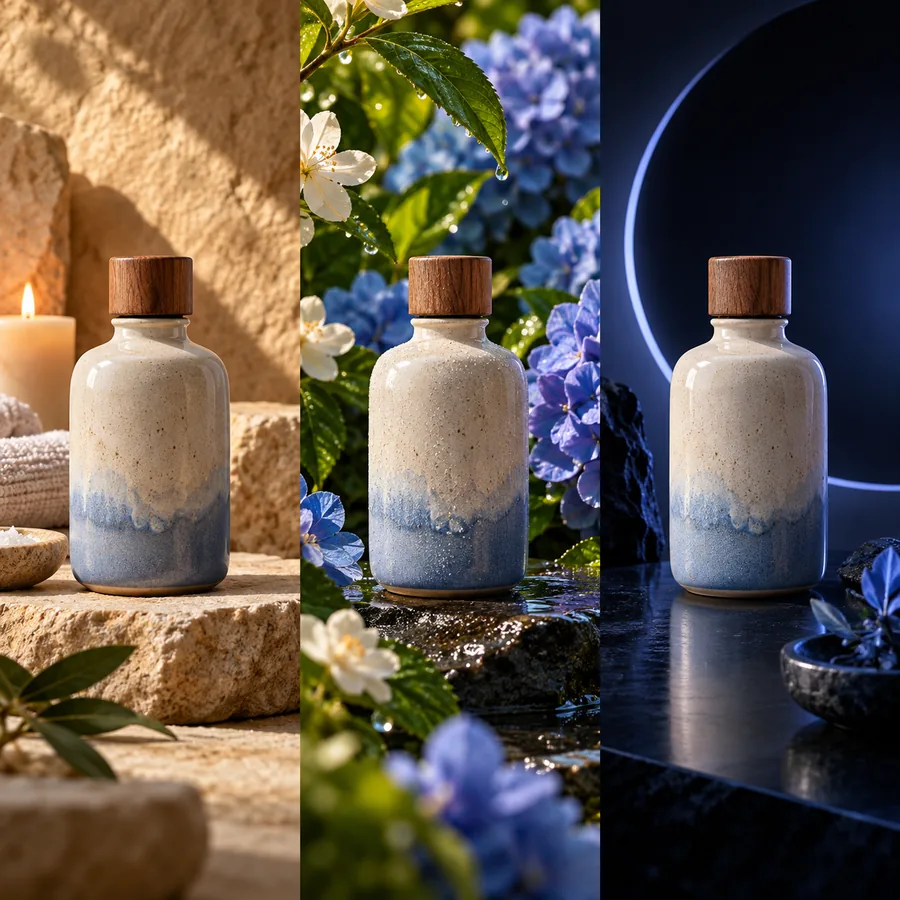
KI-gestützte Bildtransformation in der Hero-Grafik der Website

Die Schwierigkeit liegt darin, zu wissen, was bleiben soll

Ein gutes Ergebnis verändert einen Aspekt deutlich und bewahrt zugleich die Details, die das Ausgangsbild nützlich machen. Wähle ein Szenario, bevor du den Prompt schreibst.

Content-Creator

Das Porträt passt zum Beitrag, aber der Hintergrund lenkt ab. Bitte um eine neue Umgebung und lege fest, dass Pose, Kleidung und Gesichtszüge der Person erhalten bleiben.

Vergleiche Original und Ergebnis in voller Größe; verwirf Versionen, die die Identität verändern oder seltsame Kanten um die Haare erzeugen. Weitere Möglichkeiten, ein browserbasiertes Ergebnis zu beurteilen, findest du unter KI-Bild-zu-Bild-Beispiele online.

KI-Bild-zu-Bild-Beispiele online
Produktfotograf

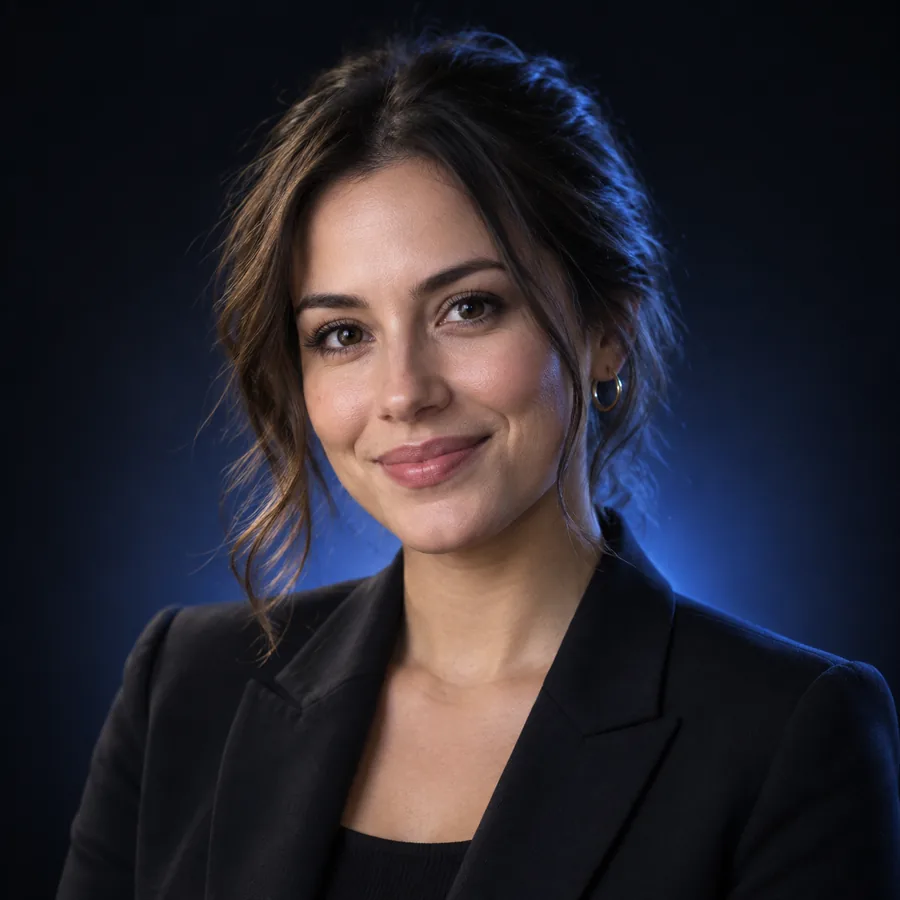
Ein schlichtes Produktfoto braucht eine andere Umgebung. Behalte Form, Etikett und sichtbare Details des Objekts bei und ändere die Oberfläche und die Beleuchtung.

Nutze das Ergebnis als Konzept, bis du überprüft hast, ob es das Produkt korrekt darstellt. Ansätze mit besonderem Augenmerk auf Details findest du unter realistische Bild-zu-Bild-KI.

realistische Bild-zu-Bild-KI

Designer

Eine grobe visuelle Richtung braucht eine schnelle Variante, bevor die detaillierte manuelle Arbeit beginnt. Probiere eine zurückhaltende Stiländerung aus, statt das Modell alles neu gestalten zu lassen.

Bewahre Ausgangsbild und generierte Version getrennt auf, damit du Kanten, Typografie und Farben selbst verfeinern kannst. Unter KI-Bild-zu-Bild für Photoshop findest du einen Workflow für die Weiterbearbeitung.

KI-Bild-zu-Bild für Photoshop

Drei Workflows mit einem Referenzbild zum Ausprobieren

Ändere jeweils nur eine Variable. Mit diesen kostenlosen Beispiel-Workflows erkennst du leichter, ob ein Prompt das Bild verbessert oder es bloß verändert hat.

    1. Für Einsteiger

      Ein Porträt in eine neue Umgebung versetzen

      Beginnen Sie mit einem Porträt, das Sie verwenden dürfen. Fordern Sie einen Gartenhintergrund und natürliches Licht an, während Person, Gesichtsausdruck, Pose und Bildausschnitt gleich bleiben. Wenn sich das Gesicht verändert, kürzen Sie den Prompt und betonen Sie, was erhalten bleiben soll, statt weitere Szenendetails hinzuzufügen.

      1. Laden Sie das Porträt hoch und bewahren Sie eine unbearbeitete Kopie auf.
      2. Prompt: Behalten Sie Person, Gesichtsausdruck, Kleidung, Pose und Bildausschnitt bei; ersetzen Sie nur den Hintergrund durch einen sanft beleuchteten Garten.
      3. Prüfen Sie Gesicht, Hände, Haaransatz und den Übergang zwischen Person und Hintergrund.
      Porträtbearbeitung ausprobieren
    2. Fortgeschritten

      Ein Produkt inszenieren, ohne es zu verändern

      Verwenden Sie ein scharfes Ausgangsfoto, auf dem das gesamte Objekt zu sehen ist. Beschreiben Sie die gewünschte Oberfläche, Umgebung und Beleuchtung und legen Sie ausdrücklich fest, dass Silhouette und Kennzeichnungen erhalten bleiben sollen. Eine ansprechende Szene ist kein brauchbares Produktbild, wenn das Objekt selbst nicht mehr korrekt dargestellt wird.

      1. Wählen Sie ein Ausgangsbild, auf dem die Produktdetails gut zu erkennen sind.
      2. Prompt: Platzieren Sie dieses Objekt auf einer neutralen Tischplatte in weichem Fensterlicht; lassen Sie Form, Farbe, Etikett und Proportionen unverändert.
      3. Vergleichen Sie Etiketten und kleine Details mit dem Original, bevor Sie das Ergebnis verwenden.
      Produktbearbeitung ausprobieren
    3. Anfänger

      Eine dezente Stilvariante erkunden

      Machen Sie aus einer Referenzszene ein visuelles Konzept, ohne neue Objekte hinzuzufügen. Legen Sie die gewünschte Farbpalette und Textur fest und behalten Sie Komposition und Hauptformen bei. Das eignet sich am besten als Hilfe beim Ausprobieren von Varianten; prüfen Sie feine Details, bevor Sie das Ergebnis als fertiges Kunstwerk betrachten.

      1. Wählen Sie eine Szene mit einem klaren Blickfang.
      2. Prompt: Gestalten Sie diese Szene mit warmer Aquarelltextur neu; behalten Sie Komposition, Hauptobjekte und deren Positionen bei.
      3. Vergleichen Sie Silhouette und Blickfang mit dem Ausgangsbild und überarbeiten Sie dann nur die Stilanweisung.
      Stilbearbeitung ausprobieren

    Beispielergebnisse und Ausgangsbilder zum Vergleichen

    Nutzen Sie jedes Beispiel als Vergleichsübung: Ermitteln Sie die beabsichtigte Änderung und achten Sie dann auf Änderungen, die der Prompt nicht verlangt hat. Auch ein ansprechendes Ergebnis kann die Vorgaben verfehlen.

    • Erstes Ergebnisbeispiel für KI-Bild-zu-Bild Porträt
      1
      Porträtübung. Eingabe: ein Foto einer Person. Beispiel-Prompt: Behalte die Person und den Bildausschnitt bei; ändere nur den Hintergrund zu einem sanft beleuchteten Garten. Vergleiche die Gesichtszüge und Haarkonturen mit dem Eingabefoto.
    • Zweites Ergebnisbeispiel für KI-Bild-zu-Bild Produkt
      2
      Produktübung. Eingabe: ein klares Foto eines Gegenstands. Beispiel-Prompt: Platziere den Gegenstand bei Fensterlicht auf einer neutralen Tischplatte; bewahre seine Form, Farbe und Kennzeichnungen. Prüfe jedes sichtbare Detail.
    • Drittes Ergebnisbeispiel für KI-Bild-zu-Bild Stil ändern
      3
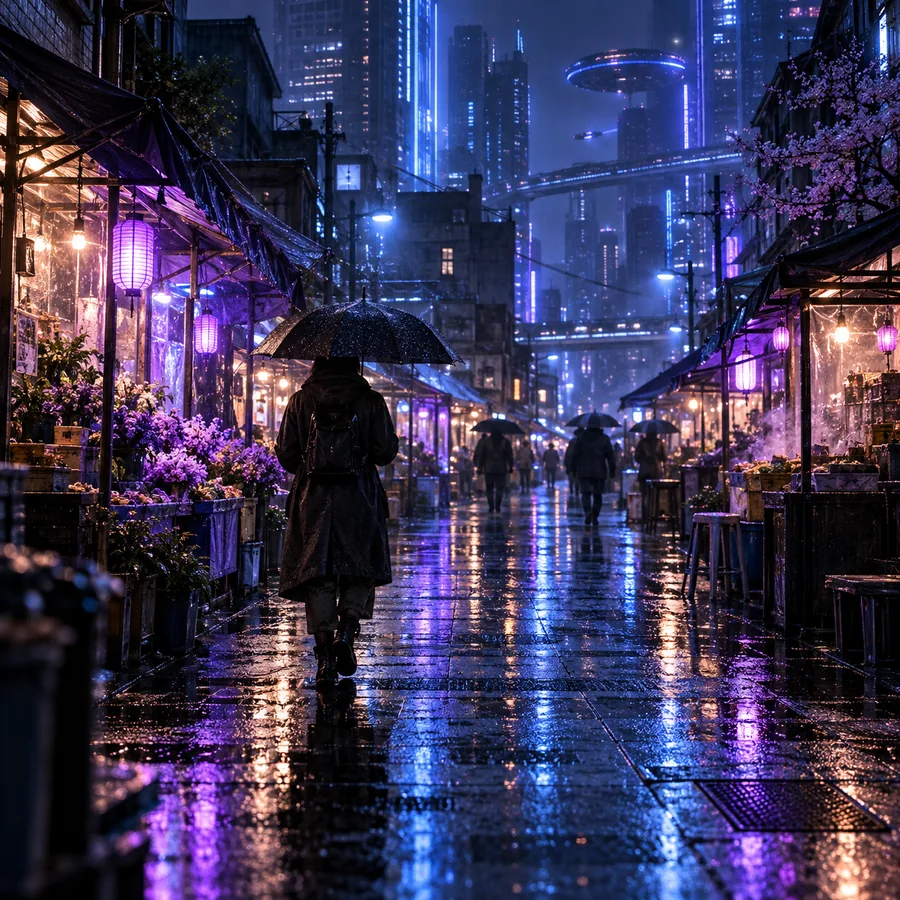
      Stilübung. Eingabe: eine Szene mit einem klaren Blickfang. Beispiel-Prompt: Füge eine warme Aquarelltextur hinzu und behalte dabei die Komposition und die Positionen der Objekte bei. Achte auf unerwünschte Ergänzungen.

    Vor dem Teilen Berechtigung und Genauigkeit prüfen

    Passe das Beispiel an dein Bild an und prüfe dann das Ergebnis

    Verwende Bilder, die dir gehören oder die du bearbeiten darfst – besonders, wenn darauf eine Person, ein Logo oder ein Markenprodukt zu sehen ist. Lade keine privaten Dokumente oder sensiblen Fotos hoch. Vergleiche das Ergebnis vor jeder öffentlichen Nutzung mit dem Ausgangsbild: KI kann Gesichter, Beschriftungen, Proportionen oder andere wichtige Details verändern, auch wenn der Prompt das Gegenteil verlangt.

    Eine Bildbearbeitung ausprobieren
    • Das Original zum Vergleich aufbewahren
    • Einwilligung erkennbarer Personen prüfen
    • Produktdetails vor der Veröffentlichung überprüfen

    Fragen zu kostenlosen Bild-zu-Bild-Beispielen

    Ändere zunächst den Hintergrund eines eigenen Fotos und weise das Tool an, das Motiv und den Bildausschnitt beizubehalten. Die Aufgabe hat ein klares Ziel, und durch den Vergleich mit dem Ausgangsbild lassen sich unbeabsichtigte Änderungen leichter erkennen. Beginne mit einem einfachen Bild statt mit einem voller kleiner Details.

    Nicht unbedingt. Beschreibe die gewünschte Änderung und die zwei oder drei Dinge, die gleich bleiben müssen. Ergänze Details erst, wenn ein Ergebnis die Vorgaben verfehlt; ein langer Prompt mit widersprüchlichen Anweisungen kann den Vergleich erschweren.

    Das Ausgangsbild, die Formulierung des Prompts und die Einstellungen für die Generierung beeinflussen das Ergebnis. Auch wiederholte Versuche mit ähnlichen Eingaben können unterschiedlich ausfallen. Betrachte ein Beispiel als Arbeitsablauf zum Ausprobieren, nicht als Garantie dafür, dass dein Bild genauso aussehen wird.

    Erst nachdem du es mit dem echten Produkt verglichen hast. Eine Bildbearbeitung kann eine Beschriftung, das Material, die Farbe oder die Form unbemerkt verändern. Wenn diese Details für Betrachter wichtig sind, verwende ein wirklichkeitsgetreues Foto oder korrigiere das Ergebnis vor der Veröffentlichung.

    Ob du ein Bild teilen kannst, hängt vom Bild selbst und den darin gezeigten Personen oder Inhalten ab, nicht nur vom verwendeten Tool. Hole die Erlaubnis erkennbarer Personen ein und kläre die Rechte an Inhalten, die dir nicht gehören. Vermeide es, private Informationen preiszugeben. Prüfe das fertige Bild vor dem Veröffentlichen auf irreführende Änderungen.

    Jetzt erstellen
    Jetzt erstellen