Guia prático

Veja como usar imagem para imagem com IA grátis, passo a passo

Comece com uma imagem que você tenha permissão para usar, descreva o que deve mudar e compare o resultado com a original. Este guia mostra uma primeira tentativa e depois explica como melhorá-la sem perder o elemento principal que você queria preservar.

Revise sua imagem antes de enviar
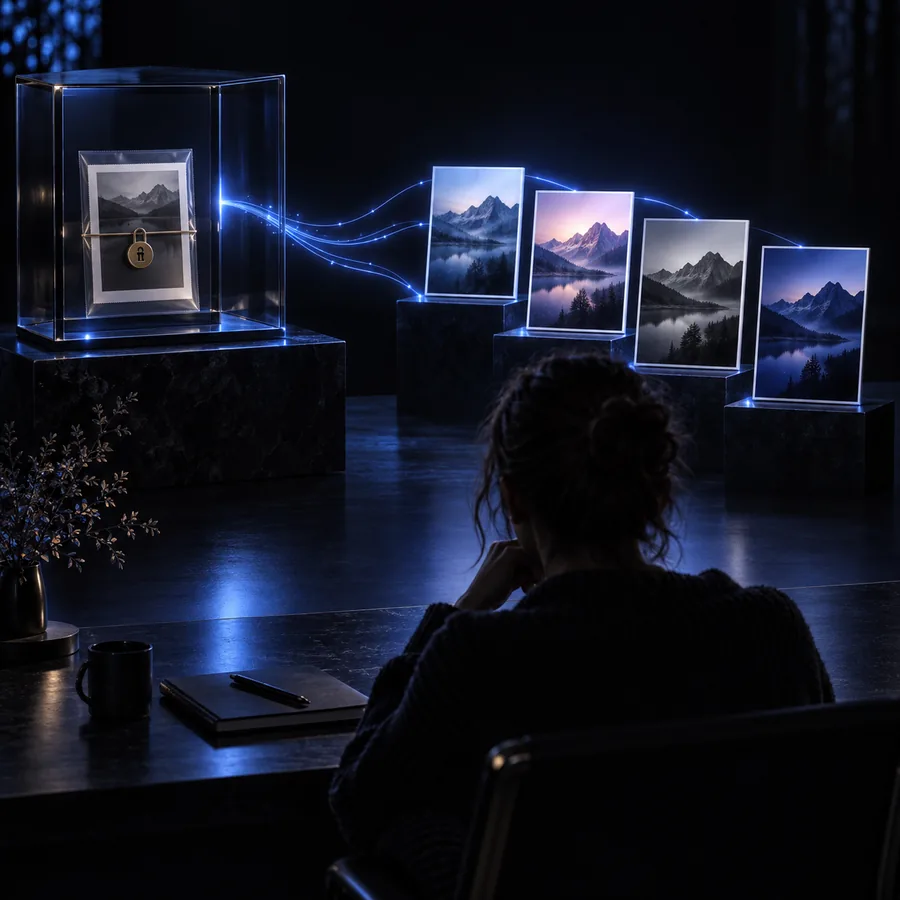
Imagens de exemplo para uma transformação de imagem para imagem

etapas numeradas

Trate o primeiro resultado como um rascunho. Uma mudança pequena e bem descrita é mais fácil de avaliar do que uma transformação completa.

  1. 1

    Escolha e envie sua imagem de origem

    Escolha uma imagem nítida em que o elemento principal esteja totalmente visível. Salve a original separadamente e envie a cópia que deseja transformar. Recorte as bordas que distraem antes, caso não façam parte da cena.

  2. 2

    Escreva um prompt que diga o que mudar e o que preservar

    Descreva a edição desejada e depois identifique o que deve permanecer igual: por exemplo, restaurar cores desbotadas mantendo o rosto, a pose e as roupas da pessoa, além da disposição do fundo. Evite pedir várias mudanças sem relação entre si de uma só vez.

  3. 3

    Gere e compare

    Execute a transformação e examine o resultado ao lado do original. Observe atentamente rostos, mãos, textos, contornos dos objetos e detalhes do fundo; uma imagem atraente não é necessariamente uma edição fiel.

  4. 4

    Revise uma instrução

    Se algo importante mudou, torne seu próximo prompt mais específico. Descreva o erro e reafirme o detalhe que deve ser preservado para poder avaliar se a revisão ajudou.

Compare o resultado com o original

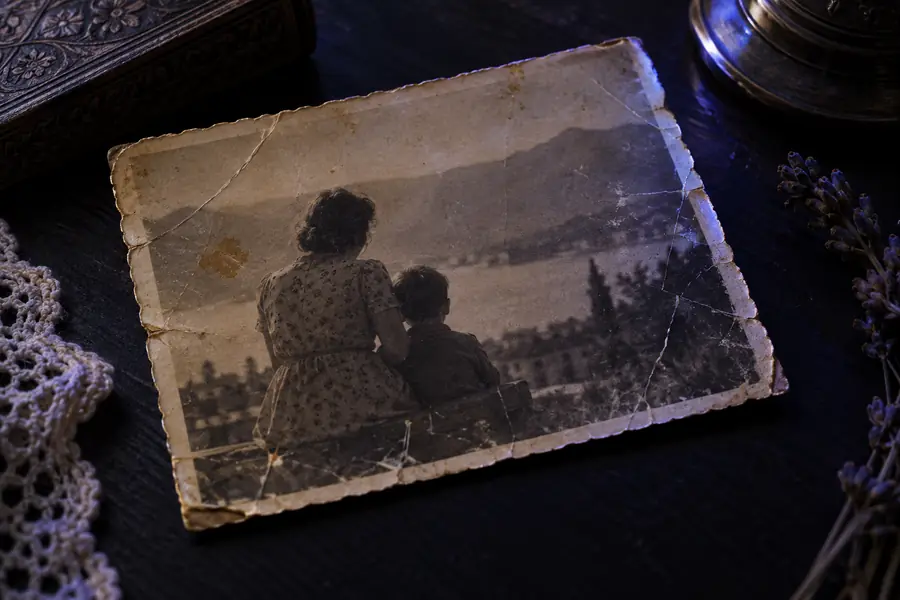
Fotografia antiga original antes de uma restauração de exemplo Versão restaurada de exemplo da mesma fotografia Original Exemplo de resultado

Arraste o divisor ou use o controle deslizante com o teclado para comparar a mesma cena. Este é um exemplo ilustrativo, não uma promessa de que toda restauração preservará todos os detalhes.

OriginalExemplo de resultado

Prepare sua imagem antes de enviá-la

Você precisa ter

Sem todos estes itens, o processo não funciona.

  • Uma imagem de origem que seja sua ou que você tenha permissão para editar

    A permissão importa mesmo quando a edição é apenas experimental.

  • Um objetivo específico, como um novo cenário ou um tratamento de cor mais suave

    Anote-o antes de gerar para poder avaliar o resultado em relação a ele.

  • Uma cópia intacta do original

    Use-a para identificar características alteradas e recuperar o original caso a edição vá longe demais.

É bom ter

Você pode dispensar qualquer um destes itens e o processo ainda funcionará — eles apenas o tornam mais rápido.

  • Uma cópia recortada ou com informações privadas ocultadas

    Especialmente útil quando uma foto contém documentos, endereços ou pessoas ao fundo.

  • Uma breve lista de características a preservar

    Itens como formato do rosto, logotipo do produto ou ângulo da câmera tornam as revisões mais precisas.

Escolha um ponto de partida relacionado

Se seu objetivo for mais específico do que uma transformação geral, use o guia que corresponde à imagem que você tem.

erros comuns e como corrigi-los

Os resultados mais decepcionantes geralmente são muito diferentes da imagem original ou parecidos demais com ela. Ajuste o prompt antes de mudar todo o resto.

Não é possível garantir uma semelhança exata

Um rosto gerado ou um objeto distinto pode apresentar diferenças mesmo quando o prompt pede que nada seja alterado. Examine os pequenos detalhes em vez de avaliar apenas a impressão geral.

Alternativa

Peça uma alteração menor e compare os traços faciais ou os detalhes do produto com a imagem original, sem alterações.
Não é possível recuperar informações ausentes de forma confiável

Uma foto antiga pode conter texto ilegível ou detalhes encobertos. Uma restauração aparentemente plausível pode inventar elementos que nunca estiveram visíveis.

Alternativa

Trate os detalhes reconstruídos como interpretações; guarde a imagem original quando a precisão for importante.

Não é possível saber quais partes são importantes para você

Um pedido amplo como 'melhore a imagem' deixa o tema, a composição e o estilo abertos à interpretação.

Alternativa

Indique o tema, a única mudança desejada e dois ou três detalhes que devem ser preservados.

Não é possível eliminar todos os riscos ao enviar uma imagem sensível

Uma edição online exige o envio da imagem a um serviço. Um resultado bem-acabado não desfaz a exposição de informações privadas presentes na imagem original.

Alternativa

Recorte ou oculte as informações que possam identificar alguém antes do envio, ou não envie essa imagem.

Como o processo evoluiu

A rotina de enviar, descrever, comparar e revisar tornou-se viável à medida que os modelos de imagem passaram a seguir melhor tanto as imagens quanto as instruções em texto.

  1. Introdução das redes adversariais generativas

    As pesquisas sobre GANs estabeleceram uma abordagem amplamente usada para gerar imagens, embora ainda fosse difícil controlar uma edição específica.

  2. A tradução de imagens com pares correspondentes ganhou espaço

    O Pix2pix demonstrou como um modelo podia aprender uma transformação a partir de exemplos alinhados de antes e depois, como esboços e suas imagens correspondentes.

  3. Os modelos de difusão impulsionaram a síntese de imagens

    As pesquisas sobre difusão ofereceram outro caminho para gerar e refinar imagens, preparando o terreno para uma edição guiada por imagem mais flexível.

  4. A difusão latente ampliou o acesso

    Trabalhar com uma representação comprimida da imagem tornou mais prática a geração guiada por prompts. O processo básico de edição continuou o mesmo: especificar a mudança, analisar o resultado e revisar.

dicas avançadas

Quando a primeira edição funcionar, aumente o controle alterando uma variável de cada vez.

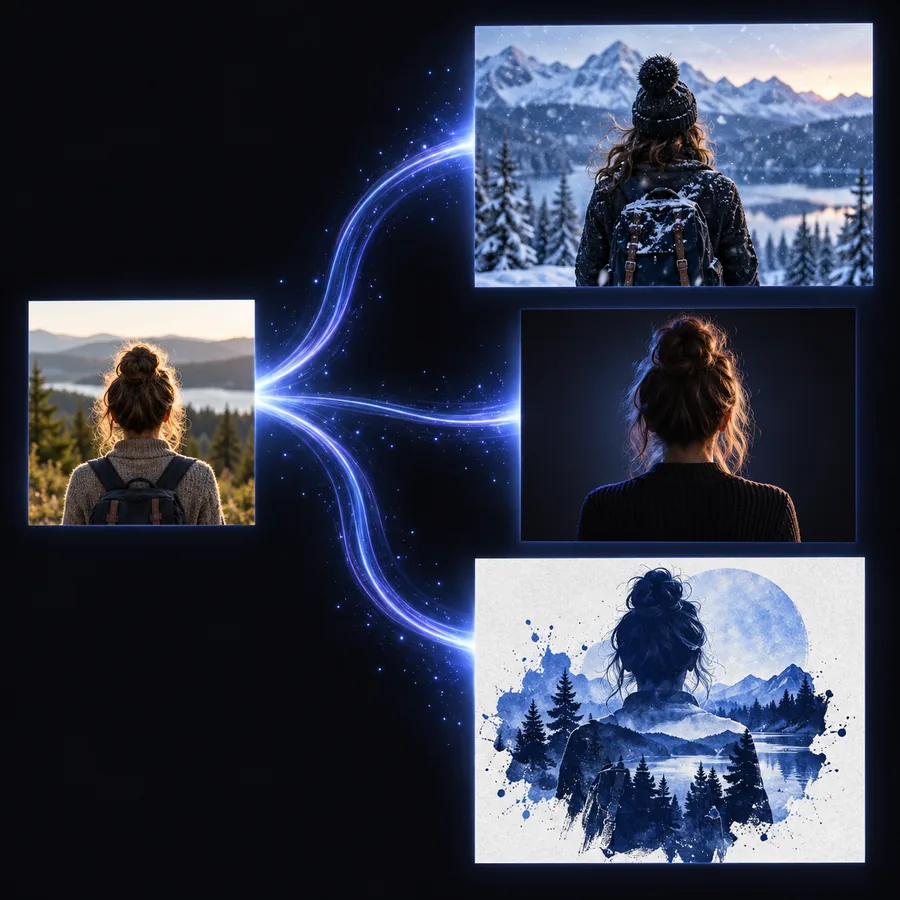
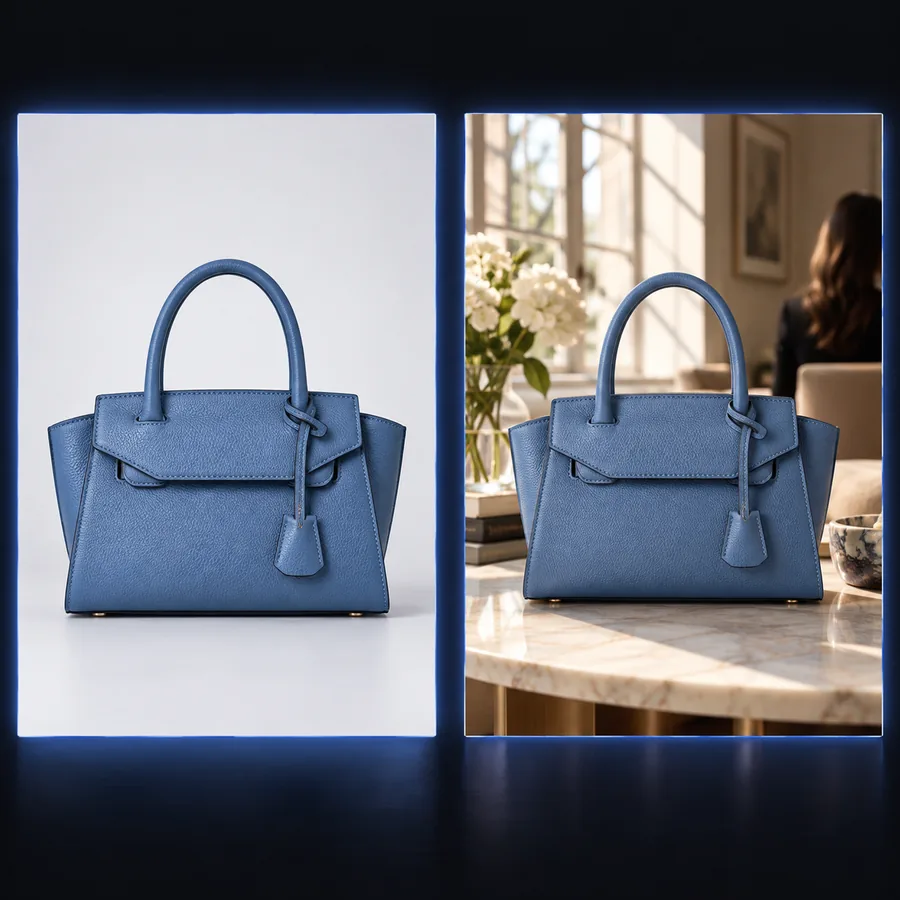
Exemplo de transformação de imagem que ilustra uma alteração visual específica

Separe a mudança do que deve ser preservado

Escreva a instrução de edição em duas frases curtas: 'Mude o fundo para um jardim tranquilo; mantenha a pose, o rosto e as roupas da pessoa.' Se o resultado alterar a pessoa, reforce a instrução sobre o que deve ser preservado em vez de acrescentar mais termos de estilo. Isso facilita a avaliação da próxima tentativa, pois a diferença desejada fica explícita.

MODELO DE PROMPT

Mude uma coisa; indique os detalhes que devem permanecer.

Imagem de exemplo para verificar a composição e os pequenos detalhes

Analise em mais de uma escala

Primeiro, compare a composição inteira: a pessoa ainda está no lugar certo? Depois, amplie os elementos que os modelos costumam reinterpretar, especialmente dedos, texto, joias e contornos finos. Se uma edição só parecer convincente como miniatura, talvez não seja adequada como imagem final.

VERIFICAÇÃO DE QUALIDADE

Revise a cena inteira e os menores detalhes importantes.

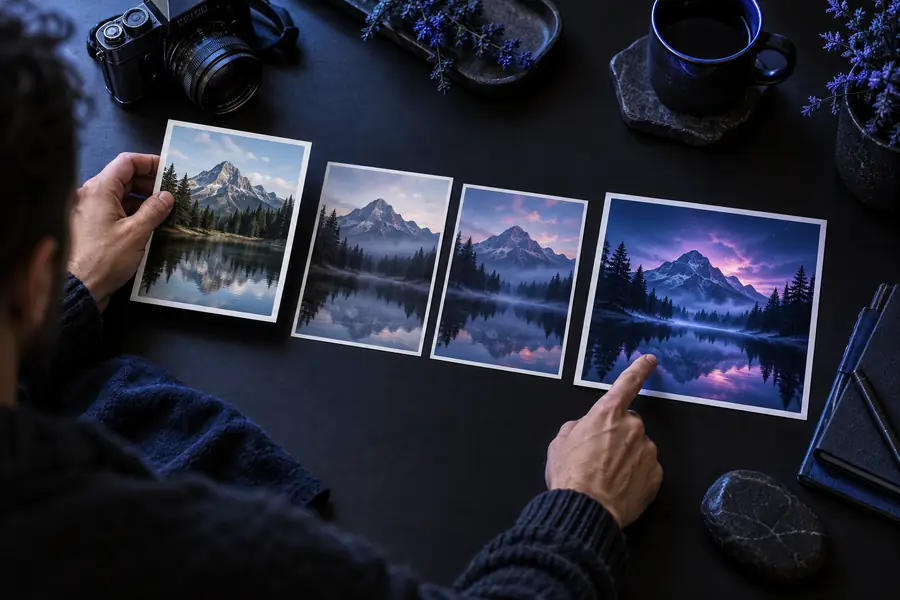
Exemplo visual para comparar edições sucessivas da imagem

Mantenha um histórico simples das revisões

Salve o original, cada resultado útil e o prompt que o produziu. Na tentativa seguinte, mude apenas a instrução relacionada ao problema visível. Se a iluminação estiver boa, mas o rosto perder a semelhança, mantenha a instrução de iluminação e torne a instrução sobre a semelhança mais específica, em vez de recomeçar.

REGRA DE ITERAÇÃO

Uma mudança no prompt por tentativa facilita perceber o progresso.

Experimente uma primeira edição focada

Dê uma direção clara à sua imagem

Escolha uma imagem de origem que você possa compartilhar, peça uma mudança visível e diga o que deve permanecer intacto. Compare o resultado com o original antes de tornar o próximo prompt mais específico.

Transformar minha imagem
  • Manter o original intacto
  • Descrever a alteração e o que preservar
  • Examinar os detalhes antes de usar o resultado

Perguntas frequentes do tutorial

Envie uma imagem que você tenha permissão para editar. Depois, descreva uma alteração e os detalhes que devem ser mantidos. Gere um resultado, compare-o com o original e ajuste o prompt se alguma característica importante tiver mudado.

Indique o tema, a edição desejada e as características que devem continuar reconhecíveis. Por exemplo, peça para mudar o fundo de um retrato preservando a pose, o rosto e as roupas da pessoa.

A alteração solicitada pode ser ampla demais, ou o prompt pode não indicar quais detalhes da imagem original são importantes. Tente uma edição mais específica e indique claramente a composição, as características do tema ou as cores que deseja preservar.

Você pode pedir a remoção de riscos ou a restauração das cores, especificando que as características faciais devem permanecer iguais, mas o resultado gerado por IA ainda pode alterá-las. Compare-o atentamente com o original e não trate detalhes que passaram a aparecer como evidência histórica.

Remova ou oculte endereços, documentos e outros dados sensíveis antes de usar uma ferramenta online. Se não for possível recortar ou ocultar esses dados com segurança, escolha outra imagem em vez de confiar em um prompt para protegê-los.

Comece a criar
Comece a criar