Fluxo de trabalho criativo

Experimente imagem para imagem com IA em projetos no Photoshop

Use imagem para imagem com IA em projetos no Photoshop quando quiser explorar um novo visual sem refazer manualmente a imagem original. Gere uma versão preliminar e depois use o Photoshop para os ajustes que exigem controle preciso.

Revise o resultado antes de usá-lo
Transformação criativa de uma imagem, mostrando a imagem inicial e o resultado com um novo estilo

O fluxo de trabalho atual do público

Cada projeto no Photoshop pede um tipo de versão preliminar. Comece com a imagem que você já tem e decida o que precisa continuar reconhecível.

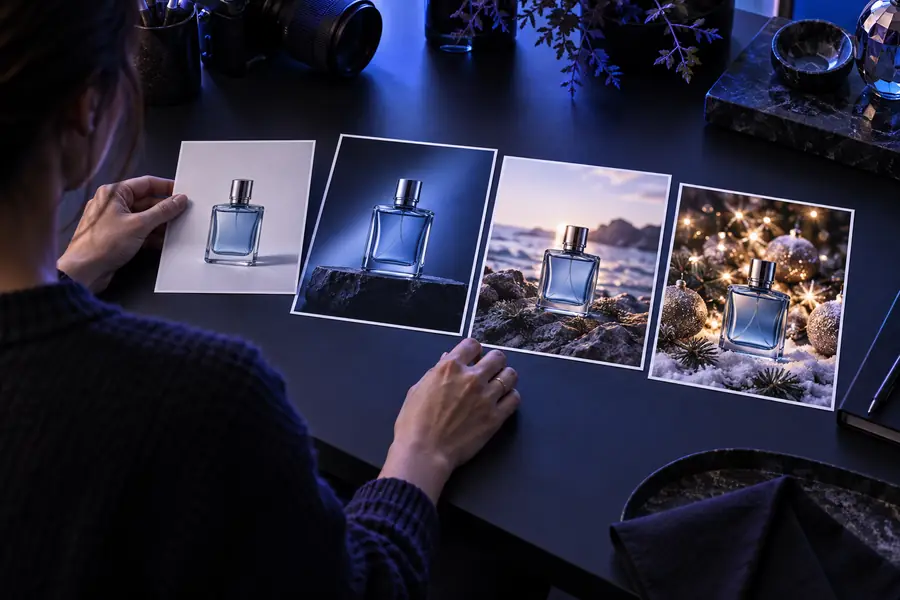
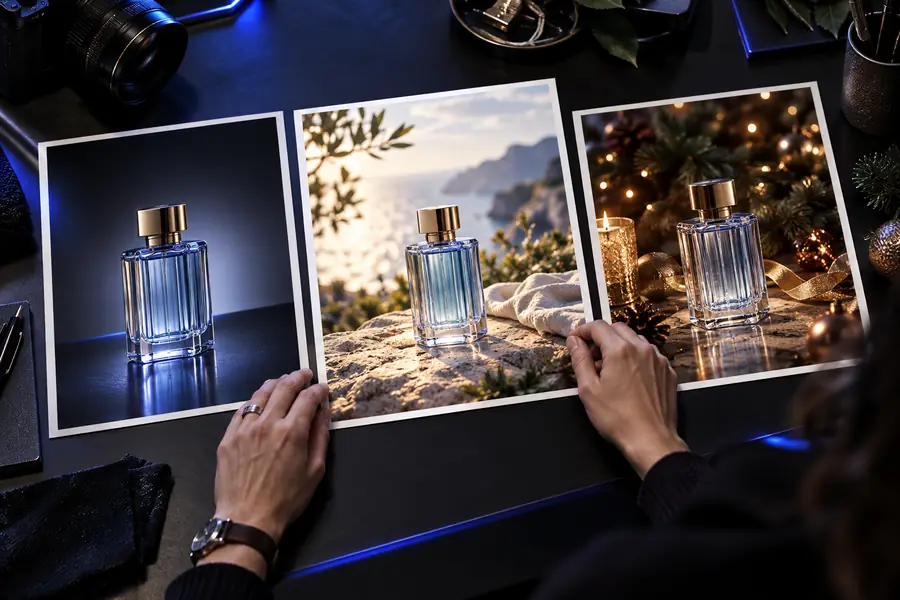
Fotógrafo de produtos

Você tem uma foto de produto bem-feita, mas precisa testar cenários antes de se comprometer com uma composição. Mantenha a embalagem legível e avalie se a iluminação gerada combina com a imagem original.

Para mudanças pontuais, em vez de uma variação da cena inteira, editor de imagem para imagem com IA explica como delimitar uma edição antes de refiná-la no Photoshop.

editor de imagem para imagem com IA
Retocador de retratos

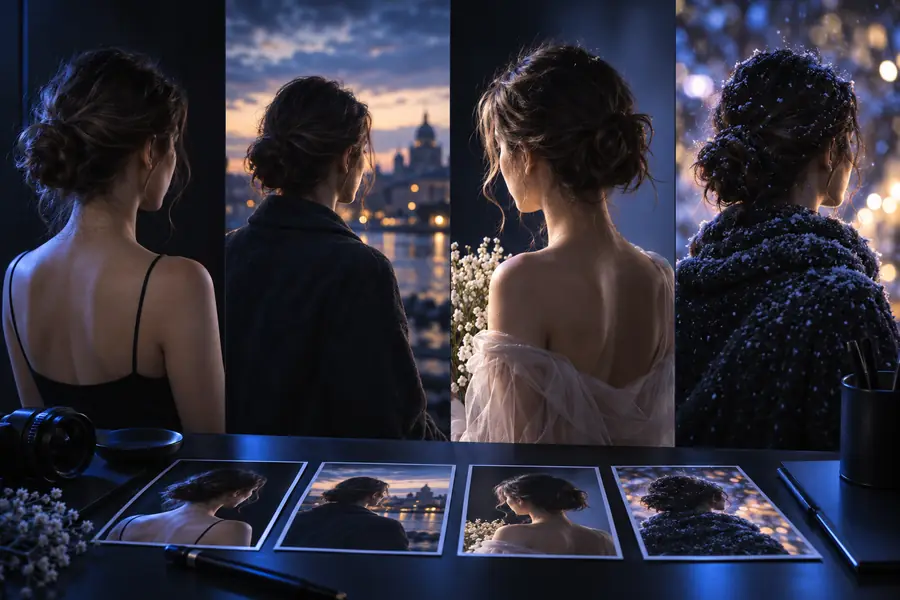
Você quer testar outros fundos ou tons de cor sem perder as características reconhecíveis da pessoa. Compare as versões preliminares no tamanho normal de visualização antes de examinar a linha do cabelo e os detalhes do rosto.

Quando um acabamento convincente é importante, imagem para imagem realista com IA mostra o que verificar antes de levar um retrato para a etapa de retoque.

imagem para imagem realista com IA

Diretor de arte

Você precisa de várias composições para discutir com a equipe, mas o layout final ainda exigirá tipografia, recorte e ajustes específicos da marca.

Explore exemplos online de imagem para imagem com IA para encontrar direções visuais que você possa avaliar antes de montar o arquivo final no Photoshop.

exemplos online de imagem para imagem com IA

Onde entramos no fluxo

Ai Image To Image é uma etapa de geração de versões preliminares, não um substituto para a edição baseada em camadas. A tabela separa a exploração da finalização.

Versão preliminar de imagem para imagem
Finalização no Photoshop

Ponto de partida

Rascunho de imagem para imagem

Uma imagem existente e uma descrição da alteração desejada

Finalização no Photoshop

Um rascunho selecionado e os arquivos originais

Melhor uso

Rascunho de imagem para imagem

Explorar composição, cenário, iluminação ou estilo

Finalização no Photoshop

Finalizar a composição escolhida com edições controladas

Variação

Rascunho de imagem para imagem

Produzir alternativas para comparar

Finalização no Photoshop

Escolher e refinar uma direção

Texto e logotipos

Rascunho de imagem para imagem

Tratar letras e marcas geradas como provisórias

Finalização no Photoshop

Substituí-las pela arte aprovada

Contornos delicados

Rascunho de imagem para imagem

Inspecionar mãos, cabelos, bordas e contornos do produto

Finalização no Photoshop

Mascare, corrija ou redesenhe áreas problemáticas

Entrega final

Rascunho de imagem para imagem com IA

Uma referência visual ou imagem de rascunho

Finalização no Photoshop

Um arquivo editado preparado conforme os requisitos do projeto

Antes/depois

A comparação útil não é apenas entre o original e a imagem gerada. Verifique se o rascunho oferece um ponto de partida viável para a edição final.

Mude o cenário, preserve o produto

Antes: um produto fotografado diante de um fundo simples. Depois: um rascunho com um ambiente mais expressivo. Compare a silhueta, a perspectiva, a posição do rótulo e a sombra de contato antes de escolher uma versão para finalizar.

Guarde a foto original para preservar os detalhes exatos da embalagem.
Use o rascunho como guia para as decisões de fundo e iluminação.
Imagens de produtos apresentadas em estilos visuais contrastantes

Teste a atmosfera sem perder a identidade

Antes: um retrato aproveitável com um cenário que não corresponde ao briefing. Depois: um clima ou local diferente. Examine atentamente a estrutura do rosto e o cabelo antes de passar ao retoque.

Descarte variações que alterem características que identificam a pessoa.
Verifique a transição entre o sujeito e o novo fundo.
Comparação de retratos com diferentes tratamentos de imagem

Explore uma nova direção visual

Antes: uma paisagem com a composição certa, mas sem o clima desejado. Depois: um rascunho com a atmosfera alterada. Avalie o horizonte, as texturas repetidas e a direção da luz antes de usá-lo como referência.

Mantenha o original disponível para consultar os detalhes que o rascunho perde.
Faça com que os elementos adicionados posteriormente acompanhem a direção da luz escolhida.
Imagens de paisagens comparadas em diferentes tratamentos visuais

Especificações da entrega

Trate a imagem gerada como apenas um dos elementos da entrega. Defina o que o arquivo do Photoshop deve conter antes de começar a etapa final.

    1. Produto

      Rascunho de cena de produto

      Busque uma referência útil de cenário e iluminação, não uma embalagem finalizada. Use a fotografia original do produto na edição quando os rótulos e a geometria exatos forem importantes.

      1. Descreva o cenário e peça para preservar o formato do produto.
      2. Escolha um rascunho com ângulo e sombra plausíveis.
      3. Restaure a arte aprovada do produto e inspecione a composição no Photoshop.
      Crie um rascunho de cena de produto
    2. Retrato

      Rascunho de fundo para retrato

      Use o resultado para avaliar o clima e o posicionamento. Condicione a entrega final a uma verificação cuidadosa da identidade e a um recorte limpo da pessoa retratada.

      1. Peça um novo ambiente, preservando os traços da pessoa retratada.
      2. Compare os detalhes faciais com a fotografia original.
      3. Refine o cabelo, as bordas, as cores e o fundo no Photoshop.
      Crie um rascunho de cenário para retrato
    3. Campanha

      Rascunho de clima para campanha

      Gere uma direção para o layout e deixe espaço para posicionar a tipografia e os elementos da marca de forma intencional no arquivo final.

      1. Descreva o clima visual e a área necessária para o texto.
      2. Selecione um rascunho com um ponto focal claro.
      3. Adicione o texto e os elementos gráficos aprovados no Photoshop.
      Crie um rascunho do visual da campanha

    Uma entrega reproduzível

    1. 1

      Prepare a imagem de origem

      Escolha a imagem mais nítida disponível. Identifique as características que precisam permanecer intactas, como um rosto, o contorno de um produto ou o ângulo da câmera.

    2. 2

      Explore uma direção visual

      Descreva a mudança desejada e compare cada resultado de imagem para imagem com a imagem de origem. Guarde um rascunho apenas se ele contribuir para a edição pretendida.

    3. 3

      Finalize com controle

      Leve o rascunho escolhido e os arquivos originais para o Photoshop. Corrija os detalhes, insira a arte aprovada e confira o arquivo com os requisitos de entrega.

    Leve um rascunho para a edição

    Comece com uma direção visual que você possa avaliar

    Um rascunho de imagem para imagem pode ajudar você a escolher um cenário ou uma atmosfera antes de começar o trabalho detalhado no Photoshop. Mantenha o arquivo de origem por perto, examine o resultado e finalize por conta própria as partes que exigem precisão.

    Gere um rascunho
    • Comece com uma imagem existente
    • Compare o resultado com a imagem de origem
    • Finalize os detalhes aprovados no Photoshop

    Perguntas frequentes sobre o processo

    Sim. Use-o como rascunho visual ou como um elemento a ser refinado junto com os arquivos originais. Verifique se algum detalhe foi alterado antes de incluí-lo na entrega final.

    Não. A transformação de imagem para imagem é útil para explorar um visual, enquanto o Photoshop continua sendo a ferramenta para criar máscaras, retocar, trabalhar a tipografia e preparar o arquivo com precisão. As duas etapas cumprem funções diferentes no mesmo fluxo de trabalho.

    Mantenha a fotografia de origem e todos os logotipos, rótulos ou outros elementos gráficos aprovados que precisem permanecer exatos. Uma variação gerada pode alterar pequenos detalhes, então compare-a com o original antes de decidir o que aproveitar.

    Confira a identidade da pessoa ou do objeto, o formato do produto, a perspectiva, a iluminação e os contornos finos. Se esses aspectos essenciais não atenderem aos requisitos, tente outra variação em vez de depender de retoques para corrigir o rascunho.

    Comece a criar
    Comece a criar