Des idées à partir d’images

Essayez gratuitement des exemples d’image à image avec IA avec votre propre photo

Une image de référence donne un point de départ à une retouche, mais ne garantit pas un résultat utile. Choisissez le changement souhaité, rédigez une consigne qui préserve les éléments importants et comparez le résultat à l’original. Ces exemples portent sur des retouches pratiques plutôt que sur des transformations spectaculaires.

Utilisez une image que vous avez le droit de modifier
Transformation d’image assistée par IA présentée dans l’illustration principale du site

Le plus difficile, c’est de savoir quoi conserver

Un bon résultat modifie clairement un élément tout en préservant les détails qui font l’intérêt de l’image source. Choisissez un scénario avant de rédiger votre consigne.

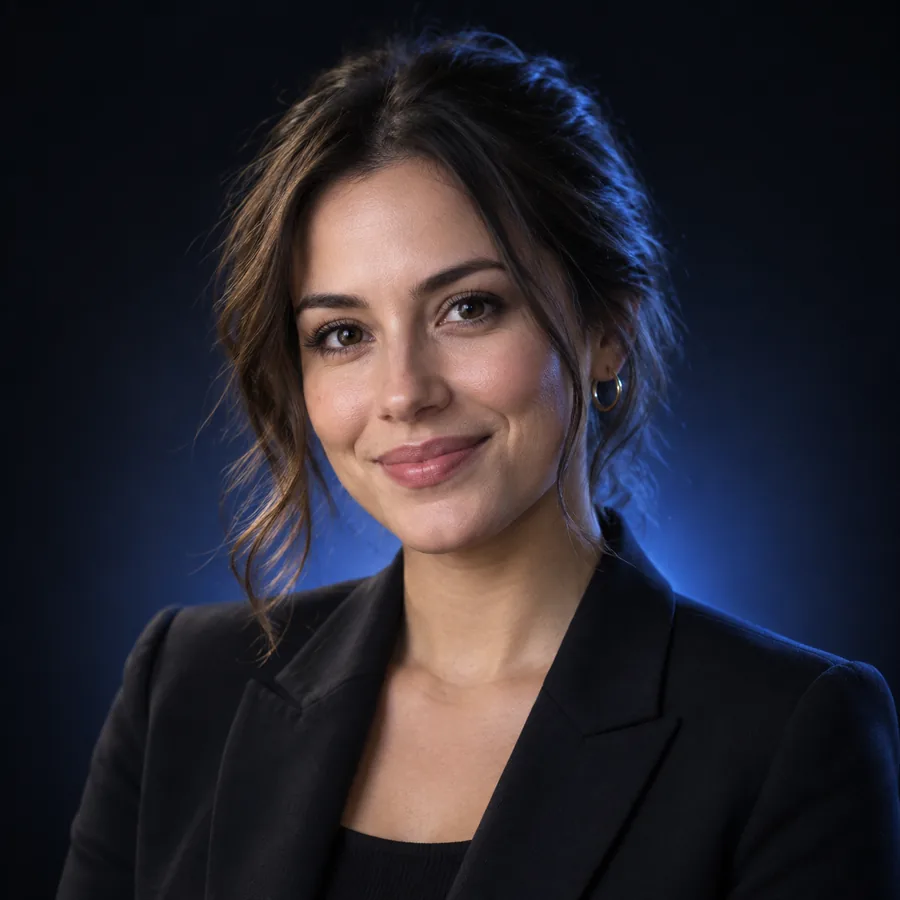
Créateur de contenu pour les réseaux sociaux

Le portrait convient à la publication, mais l’arrière-plan détourne l’attention. Demandez un nouveau décor tout en conservant la pose, les vêtements et les traits du visage de la personne.

Comparez l’original et le résultat en taille réelle ; écartez les versions qui modifient l’identité de la personne ou créent des contours étranges autour des cheveux. Consultez des exemples d’image à image avec IA en ligne pour découvrir d’autres façons d’évaluer un résultat obtenu dans le navigateur.

exemples d’image à image avec IA en ligne
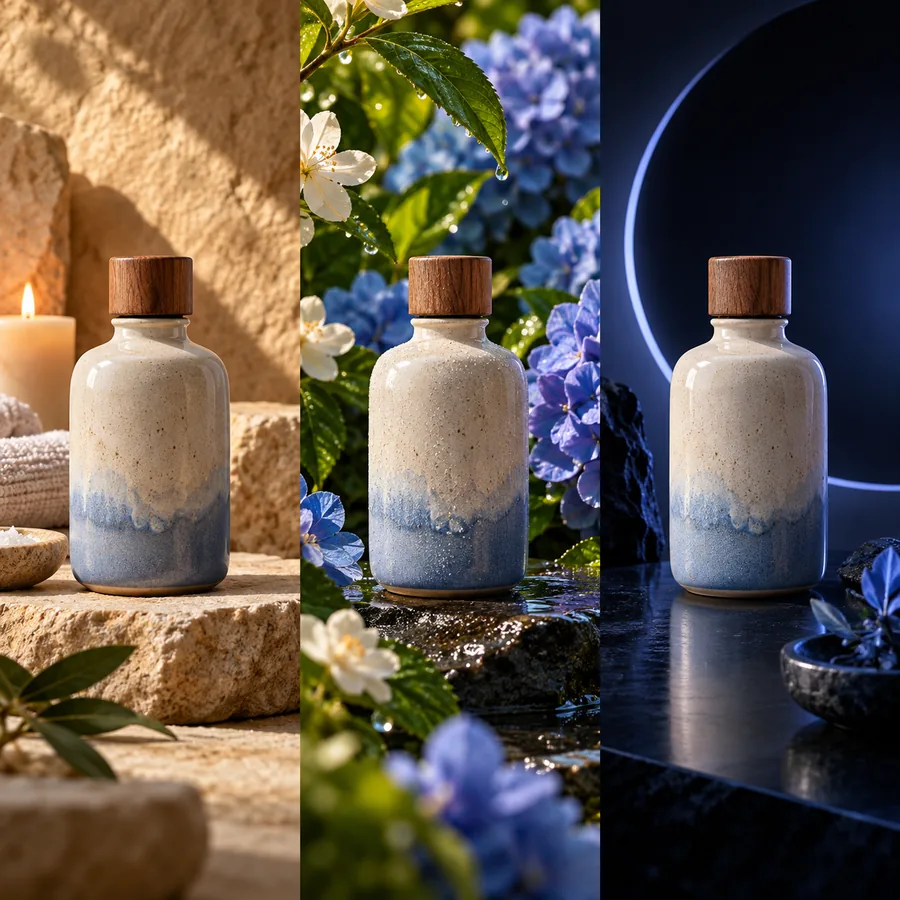
Photographe de produits

Une photo nette d’un objet a besoin d’un autre décor. Conservez la forme, l’étiquette et les détails visibles de l’objet tout en modifiant la surface et l’éclairage.

Considérez le résultat comme une proposition visuelle tant que vous n’avez pas vérifié qu’il représente fidèlement le produit. Pour des approches axées sur les détails, explorez l’image à image réaliste avec IA.

image à image réaliste avec IA

Designer

Une première piste visuelle a besoin d’une variante rapide avant le travail manuel détaillé. Essayez un changement de style discret plutôt que de demander au modèle de tout repenser.

Conservez séparément l’image source et la version générée afin de pouvoir retravailler vous-même les contours, la typographie et les couleurs. Découvrez l’image à image avec IA pour Photoshop pour un flux de travail pensé pour la reprise manuelle.

image à image avec IA pour Photoshop

Trois méthodes à essayer avec une seule image de référence

Ne changez qu’un paramètre à la fois. Ces méthodes gratuites accompagnées d’exemples permettent de voir plus facilement si une consigne a amélioré l’image ou l’a simplement rendue différente.

    1. Débutant

      Placer un portrait dans un nouveau décor

      Commencez par un portrait que vous êtes autorisé à utiliser. Demandez un jardin en arrière-plan, une lumière naturelle et la conservation du sujet, de son expression, de sa pose et du cadrage. Si le visage change, raccourcissez le prompt et insistez sur ce qui doit être préservé plutôt que d’ajouter des détails au décor.

      1. Importez le portrait et conservez une copie intacte.
      2. Prompt : Conserver la personne, son expression, ses vêtements, sa pose et le cadrage ; remplacer uniquement l’arrière-plan par un jardin baigné d’une lumière douce.
      3. Vérifiez le visage, les mains, la naissance des cheveux et le contour entre le sujet et l’arrière-plan.
      Essayer une retouche de portrait
    2. Intermédiaire

      Mettre en scène un produit sans le modifier

      Utilisez une photo source nette où l’objet est entièrement visible. Décrivez la surface, l’environnement et l’éclairage souhaités, puis précisez que sa silhouette et ses inscriptions doivent être préservées. Une scène plaisante ne donne pas une image produit utilisable si l’objet lui-même devient inexact.

      1. Choisissez une image source où les détails du produit sont lisibles.
      2. Prompt : Placer cet objet sur une table neutre, dans une douce lumière venant d’une fenêtre ; conserver sa forme, sa couleur, son étiquette et ses proportions.
      3. Comparez les étiquettes et les petits détails avec l’original avant d’utiliser le résultat.
      Essayer une retouche de produit
    3. Débutant

      Explorer une variation de style discrète

      Transformez une scène de référence en concept visuel sans demander l’ajout de nouveaux objets. Précisez la palette et la texture souhaitées, tout en conservant la composition et les formes principales. Cette approche est surtout utile pour explorer des variantes ; examinez les détails avant de considérer le résultat comme une œuvre achevée.

      1. Choisissez une scène avec un point focal clair.
      2. Prompt : Réinterpréter cette scène dans un style aquarelle aux tons chauds ; conserver la composition, les objets principaux et leurs positions.
      3. Comparez la silhouette et le point focal avec l’image source, puis modifiez uniquement l’instruction de style.
      Essayer une retouche de style

    Exemples de résultats et images sources à comparer

    Utilisez chaque exemple comme exercice de comparaison : repérez la modification souhaitée, puis cherchez les changements que le prompt ne demandait pas. Un résultat séduisant peut tout de même ne pas respecter la demande.

    • Résultat du premier exemple d’image à image Portrait
      1
      Exercice de portrait. Image de départ : une photo d’un sujet. Consigne à essayer : Conserver le sujet et le cadrage ; remplacer uniquement l’arrière-plan par un jardin à l’éclairage doux. Comparer les traits du visage et les contours des cheveux avec l’image de départ.
    • Résultat du deuxième exemple d’image à image Produit
      2
      Exercice de produit. Image de départ : une photo nette d’un objet. Consigne à essayer : Placer l’objet sur une table neutre, à la lumière d’une fenêtre ; préserver sa forme, sa couleur et ses inscriptions. Vérifier chaque détail visible.
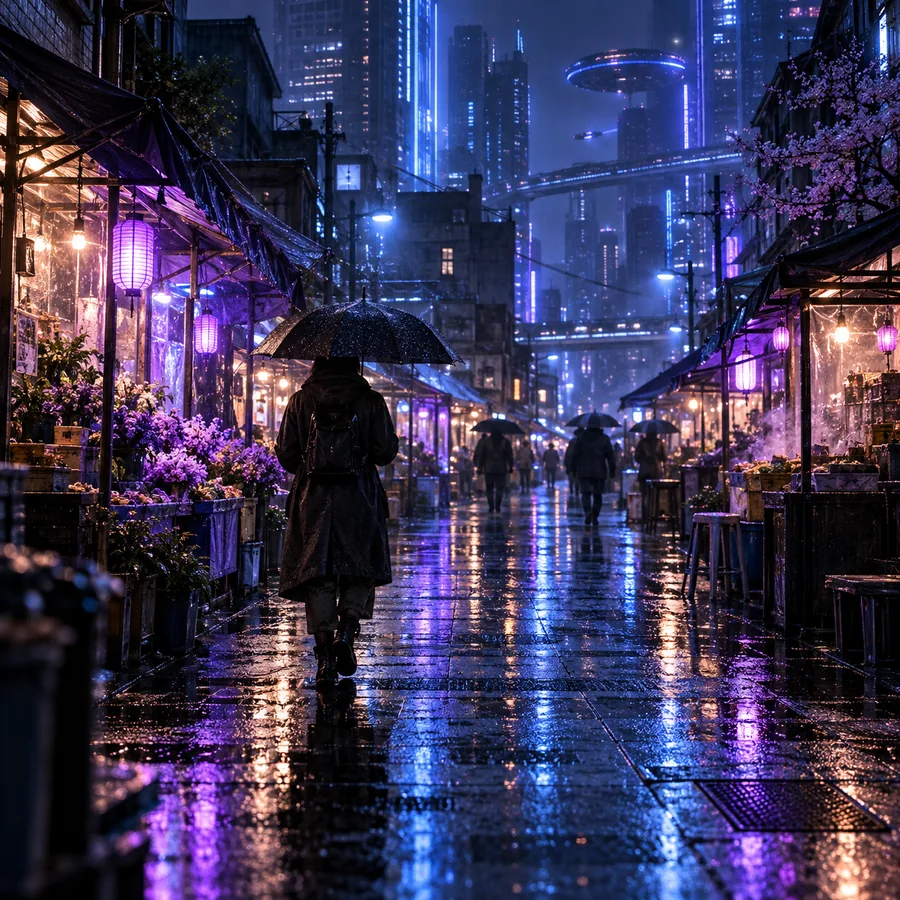
    • Résultat du troisième exemple d’image à image Changement de style
      3
      Exercice de style. Image de départ : une scène avec un point focal clair. Consigne à essayer : Ajouter une texture d’aquarelle aux tons chauds tout en conservant la composition et la position des objets. Repérer les ajouts indésirables.

    Vérifiez les autorisations et l’exactitude avant de partager

    Adaptez l’exemple à votre image, puis examinez le résultat

    Utilisez des images qui vous appartiennent ou que vous êtes autorisé à modifier, surtout si elles montrent une personne, un logo ou un produit de marque. Évitez de téléverser des documents privés ou des photos sensibles. Avant toute utilisation publique, comparez le résultat à l’image source : l’IA peut modifier les visages, les étiquettes, les proportions ou d’autres détails importants, même si la consigne lui demande de ne pas le faire.

    Essayez de modifier une image
    • Conservez l’original pour comparer
    • Vérifiez le consentement des personnes reconnaissables
    • Vérifiez les détails du produit avant de publier

    Questions sur les exemples gratuits de transformation d’image à image

    Essayez de changer l’arrière-plan d’une photo qui vous appartient en demandant à l’outil de conserver le sujet et le cadrage. La demande a un objectif clair, et la comparaison avec l’image source permet de repérer plus facilement les modifications involontaires. Commencez par une image simple plutôt que par une image remplie de petits détails.

    Pas nécessairement. Indiquez le changement souhaité et les deux ou trois éléments qui doivent rester identiques. Ajoutez des précisions uniquement si le résultat ne répond pas à la demande ; une longue consigne contenant des instructions contradictoires peut compliquer la comparaison.

    L’image source, la formulation de la consigne et les paramètres de génération influencent tous le résultat. Même des essais répétés avec des images de départ similaires peuvent donner des résultats différents. Considérez un exemple comme une méthode à tester, et non comme une garantie que votre image lui ressemblera.

    Seulement après l’avoir comparé au produit réel. Une modification d’image peut changer discrètement une étiquette, un matériau, une couleur ou une forme. Si ces détails comptent pour le public, utilisez une photographie fidèle ou corrigez le résultat avant de le publier.

    La possibilité de partager une image dépend de son contenu et des personnes ou éléments qu’elle représente, pas seulement de l’outil utilisé pour la créer. Obtenez l’autorisation des personnes reconnaissables et pour les contenus qui ne vous appartiennent pas, et évitez de divulguer des informations privées. Avant de publier l’image finale, vérifiez qu’elle ne comporte pas de modifications trompeuses.

    Commencer à créer
    Commencer à créer