SNSクリエイター
投稿に合うポートレートでも、背景が気になることがあります。人物のポーズ、服装、顔立ちは保ったまま、背景を変えるよう指示しましょう。
元画像と結果を原寸で比較し、人物の特徴が変わったり、髪の周りに不自然な輪郭が生じたりしたものは採用しないでください。ブラウザ上で得た結果を評価するほかの方法については、オンラインのAI画像変換例をご覧ください。
オンラインのAI画像変換例画像から広がるアイデア
参照画像は編集の出発点になりますが、使える結果が得られるとは限りません。何を変えたいかを決め、残したい要素を守るプロンプトを書き、出力を元画像と比較しましょう。ここでは劇的な変身ではなく、実用的な編集例を紹介します。

良い結果は、元画像を役立たせている細部を保ちながら、1つの要素を明確に変えます。プロンプトを書く前に、用途を選びましょう。
投稿に合うポートレートでも、背景が気になることがあります。人物のポーズ、服装、顔立ちは保ったまま、背景を変えるよう指示しましょう。
元画像と結果を原寸で比較し、人物の特徴が変わったり、髪の周りに不自然な輪郭が生じたりしたものは採用しないでください。ブラウザ上で得た結果を評価するほかの方法については、オンラインのAI画像変換例をご覧ください。
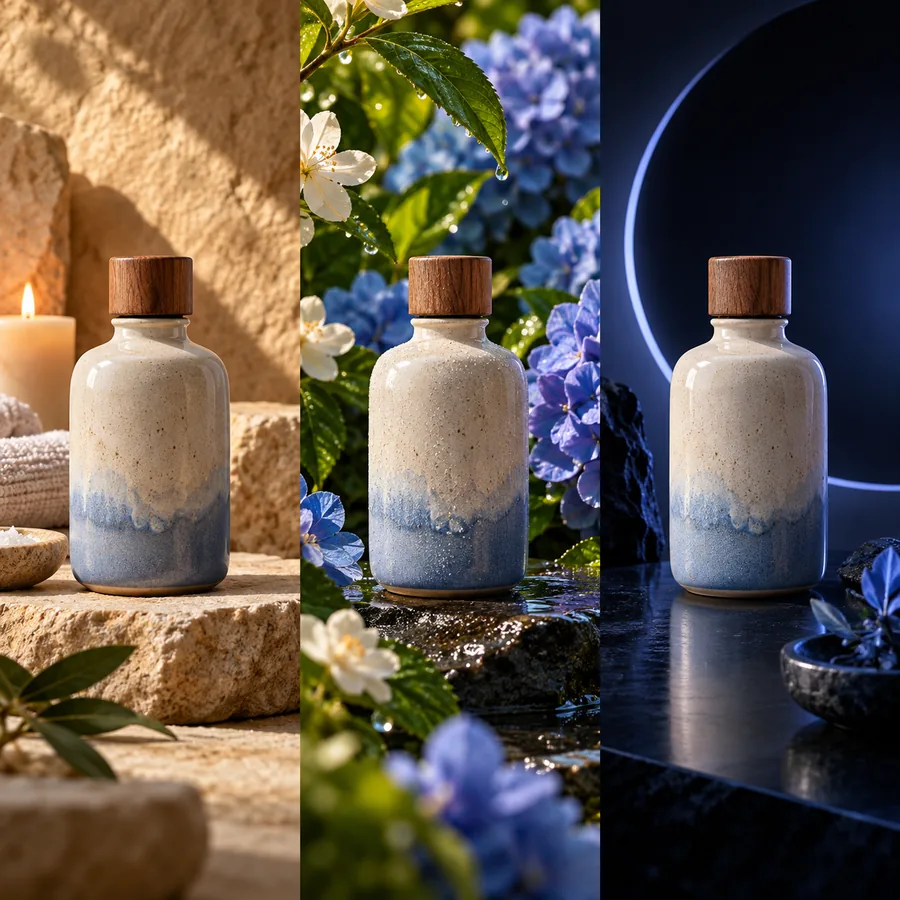
オンラインのAI画像変換例シンプルな商品写真の背景を変えたい場合は、商品の形、ラベル、見えている細部を保ちながら、置く面と照明を変えましょう。
商品を正確に表現していることを確認するまでは、結果をコンセプト案として扱ってください。細部を重視する方法については、リアルなAI画像変換をご覧ください。
リアルなAI画像変換大まかなビジュアルの方向性を、細かな手作業に入る前にすばやく試したい場合は、すべてを再設計するよう求めるのではなく、控えめなスタイル変更を試しましょう。
元画像と生成した画像を別々に保存し、輪郭、文字組み、色を自分で調整できるようにしましょう。次の作業に引き継ぎやすいワークフローについては、Photoshop向けのAI画像変換をご覧ください。
Photoshop向けのAI画像変換一度に変える要素は1つにしましょう。これらの無料のワークフロー例を使えば、プロンプトで画像が改善されたのか、単に変わっただけなのかを判断しやすくなります。
使用許可のあるポートレートから始めます。背景を庭にし、自然光を使い、被写体、表情、ポーズ、構図はそのままにするよう指定します。顔が変わってしまう場合は、シーンの詳細を増やすのではなく、プロンプトを短くして元の特徴の維持を強調してください。
オブジェクト全体が見える鮮明な元写真を使います。希望する設置面、周囲の様子、照明を記述し、輪郭や模様を維持するよう明示してください。見栄えのよいシーンでも、製品そのものが不正確になっていれば、使用できる製品画像にはなりません。
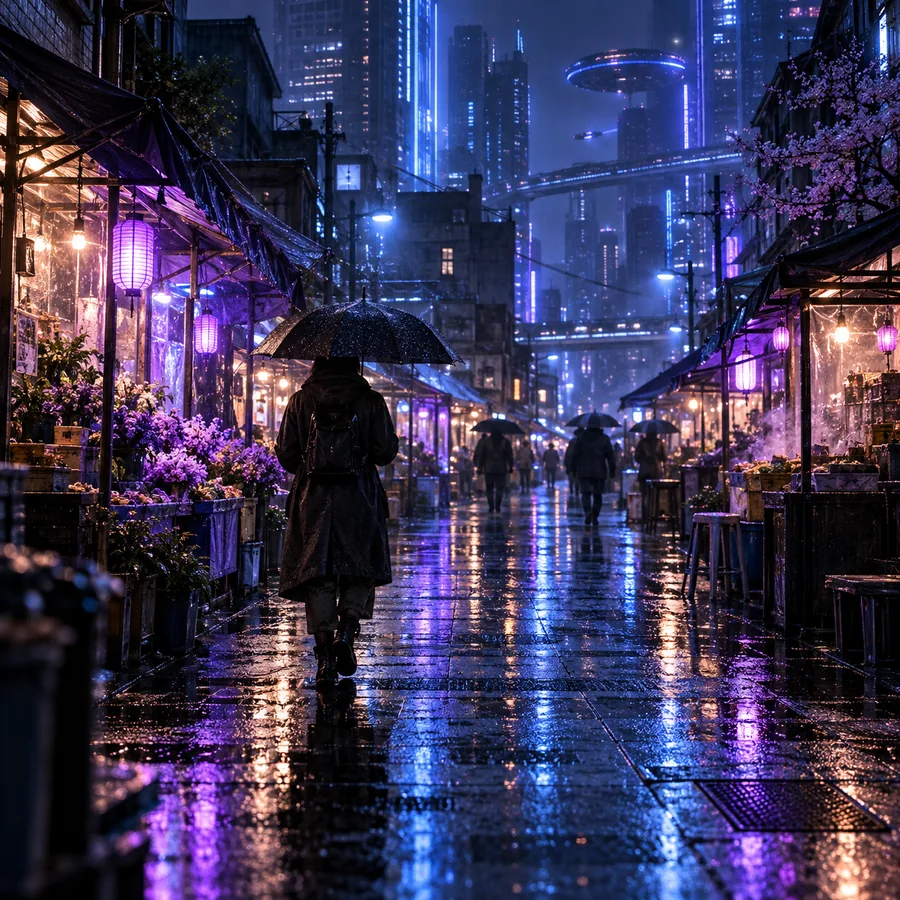
新しいオブジェクトを追加せずに、参考シーンをビジュアルコンセプトに変えます。希望する色調と質感を指定し、構図と主な形は維持してください。これは案を練る際に特に役立ちます。完成作品として扱う前に細部を確認してください。
各サンプルを比較の練習に使いましょう。意図した編集内容を確認してから、プロンプトで求めていない変更がないか探してください。魅力的な出力でも、依頼内容を満たしていないことがあります。
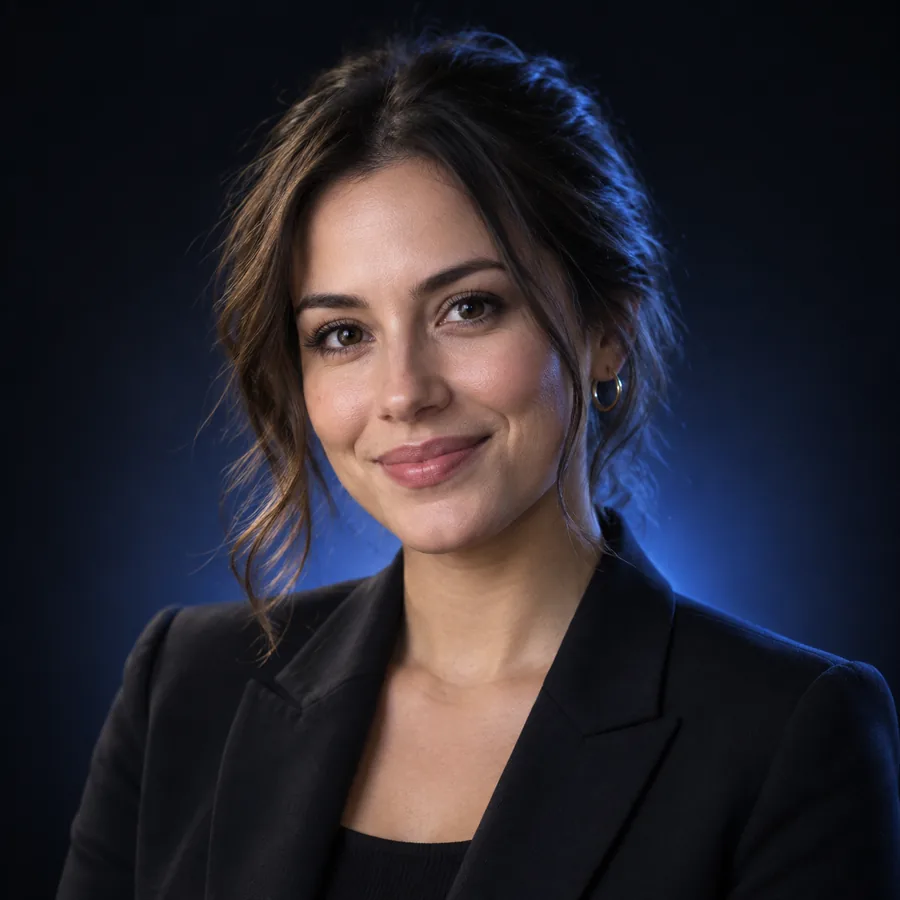 ポートレート
 商品
商品
 スタイル変更
特に人物、ロゴ、ブランド商品が写っている場合は、自分が所有している画像か、編集の許可を得た画像を使いましょう。個人文書や機密性の高い写真のアップロードは避けてください。公開する場合は、出力画像を元画像と比較しましょう。変更しないようプロンプトで指示しても、AIが顔、ラベル、比率などの重要な細部を変えてしまうことがあります。
画像編集を試す自分が所有する写真の背景を変え、被写体と構図は保つよう指示してみましょう。目的が明確で、元画像と比較すれば意図しない変更を見つけやすくなります。細かな要素が多い画像ではなく、シンプルな画像から始めましょう。
必ずしも必要ではありません。変えたい点と、変えずに残したい点を2~3個指定しましょう。出力が意図どおりでなかったときにだけ詳細を加えてください。相反する指示を含む長いプロンプトは、結果の比較を難しくすることがあります。
元画像、プロンプトの表現、生成設定はすべて結果に影響します。似た入力で繰り返し試しても、結果が変わることがあります。作例は、自分の画像も同じ仕上がりになるという保証ではなく、試すための手順として捉えましょう。
実物と照らし合わせて確認してから使ってください。画像編集では、ラベル、素材、色、形が気づかないうちに変わることがあります。それらの細部が見る人にとって重要なら、正確な写真を使うか、公開前に出力画像を修正しましょう。
共有できるかどうかは、使用したツールだけでなく、画像そのものや、そこに写る人物・素材によって決まります。顔が分かる人物や、自分が権利を持たないコンテンツについては許可を得て、個人情報が漏れないようにしましょう。投稿前に、完成した画像に誤解を招く変更がないか確認してください。