Primeira edição de imagem

Comece aqui: um tutorial de imagem para imagem com IA para iniciantes

Este tutorial de imagem para imagem com IA para iniciantes começa com uma escolha: você quer mudar a aparência de uma imagem ou reparar o que já está nela? Escolha um caminho, mantenha o original ao lado e faça uma pequena alteração de cada vez com Ai Image To Image.

Revise sua imagem antes de enviá-la
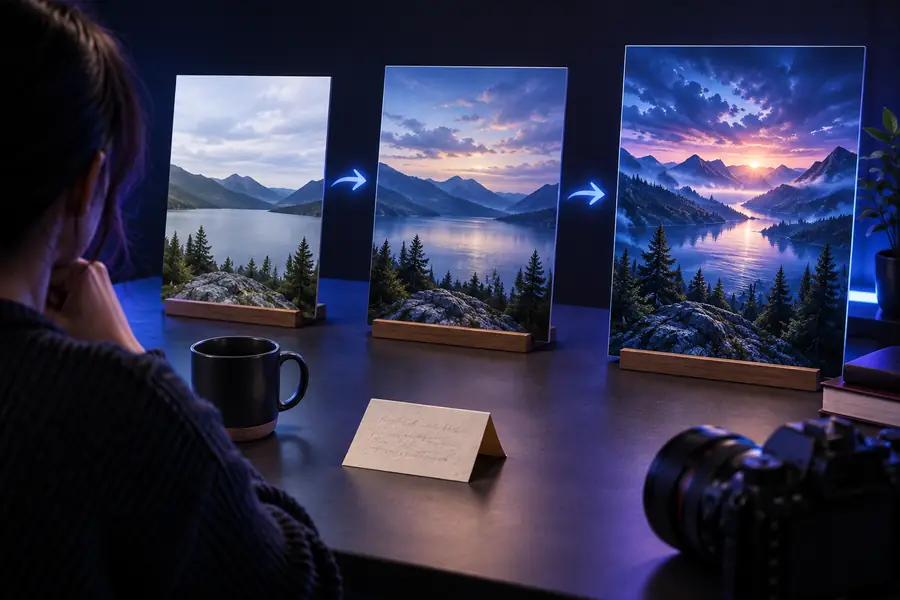
Exemplo de transformação de imagem exibido na seção principal do Ai Image To Image

Processo compartilhado

Os dois caminhos seguem o mesmo ciclo curto. Só mudam as palavras do prompt e os detalhes que você vai examinar.

  1. 1

    Escolha uma imagem original nítida

    Comece com uma foto em que o assunto principal esteja visível. Confira as bordas e o fundo antes de enviá-la: a geração de imagem para imagem com IA pode alterar detalhes que você não mencionou, especialmente textos pequenos, mãos e objetos distantes.

  2. 2

    Descreva a alteração e os limites

    Descreva uma alteração desejada e depois indique o que deve permanecer. Por exemplo, peça um acabamento em aquarela preservando o rosto, a pose e o recorte da pessoa. Um prompt focado é mais fácil de avaliar para quem está começando do que uma longa lista de estilos conflitantes.

  3. 3

    Compare e revise

    Gere um resultado e compare-o com o original lado a lado. Se a identidade ou a composição tiver mudado, reforce a instrução de preservação; se a mudança for sutil demais, descreva o acabamento desejado de forma mais concreta. Altere uma parte do prompt por tentativa.

Mude o estilo

caminho A

Use este caminho quando o tema e a composição já estiverem bons, mas você quiser um tratamento visual diferente.

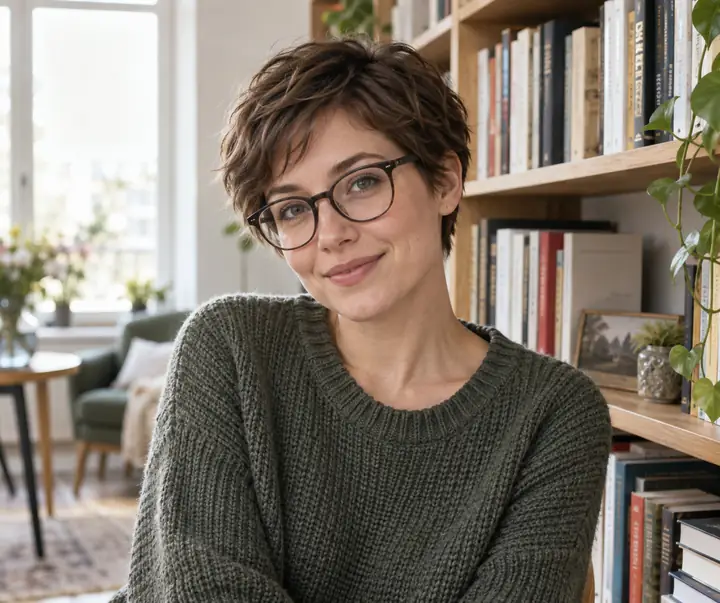
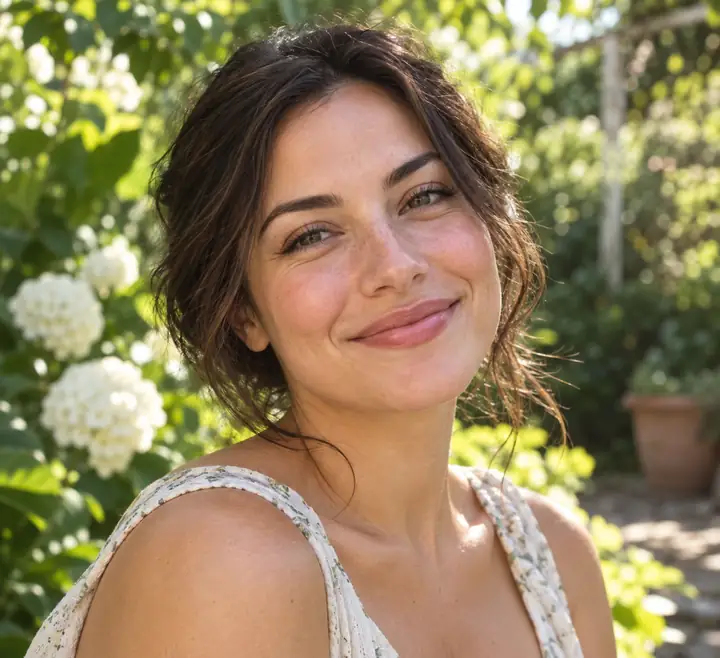
Retrato original preparado para uma transformação de estilo

Identifique o tema antes de definir o estilo

Envie uma imagem nítida e identifique o que deve ser preservado na transformação. Um pedido útil seria: “Transforme o estilo deste retrato no jardim em uma aquarela suave; mantenha a expressão, a pose e o ângulo da câmera da pessoa.” Identificar o tema existente ajuda a manter a edição fiel à sua foto, em vez de criar uma cena sem relação com ela. Na primeira tentativa, evite pedir um novo cenário, roupa, esquema de iluminação e estilo artístico de uma só vez.

MANTENHA FIXO

Indique explicitamente o rosto, a pose e o enquadramento quando esses detalhes forem importantes.
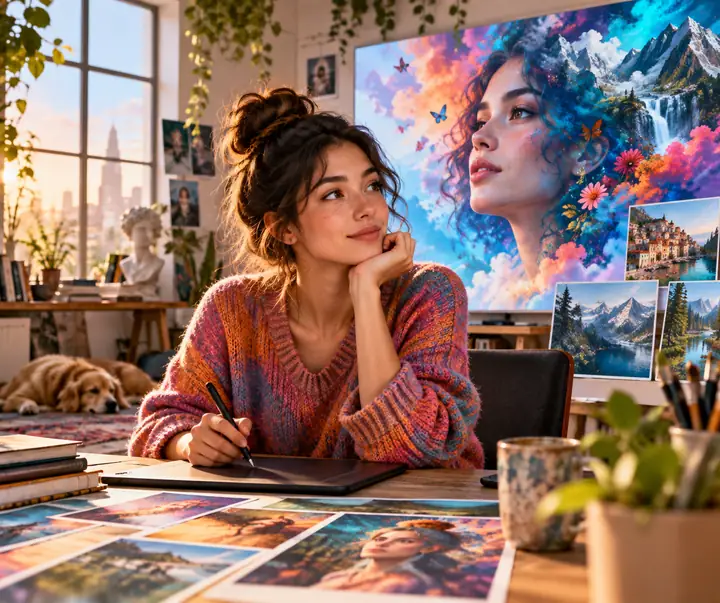
Retrato exibido com um novo estilo de pintura

Descreva características visíveis

Substitua palavras vagas como “melhor” ou “artístico” por características que você possa apontar: bordas de pinceladas soltas, verdes suaves, papel texturizado ou luz quente da tarde. Em um fluxo de trabalho de imagem para imagem com IA, esses detalhes dão a você critérios verificáveis. Após o primeiro resultado, confira se a imagem realmente apresenta o acabamento solicitado e se a pessoa ainda se parece com a da foto original.

TESTE DO PROMPT

Se você não consegue identificar a mudança visível que deseja, simplifique o pedido.

Retrato no jardim usado para avaliar a consistência da pessoa e do fundo

Revise sem começar do zero

Se o fundo mudar demais, tente “mantenha a disposição original do jardim”. Se o estilo quase não aparecer, descreva o acabamento com mais precisão em vez de remover as instruções de preservação. Use a mesma imagem original ao testar cada revisão; trocar a foto e o prompt ao mesmo tempo dificulta saber qual mudança ajudou.

UMA VARIÁVEL

Altere uma instrução e compare novamente com o original.

Restaure a foto

caminho B

Escolha este caminho para corrigir danos ou desbotamento quando preservar a cena original for mais importante do que mudar seu estilo.

Você precisa ter

Sem todos esses itens, não é possível seguir este caminho.

  • Use a digitalização ou foto mais nítida do original que você tiver.

    Uma imagem original mais nítida oferece uma referência melhor para rostos, roupas e contornos; a IA não consegue verificar detalhes ausentes.

  • Indique os danos a corrigir, como arranhões, desbotamento ou poeira.

    Peça para reduzir o defeito especificado em vez de “deixar perfeito”, uma instrução aberta demais à interpretação.

  • Peça à ferramenta para preservar os rostos, as roupas e o enquadramento original.

    Para um retrato antigo, tente: “Reduza os arranhões e o desbotamento; preserve as características das pessoas, as roupas e o enquadramento.”

  • Guarde uma cópia sem alterações para comparar lado a lado.

    Verifique se os detalhes restaurados parecem plausíveis; um resultado convincente não prova que um detalhe reconstruído seja historicamente preciso.

Opcional

Você pode pular qualquer uma destas etapas que o processo ainda funciona — elas só o tornam mais rápido.

  • Faça uma segunda tentativa para corrigir um defeito que restou.

    Só acrescente outra instrução depois de verificar o que mudou na primeira tentativa.

Continue explorando

Se o primeiro resultado indicar uma tarefa mais específica, estes guias relacionados dão continuidade a este passo a passo para iniciantes.

Ajuste suas expectativas

Nenhum dos caminhos para iniciantes garante uma edição exata. Trate o resultado como uma opção a ser inspecionada, não como substituto do original.

Não é possível confirmar detalhes perdidos

Um olho, uma letra ou um objeto ao fundo restaurado pode parecer convincente mesmo quando a imagem original não contém informações suficientes para determinar sua aparência original.

Alternativa

Compare com outra cópia da foto, se houver, e não apresente detalhes reconstruídos como verificados.

Não é possível garantir um rosto idêntico

Uma mudança de estilo intensa pode alterar sutilmente os traços faciais ou outros elementos de identidade, mesmo que você peça para preservá-los.

Alternativa

Peça uma mudança de estilo mais sutil e compare o rosto atentamente com o original.

Não é possível manter cada pequeno elemento exatamente igual

Placas, logotipos, dedos e padrões delicados podem mudar durante a geração de imagem para imagem com IA.

Solução alternativa

Inspecione essas áreas em tamanho real e use uma ferramenta de edição precisa para os elementos que precisam corresponder exatamente.

Contexto do fluxo de trabalho

A geração guiada por imagem não surgiu como um recurso único; estes marcos explicam por que uma foto de origem e uma instrução escrita agora funcionam juntas.

  1. DeepDream chamou a atenção para a transformação de imagens

    Os experimentos do DeepDream, do Google, mostraram como uma rede neural podia reinterpretar uma imagem existente, embora não oferecessem um fluxo de edição prático baseado em prompts.

  2. Pix2pix formalizou a tradução entre imagens pareadas

    O artigo de pesquisa do pix2pix demonstrou transformações aprendidas entre tipos de imagem relacionados, como esboços e fotografias.

  3. Ferramentas de difusão tornaram os prompts guiados por imagem mais acessíveis

    Os fluxos de imagem para imagem do Stable Diffusion ajudaram a levar a combinação de imagem de origem e prompt de texto a um público mais amplo.

  4. ControlNet acrescentou uma orientação estrutural mais forte

    O ControlNet mostrou como orientações adicionais, incluindo contornos ou poses, podiam ajudar a preservar a composição durante a geração baseada em difusão.

Inspecione o resultado

verificação final

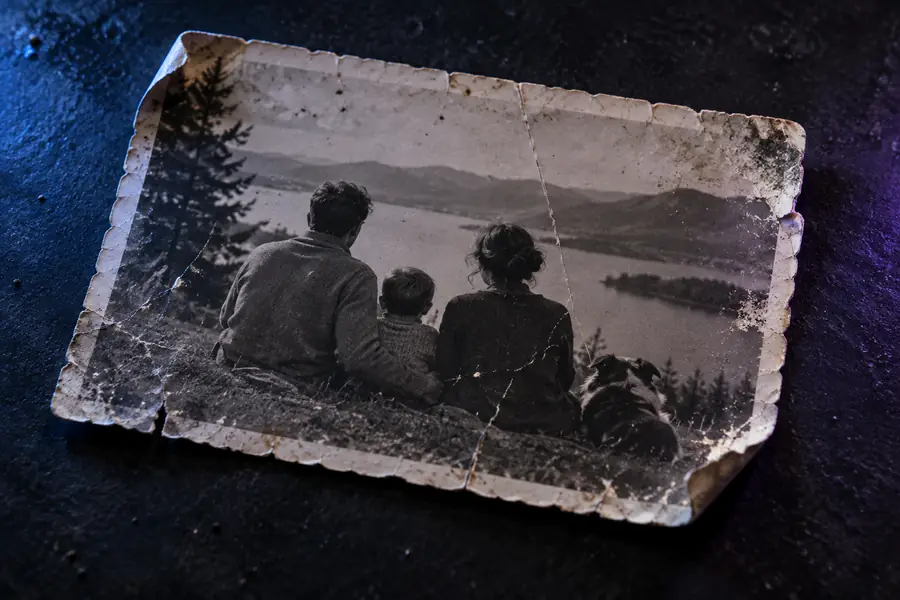
Arraste o divisor sobre este exemplo de restauração e depois examine sua própria imagem com o mesmo cuidado.

Fotografia antiga antes da restauração A mesma fotografia antiga após uma restauração com auxílio de IA Original Restaurada

Verifique rostos, bordas, roupas e o enquadramento — não apenas os danos mais evidentes. Uma imagem com aparência mais limpa ainda pode conter detalhes alterados.

OriginalRestaurada

Experimente

Faça uma mudança intencional

Escolha uma foto, decida se vai mudar o estilo ou restaurá-la e anote o que deve permanecer igual. Execute um prompt, compare o resultado com a imagem de origem e revise apenas o que precisar de atenção.

Transformar minha imagem
  • Comece com uma imagem de origem que você possa examinar
  • Indique a mudança e os detalhes a preservar
  • Guarde o original para comparar

Perguntas frequentes sobre o tutorial

Comece com uma foto nítida e uma mudança discreta, como dar a um retrato um acabamento em aquarela sem alterar a pose nem o enquadramento. Assim, fica mais fácil perceber se a ferramenta seguiu seu prompt. Salve o original para compará-lo com o resultado.

Diga o que aparece na imagem enviada, descreva uma mudança e indique o que deve permanecer igual. Por exemplo: “Transforme este retrato no jardim em uma aquarela; mantenha o rosto da pessoa, a pose e o recorte.” Troque pedidos vagos como “melhore a imagem” por características visuais que você possa conferir.

Escolha a mudança de estilo quando gostar do conteúdo da foto, mas quiser um acabamento visual diferente. Escolha a restauração quando sua prioridade for reduzir danos ou desbotamento sem alterar a cena original. Se os dois objetivos forem importantes, comece pelo mais importante e examine o resultado antes de tentar uma segunda mudança.

A geração guiada por imagem interpreta a imagem de origem em vez de copiar cada pixel, então pequenos detalhes podem mudar. Na próxima tentativa, especifique melhor o que deve ser preservado e reduza o alcance da mudança. Sempre confira rostos, textos e objetos importantes em relação ao original.

Não. Quando a imagem de origem está danificada demais para determinar o que havia nela, a IA pode produzir uma reconstrução que parece plausível. Guarde o original sem edições e não trate detalhes inventados ou incertos como um registro histórico comprovado.

Comece a criar
Comece a criar