商品フォトグラファー
きれいな商品写真があり、合成に取りかかる前に背景や演出を試したい場合です。パッケージの文字が読める状態を保ち、生成されたライティングが元画像になじむか確認しましょう。
シーン全体のバリエーションではなく、特定の部分を変更したい場合は、image to image ai editorでPhotoshopで仕上げる前の編集範囲の決め方を解説しています。
image to image ai editorクリエイティブワークフロー
元画像を手作業で作り直さずに新しい表現を探りたいときは、PhotoshopのプロジェクトでAI画像変換を活用しましょう。まずビジュアルのドラフトを生成し、細かな調整が必要な編集はPhotoshopで行います。

Photoshopのプロジェクトによって、必要なドラフトは異なります。手元にある画像から始め、何を元のまま認識できる状態に保つべきかを決めましょう。
きれいな商品写真があり、合成に取りかかる前に背景や演出を試したい場合です。パッケージの文字が読める状態を保ち、生成されたライティングが元画像になじむか確認しましょう。
シーン全体のバリエーションではなく、特定の部分を変更したい場合は、image to image ai editorでPhotoshopで仕上げる前の編集範囲の決め方を解説しています。
image to image ai editor被写体らしさを保ちながら、別の背景や色の雰囲気を試したい場合です。生え際や顔の細部を確認する前に、通常の表示サイズでドラフトを比較しましょう。
自然な仕上がりが重要な場合は、image to image ai realisticでポートレートのレタッチに進む前に確認すべき点を紹介しています。
image to image ai realisticチームで検討するために複数の構図が必要でも、最終的なレイアウトには文字入れ、トリミング、ブランドに合わせた調整が欠かせません。
最終的なPhotoshopファイルを作る前に、ai image to image examples onlineで作例を見て、ビジュアルの方向性を検討しましょう。
ai image to image examples onlineAi Image To Imageはドラフトを生成する工程であり、レイヤーを使った編集の代わりではありません。以下の表では、表現の模索と仕上げの工程を分けて示しています。
出発点
画像から画像を生成する下書き
既存の画像と、希望する変更内容の説明
Photoshopでの仕上げ
選んだ下書きと元のソースファイル
最適な用途
画像から画像を生成する下書き
構図、背景、照明、スタイルを検討する
Photoshopでの仕上げ
選んだ構図を、細部まで調整しながら仕上げる
バリエーション
画像から画像を生成する下書き
比較するための別案を作成する
Photoshopでの仕上げ
選んだ方向性を確定し、磨き上げる
テキストとロゴ
画像から画像を生成する下書き
生成された文字やマークは仮のものとして扱う
Photoshopでの仕上げ
承認済みのデザインに差し替える
細部の境界
画像から画像を生成する下書き
手、髪、輪郭、商品の外形を確認する
Photoshopでの仕上げ
問題のある部分をマスク、修復、または描き直す
最終納品
画像から画像を生成したドラフト
ビジュアルの参考資料またはドラフト画像
Photoshopでの仕上げ
プロジェクトの要件に合わせて準備した編集済みファイル
比較すべきなのは、単に元画像と生成画像の違いではありません。ドラフトが最終編集の作業に使える出発点になるかを確認してください。
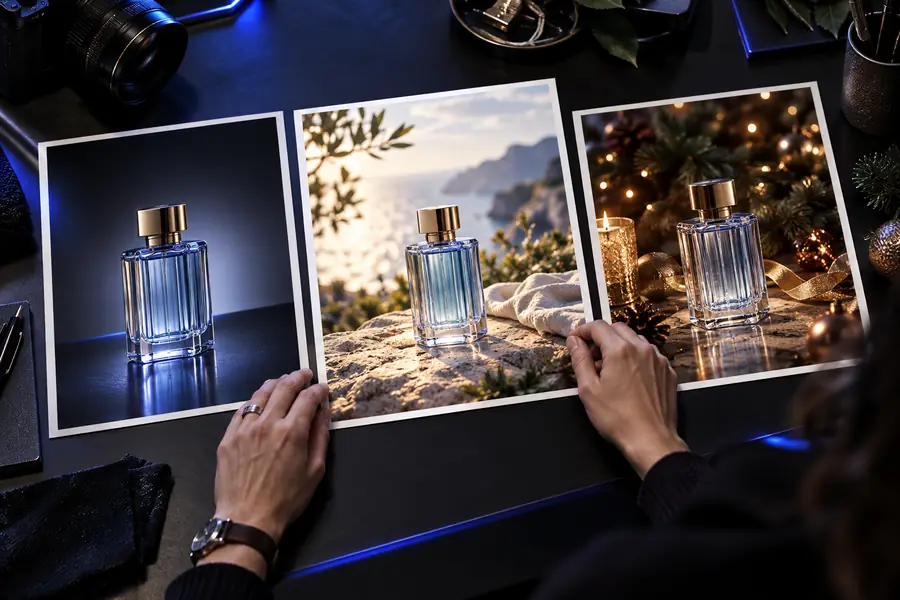
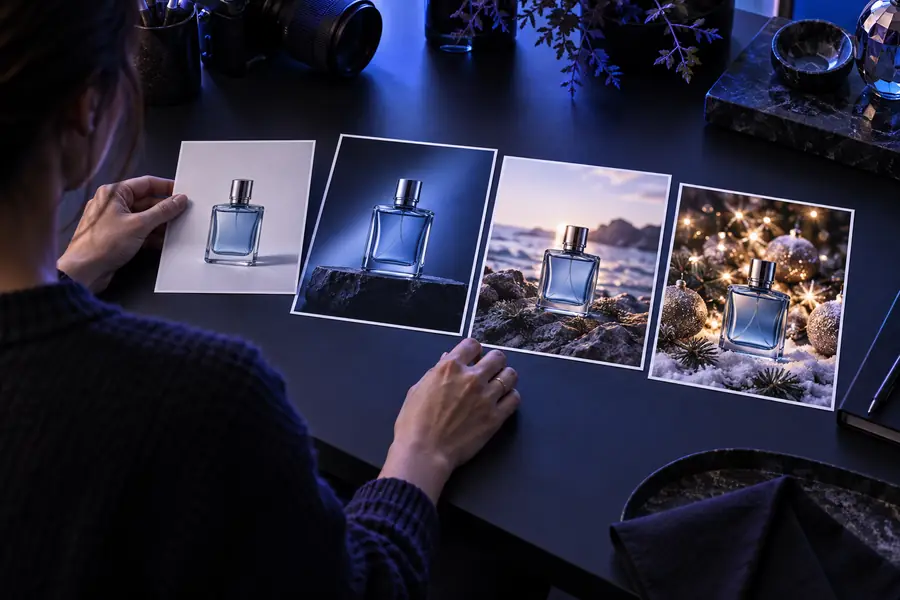
変更前:無地の背景で撮影した商品。変更後:より表現力のある環境を加えたドラフト。仕上げるバージョンを選ぶ前に、輪郭、遠近感、ラベルの位置、接地影を比較してください。
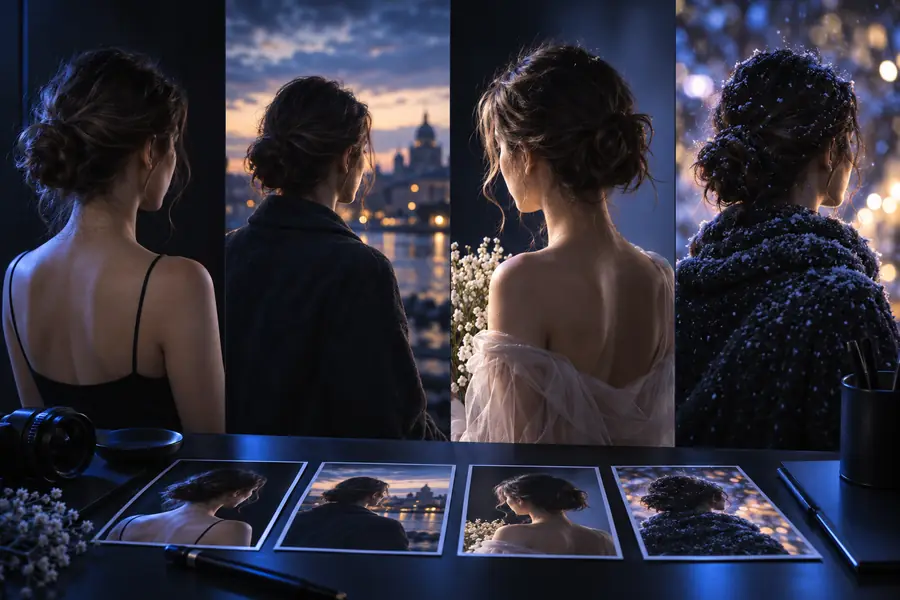
変更前:使えるポートレートだが、背景が要件に合っていない。変更後:雰囲気や場所を変えたドラフト。レタッチに進む前に、顔立ちと髪をよく確認してください。
変更前:構図は適切だが、求める雰囲気ではない風景。変更後:雰囲気を変えたドラフト。参考にする前に、水平線、繰り返し現れるテクスチャ、光の方向を確認してください。
生成画像は、納品に使う素材の一つとして扱ってください。最終仕上げを始める前に、Photoshopファイルに何を含めるべきか決めておきましょう。
完成したパッケージではなく、制作に使える背景と照明の参考を目指します。ラベルや形状の正確さが重要な場合は、編集時に元の製品写真を取り込んでください。
結果を見て、雰囲気と配置を判断します。最終データを引き渡す前に、人物の同一性を慎重に確認し、被写体の輪郭をきれいに仕上げてください。
レイアウトの方向性を作成し、最終ファイルで文字やブランド要素を意図どおりに配置できる余白を残します。
できるだけ鮮明な画像を選びます。顔、商品の輪郭、カメラアングルなど、維持すべき特徴を確認してください。
加えたい変更を説明し、画像変換の各結果を元画像と比較します。意図した編集に役立つ案だけを残してください。
選んだ案と元の素材をPhotoshopに取り込みます。細部を修正し、承認済みのアートワークを配置して、納品要件に照らしてファイルを確認してください。
画像変換で作った案は、Photoshopで細かな作業を始める前に、背景や雰囲気を選ぶ助けになります。元ファイルを手元に残して結果を確認し、精度が必要な部分は自分で仕上げてください。
案を生成するはい。元の素材と併せて調整するためのビジュアル案や素材として使用できます。最終的な成果物に組み込む前に、細部が変わっていないか確認してください。
いいえ。画像変換は見た目の方向性を探るのに役立ちます。一方、意図に沿ったマスキング、レタッチ、文字組み、ファイルの準備はPhotoshopで行います。同じワークフローの中で、それぞれ異なる役割を担います。
元の写真と、承認済みのロゴ、ラベル、その他の正確さが求められるアートワークを残してください。生成されたバリエーションでは細かな特徴が変わることがあるため、採用する要素を選ぶ前に元画像と比較してください。
被写体の同一性、商品の形、遠近感、照明、細かな輪郭を確認してください。こうした基本的な要素が制作要件に合わない場合は、レタッチで案を修正しようとするより、別のバリエーションを試してください。