Flujo de trabajo creativo

Prueba la imagen a imagen con IA para proyectos de Photoshop

Usa la imagen a imagen con IA para proyectos de Photoshop cuando quieras explorar un nuevo estilo sin tener que reconstruir a mano la imagen original. Genera un borrador visual y luego usa Photoshop para los ajustes que requieren un control preciso.

Revisa el resultado antes de usarlo
Transformación creativa de una imagen que muestra una imagen inicial y un resultado con un nuevo estilo

El flujo de trabajo actual del público

Cada proyecto de Photoshop requiere un tipo de borrador distinto. Empieza con la imagen que ya tienes y decide qué elementos deben seguir siendo reconocibles.

Fotógrafo de productos

Tienes una foto de producto limpia, pero necesitas probar distintos entornos antes de decidirte por una composición. Mantén el texto del envase legible y evalúa si la iluminación generada encaja con la imagen original.

Si buscas cambios puntuales en lugar de una variación de toda la escena, el editor de imagen a imagen con IA explica cómo delimitar el cambio antes de perfeccionarlo en Photoshop.

editor de imagen a imagen con IA
Retocador de retratos

Quieres probar fondos o tonos de color alternativos sin que el sujeto deje de ser reconocible. Compara los borradores a un tamaño de visualización normal antes de examinar la línea del cabello y los detalles faciales.

Cuando importa conseguir un acabado creíble, la imagen a imagen realista con IA explica qué revisar antes de pasar un retrato por una fase de retoque.

imagen a imagen realista con IA

Director de arte

Necesitas varias composiciones para comentarlas con un equipo, pero el diseño final aún requerirá ajustes de tipografía, recorte y elementos propios de la marca.

Explora ejemplos de imagen a imagen con IA en línea para encontrar propuestas visuales que puedas evaluar antes de crear el archivo final de Photoshop.

ejemplos de imagen a imagen con IA en línea

En qué parte del proceso encajamos

Ai Image To Image es un paso para generar borradores, no un sustituto de la edición por capas. La tabla distingue la exploración de los retoques finales.

Borrador de imagen a imagen
Acabado en Photoshop

Punto de partida

Borrador de imagen a imagen

Una imagen existente y una descripción del cambio deseado

Acabado en Photoshop

Un borrador seleccionado y los archivos originales

Uso recomendado

Borrador de imagen a imagen

Explorar la composición, el entorno, la iluminación o el estilo

Acabado en Photoshop

Definir la composición elegida mediante ediciones controladas

Variación

Borrador de imagen a imagen

Crear alternativas para comparar

Acabado en Photoshop

Elegir una dirección y perfeccionarla

Texto y logotipos

Borrador de imagen a imagen

Considerar provisionales las letras y los elementos gráficos generados

Acabado en Photoshop

Sustituirlos por los diseños aprobados

Contornos detallados

Borrador de imagen a imagen

Revisar las manos, el cabello, los bordes y los contornos del producto

Acabado en Photoshop

Enmascara, repara o vuelve a dibujar las zonas problemáticas

Entrega final

Borrador de imagen a imagen

Una referencia visual o una imagen de borrador

Acabado en Photoshop

Un archivo editado preparado según los requisitos del proyecto

Antes/después

La comparación útil no es simplemente entre el original y la imagen generada. Comprueba si el borrador te ofrece un punto de partida viable para la edición final.

Cambia el entorno, conserva el producto

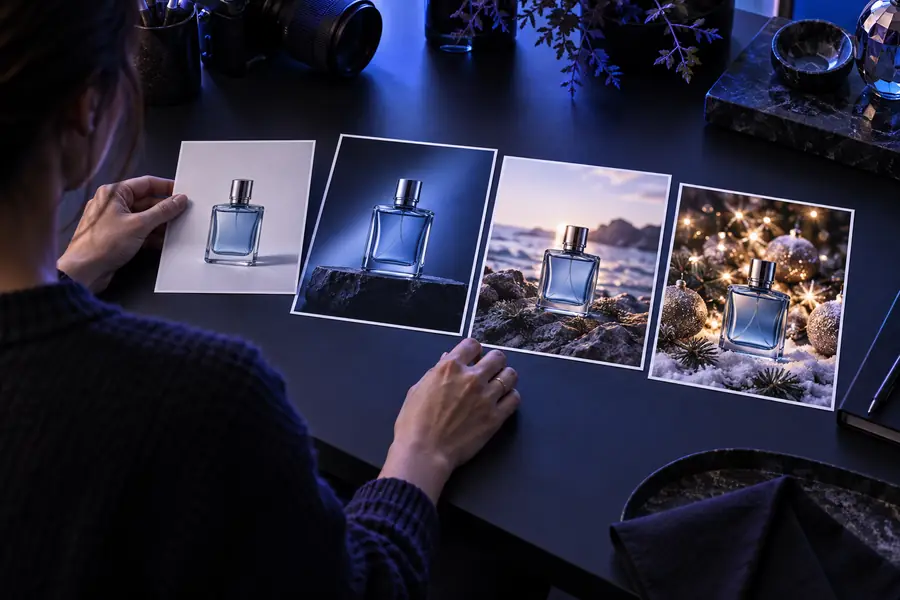
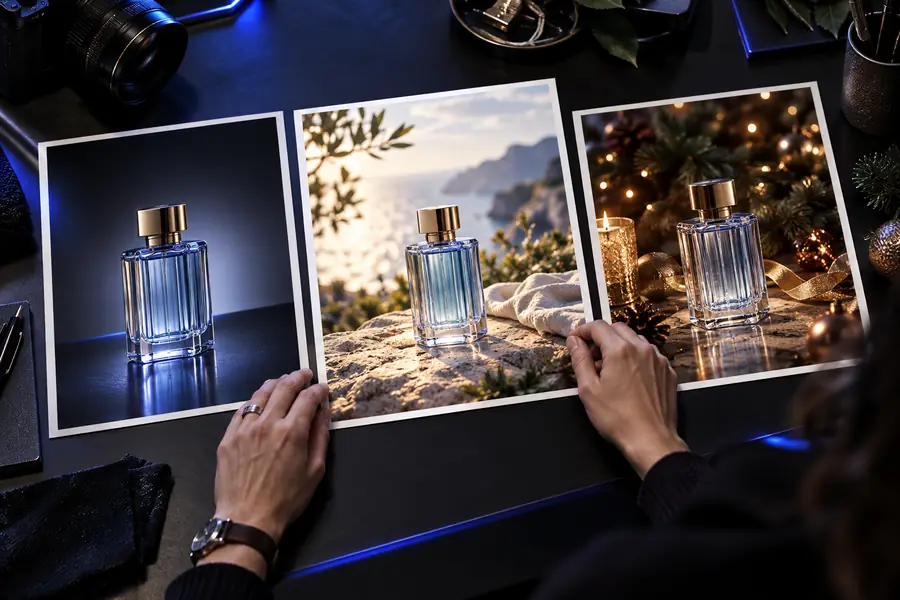
Antes: un producto fotografiado sobre un fondo liso. Después: un borrador con un entorno más expresivo. Compara la silueta, la perspectiva, la posición de la etiqueta y la sombra de contacto antes de elegir una versión para terminar.

Conserva la foto original para mantener la precisión de los detalles del envase.
Usa el borrador como guía para decidir el fondo y la iluminación.
Imágenes de productos mostradas con tratamientos visuales contrastantes

Prueba distintas atmósferas sin perder la identidad

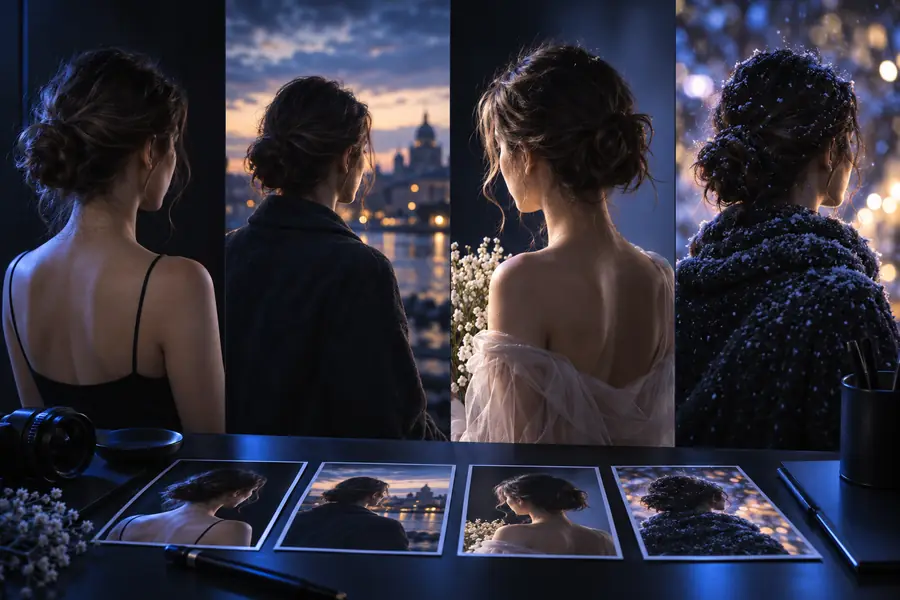
Antes: un retrato utilizable con un entorno que no encaja con el encargo. Después: un ambiente o lugar diferente. Examina con atención la estructura facial y el cabello antes de pasar al retoque.

Descarta las variaciones que alteren los rasgos distintivos.
Comprueba la transición entre el sujeto y el nuevo fondo.
Comparación de retratos con diferentes tratamientos de imagen

Explora una nueva dirección visual

Antes: un paisaje con la composición adecuada, pero no con el ambiente deseado. Después: un borrador con una atmósfera diferente. Evalúa el horizonte, las texturas repetidas y la dirección de la luz antes de usarlo como referencia.

Ten a mano el original para recuperar los detalles que el borrador pierda.
Adapta cualquier elemento que añadas después a la dirección de la luz elegida.
Comparación de imágenes de paisajes con distintos tratamientos visuales

Especificaciones del entregable

Trata la imagen generada como uno de los elementos de la entrega. Decide qué debe contener el archivo de Photoshop antes de comenzar la revisión final.

    1. Producto

      Borrador de escena de producto

      Busca una referencia útil de entorno e iluminación, no un envase terminado. Incorpora la fotografía original del producto a la edición cuando importen las etiquetas y la geometría exactas.

      1. Describe el entorno y pide que se conserve la forma del producto.
      2. Elige un borrador con un ángulo y una sombra plausibles.
      3. Restaura el diseño aprobado del producto y revisa la composición en Photoshop.
      Crear un borrador de escena de producto
    2. Retrato

      Borrador de fondo para retrato

      Usa el resultado para evaluar el ambiente y la ubicación. Antes de la entrega final, comprueba cuidadosamente la identidad y asegúrate de que el contorno de la persona esté limpio.

      1. Solicita un nuevo entorno sin alterar los rasgos de la persona.
      2. Compara los detalles faciales con la fotografía original.
      3. Refina el cabello, los bordes, el color y el fondo en Photoshop.
      Crear un borrador de entorno para retrato
    3. Campaña

      Borrador del estilo visual de la campaña

      Genera una propuesta de composición y deja espacio para colocar deliberadamente la tipografía y los elementos de marca en el archivo final.

      1. Describe el ambiente visual y el espacio necesario para el texto.
      2. Selecciona un borrador con un punto focal claro.
      3. Añade el texto y los elementos gráficos aprobados en Photoshop.
      Crear un borrador del estilo de la campaña

    Un proceso de entrega repetible

    1. 1

      Prepara la imagen de origen

      Elige la imagen más nítida disponible. Identifica los rasgos que deben mantenerse intactos, como un rostro, la silueta de un producto o el ángulo de cámara.

    2. 2

      Explora una dirección visual

      Describe el cambio que buscas y compara cada resultado de imagen a imagen con la imagen de origen. Conserva un borrador solo si se ajusta a la edición prevista.

    3. 3

      Termina con precisión

      Lleva el borrador elegido y los archivos originales a Photoshop. Corrige los detalles, incorpora los elementos gráficos aprobados y comprueba que el archivo cumpla los requisitos de entrega.

    Incorpora un borrador a tu edición

    Empieza con una dirección visual que puedas evaluar

    Un borrador de imagen a imagen puede ayudarte a elegir un entorno o una atmósfera antes de empezar el trabajo detallado en Photoshop. Ten a mano el archivo de origen, examina el resultado y termina por tu cuenta las partes que requieran precisión.

    Genera un borrador
    • Parte de una imagen existente
    • Compara el resultado con la imagen de origen
    • Termina los detalles aprobados en Photoshop

    Preguntas frecuentes sobre este proceso

    Sí. Úsalo como borrador visual o como elemento que puedes perfeccionar junto con tus archivos originales. Comprueba si se han alterado detalles antes de incorporarlo a la entrega final.

    No. La transformación de imagen a imagen sirve para explorar un estilo, mientras que Photoshop es la herramienta para trabajar con precisión en máscaras, retoques, tipografía y preparación de archivos. Son dos pasos con funciones distintas dentro del mismo proceso.

    Conserva la fotografía de origen y los logotipos, las etiquetas u otros elementos gráficos aprobados que deban reproducirse con exactitud. Una variación generada puede cambiar pequeños detalles, así que compárala con el original antes de decidir qué elementos usar.

    Comprueba que se mantengan la identidad del sujeto, la forma del producto, la perspectiva, la iluminación y los bordes finos. Si esos aspectos fundamentales no cumplen los requisitos, prueba otra variación en lugar de confiar en que el retoque salvará el borrador.

    Empieza a crear
    Empieza a crear