Kreativer Workflow

KI-Bild-zu-Bild für Photoshop-Projekte ausprobieren

Nutze KI-Bild-zu-Bild für Photoshop, wenn du einen neuen Look erkunden möchtest, ohne dein Ausgangsbild von Hand neu aufzubauen. Erstelle einen visuellen Entwurf und nutze Photoshop anschließend für die Bearbeitungsschritte, die gezielte Kontrolle erfordern.

Prüfe das Ergebnis, bevor du es verwendest
Kreative Bildtransformation mit einem Ausgangsbild und einem Ergebnis in neuem Stil

Der bestehende Workflow der Zielgruppe

Unterschiedliche Photoshop-Projekte erfordern unterschiedliche Entwürfe. Beginne mit dem Bild, das du bereits hast, und entscheide, was erkennbar bleiben muss.

Produktfotograf

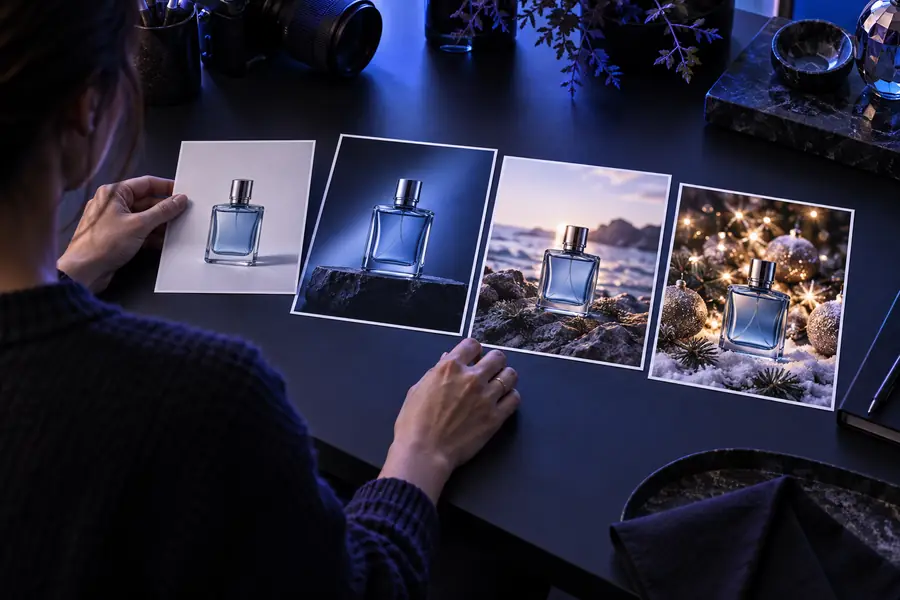
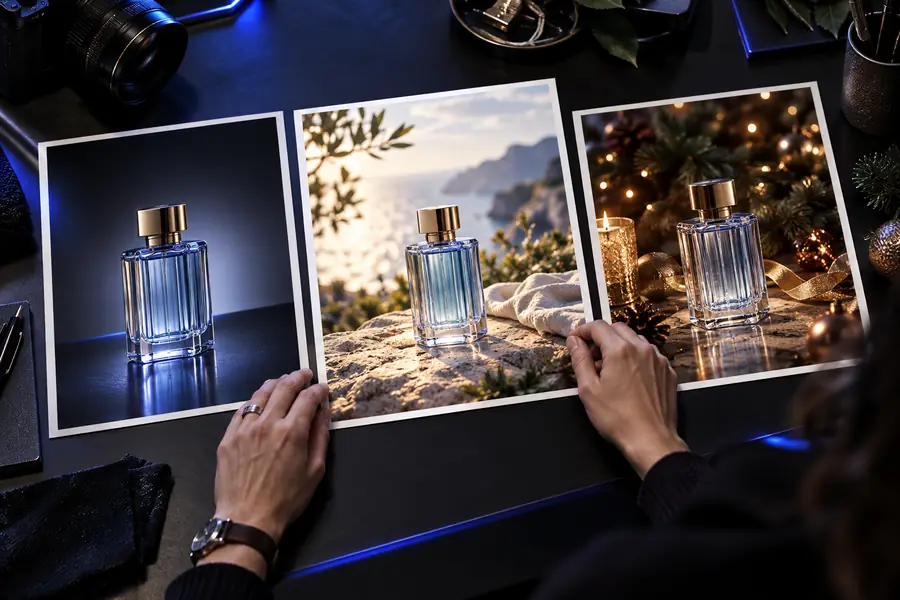
Du hast ein sauberes Produktfoto, möchtest aber verschiedene Umgebungen testen, bevor du dich für eine Bildmontage entscheidest. Achte darauf, dass die Beschriftung auf der Verpackung lesbar bleibt, und prüfe, ob die erzeugte Beleuchtung zum Original passt.

Wenn du gezielte Änderungen statt einer vollständigen Szenenvariation vornehmen möchtest, erklärt der Bild-zu-Bild-KI-Editor, wie du eine Bearbeitung eingrenzt, bevor du sie in Photoshop verfeinerst.

Bild-zu-Bild-KI-Editor
Porträtretuscheur

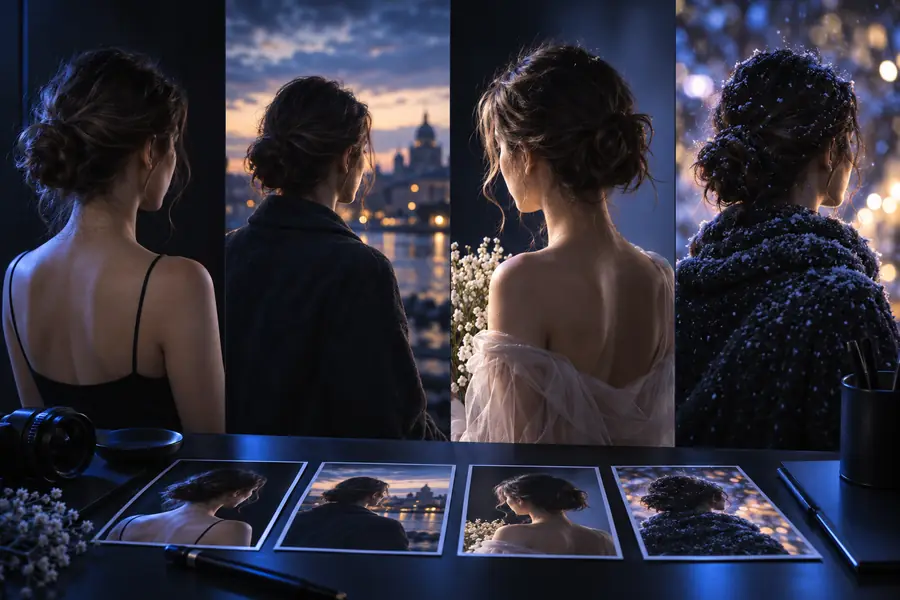
Du möchtest alternative Hintergründe oder Farbstimmungen ausprobieren, ohne dass die Person ihre Wiedererkennbarkeit verliert. Vergleiche die Entwürfe zunächst in normaler Ansichtsgröße, bevor du Haaransatz und Gesichtsdetails prüfst.

Wenn ein glaubwürdiges Endergebnis wichtig ist, erfährst du unter „Realistische Bild-zu-Bild-KI“, worauf du achten solltest, bevor du ein Porträt retuschierst.

Realistische Bild-zu-Bild-KI

Art Director

Du brauchst mehrere Kompositionen, um sie mit einem Team zu besprechen. Das endgültige Layout erfordert aber weiterhin Typografie, Beschnitt und markenspezifische Anpassungen.

Sieh dir online KI-Bild-zu-Bild-Beispiele an, um visuelle Richtungen zu finden, die du bewerten kannst, bevor du die endgültige Photoshop-Datei erstellst.

KI-Bild-zu-Bild-Beispiele online

Wo wir ins Spiel kommen

Ai Image To Image dient der Erstellung von Entwürfen und ersetzt keine ebenenbasierte Bildbearbeitung. Die Tabelle unterscheidet zwischen Ideenfindung und Feinschliff.

Bild-zu-Bild-Entwurf
Photoshop-Finish

Ausgangspunkt

Bild-zu-Bild-Entwurf

Ein vorhandenes Bild und eine Beschreibung der gewünschten Änderung

Photoshop-Finish

Ein ausgewählter Entwurf und die Originaldateien

Am besten geeignet für

Bild-zu-Bild-Entwurf

Komposition, Umgebung, Beleuchtung oder Stil erkunden

Photoshop-Finish

Die gewählte Komposition mit gezielten Bearbeitungen ausarbeiten

Varianten

Bild-zu-Bild-Entwurf

Alternativen zum Vergleichen erstellen

Photoshop-Finish

Sich für eine Richtung entscheiden und diese verfeinern

Text und Logos

Bild-zu-Bild-Entwurf

Generierte Schriftzüge und Zeichen als vorläufig betrachten

Photoshop-Finish

Sie durch die freigegebenen Grafiken ersetzen

Feine Konturen

Bild-zu-Bild-Entwurf

Hände, Haare, Kanten und Produktkonturen prüfen

Photoshop-Finish

Problembereiche maskieren, reparieren oder neu zeichnen

Finale Übergabe

Bild-zu-Bild-Entwurf

Eine visuelle Vorlage oder ein Entwurfsbild

Finalisierung in Photoshop

Eine bearbeitete Datei, die den Projektanforderungen entspricht

Vorher/Nachher

Der entscheidende Vergleich ist nicht einfach Original gegen generiertes Bild. Prüfen Sie, ob der Entwurf eine brauchbare Ausgangsbasis für die abschließende Bearbeitung bietet.

Umgebung ändern, Produkt beibehalten

Vorher: ein Produkt, das vor einem schlichten Hintergrund fotografiert wurde. Nachher: ein Entwurf mit einer ausdrucksstärkeren Umgebung. Vergleichen Sie Silhouette, Perspektive, Platzierung des Etiketts und Kontaktschatten, bevor Sie eine Version für die Finalisierung auswählen.

Bewahren Sie das Originalfoto auf, um Verpackungsdetails korrekt wiederzugeben.
Nutzen Sie den Entwurf als Orientierung für Entscheidungen zu Hintergrund und Beleuchtung.
Produktbilder in kontrastierenden visuellen Stilen

Atmosphäre testen, ohne die Identität zu verlieren

Vorher: ein brauchbares Porträt in einer Umgebung, die nicht zum Briefing passt. Nachher: eine andere Stimmung oder ein anderer Ort. Sehen Sie sich Gesichtsstruktur und Haare genau an, bevor Sie mit der Retusche beginnen.

Verwerfen Sie Varianten, die identitätsstiftende Merkmale verändern.
Prüfen Sie den Übergang zwischen Motiv und neuem Hintergrund.
Porträtvergleich mit unterschiedlichen Bildbearbeitungen

Eine neue visuelle Richtung erkunden

Vorher: eine Landschaft mit der richtigen Bildkomposition, aber nicht der gewünschten Stimmung. Nachher: ein Entwurf mit veränderter Atmosphäre. Beurteilen Sie Horizont, sich wiederholende Texturen und Lichtrichtung, bevor Sie ihn als Vorlage verwenden.

Bewahren Sie das Ausgangsbild für Details auf, die im Entwurf verloren gehen.
Stimmen Sie spätere Ergänzungen auf die gewählte Lichtrichtung ab.
Vergleich von Landschaftsbildern in unterschiedlichen visuellen Stilen

Vorgaben für die Lieferdatei

Betrachten Sie das generierte Bild als einen Bestandteil der Übergabe. Legen Sie fest, was die Photoshop-Datei enthalten muss, bevor Sie mit der abschließenden Bearbeitung beginnen.

    1. Produkt

      Entwurf einer Produktszene

      Streben Sie eine brauchbare Referenz für Umgebung und Beleuchtung an, keine fertige Verpackung. Übernehmen Sie das Originalproduktfoto in die Bearbeitung, wenn exakte Etiketten und Geometrie wichtig sind.

      1. Beschreiben Sie die Umgebung und bitten Sie darum, die Form des Produkts beizubehalten.
      2. Wählen Sie einen Entwurf mit einem plausiblen Blickwinkel und Schatten.
      3. Stellen Sie die freigegebene Produktgestaltung wieder her und prüfen Sie die Montage in Photoshop.
      Produktszene entwerfen
    2. Porträt

      Entwurf eines Porträthintergrunds

      Nutzen Sie das Ergebnis, um Stimmung und Platzierung zu beurteilen. Geben Sie die endgültige Datei erst nach sorgfältiger Prüfung der Identität und einer sauberen Freistellung der Person weiter.

      1. Fordern Sie eine neue Umgebung an, ohne die Merkmale der Person zu verändern.
      2. Vergleichen Sie die Gesichtszüge mit dem Ausgangsfoto.
      3. Verfeinern Sie Haare, Kanten, Farben und Hintergrund in Photoshop.
      Porträtumgebung entwerfen
    3. Kampagne

      Entwurf einer Kampagnenstimmung

      Entwickeln Sie eine Richtung für das Layout und lassen Sie Platz, um Typografie und Markenelemente in der endgültigen Datei gezielt zu platzieren.

      1. Beschreiben Sie die Bildstimmung und den benötigten Platz für den Text.
      2. Wählen Sie einen Entwurf mit einem klaren Blickfang.
      3. Fügen Sie freigegebene Texte und Grafikelemente in Photoshop hinzu.
      Kampagnenlook entwerfen

    Ein wiederholbarer Übergabeprozess

    1. 1

      Ausgangsbild vorbereiten

      Wähle das klarste verfügbare Bild. Notiere, welche Merkmale erhalten bleiben müssen, etwa ein Gesicht, die Produktkontur oder der Kamerawinkel.

    2. 2

      Eine Richtung erkunden

      Beschreibe die gewünschte Änderung und vergleiche jedes Bild-zu-Bild-Ergebnis mit dem Ausgangsbild. Behalte einen Entwurf nur, wenn er die beabsichtigte Bearbeitung unterstützt.

    3. 3

      Gezielt fertigstellen

      Öffne den ausgewählten Entwurf und die Originaldateien in Photoshop. Korrigiere Details, platziere freigegebene Grafiken und prüfe die Datei anhand der Vorgaben für die Abgabe.

    Einen Entwurf in die Bearbeitung übernehmen

    Mit einer visuellen Richtung beginnen, die du beurteilen kannst

    Ein Bild-zu-Bild-Entwurf kann dir helfen, eine Umgebung oder Stimmung auszuwählen, bevor die Detailarbeit in Photoshop beginnt. Halte die Ausgangsdatei bereit, prüfe das Ergebnis und bearbeite die Teile, die Präzision erfordern, selbst.

    Einen Entwurf erstellen
    • Mit einem vorhandenen Bild beginnen
    • Das Ergebnis mit dem Ausgangsbild vergleichen
    • Freigegebene Details in Photoshop fertigstellen

    Häufige Fragen zum Anwendungsfall

    Ja. Verwende es als visuellen Entwurf oder als Element, das du zusammen mit deinen Originaldateien weiterbearbeitest. Prüfe das Ergebnis auf veränderte Details, bevor du es in die endgültige Arbeit übernimmst.

    Nein. Bild-zu-Bild eignet sich dazu, einen Look zu erkunden. Photoshop bleibt das Werkzeug für gezieltes Maskieren, Retuschieren, Typografie und die Dateivorbereitung. Beide Schritte erfüllen im selben Arbeitsablauf unterschiedliche Zwecke.

    Behalte das Ausgangsfoto und alle freigegebenen Logos, Etiketten oder anderen Grafiken, die exakt erhalten bleiben müssen. Eine generierte Variante kann kleine Merkmale verändern. Vergleiche sie daher mit dem Original, bevor du entscheidest, was du übernimmst.

    Prüfe, ob Identität und Produktform des Motivs, Perspektive, Beleuchtung und feine Kanten stimmen. Wenn diese Grundlagen nicht zu den Vorgaben passen, versuche eine andere Variante, statt dich darauf zu verlassen, den Entwurf durch Retusche zu retten.

    Jetzt erstellen
    Jetzt erstellen