Flux de travail créatif

Essayez l’image à image avec IA pour vos projets Photoshop

Utilisez l’image à image avec IA pour vos projets Photoshop lorsque vous souhaitez explorer un nouveau rendu sans recréer manuellement votre image source. Générez une ébauche visuelle, puis utilisez Photoshop pour les retouches qui exigent un contrôle précis.

Vérifiez le résultat avant de l’utiliser
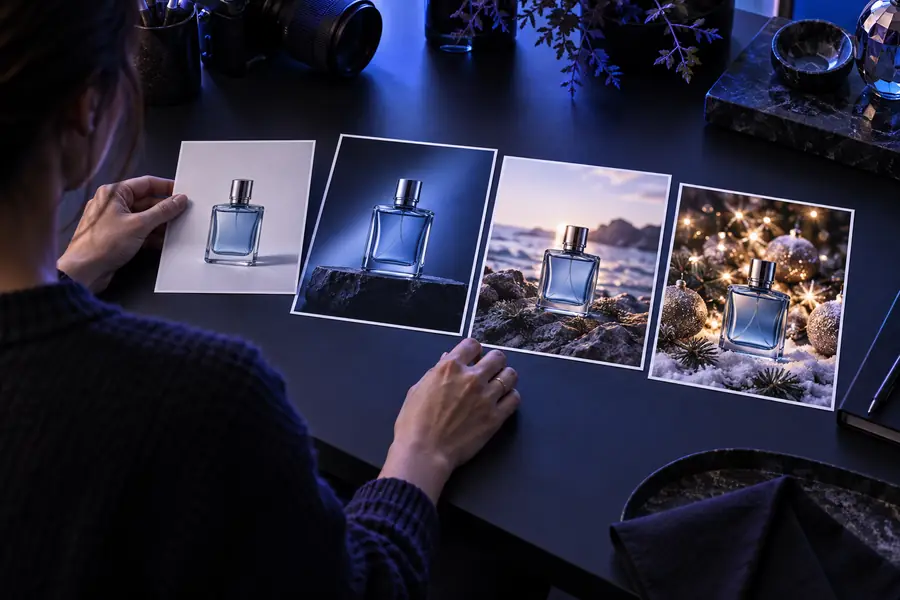
Transformation créative d’une image, présentée avec l’image de départ et le résultat restylisé

Le processus de travail existant du public cible

Chaque projet Photoshop demande une ébauche différente. Partez de l’image que vous avez déjà et déterminez ce qui doit rester reconnaissable.

Photographe de produits

Vous avez une photo de produit nette, mais devez tester des décors avant de réaliser un photomontage. Veillez à ce que le texte de l’emballage reste lisible et vérifiez que l’éclairage généré s’accorde avec l’original.

Pour des modifications ciblées plutôt qu’une variation complète de la scène, l’éditeur d’image à image avec IA explique comment délimiter une retouche avant de l’affiner dans Photoshop.

éditeur d’image à image avec IA
Retoucheur de portraits

Vous souhaitez essayer d’autres arrière-plans ou ambiances colorées tout en gardant le sujet reconnaissable. Comparez les ébauches à leur taille d’affichage habituelle avant d’examiner la ligne des cheveux et les détails du visage.

Lorsqu’un rendu crédible est essentiel, le guide de l’image à image réaliste avec IA présente les points à vérifier avant de passer à la retouche du portrait.

image à image réaliste avec IA

Directeur artistique

Vous avez besoin de plusieurs compositions à présenter à une équipe, mais la mise en page finale nécessitera toujours du texte, un recadrage et des ajustements propres à la marque.

Parcourez des exemples d’image à image avec IA en ligne pour trouver des pistes visuelles à évaluer avant de créer le fichier Photoshop final.

exemples d’image à image avec IA en ligne

Notre place dans le processus

Ai Image To Image sert à générer des ébauches, pas à remplacer la retouche par calques. Le tableau distingue la phase d’exploration de la finalisation.

Ébauche d’image à image
Finition dans Photoshop

Point de départ

Ébauche image à image avec IA

Une image existante accompagnée d’une description de la modification souhaitée

Finition dans Photoshop

Une ébauche sélectionnée et les fichiers sources d’origine

Utilisation idéale

Ébauche image à image avec IA

Explorer la composition, le décor, l’éclairage ou le style

Finition dans Photoshop

Finaliser la composition choisie grâce à des retouches précises

Variations

Ébauche image à image avec IA

Produire des variantes à comparer

Finition dans Photoshop

Choisir une direction et l’affiner

Texte et logos

Ébauche image à image avec IA

Considérer les lettres et les éléments graphiques générés comme provisoires

Finition dans Photoshop

Les remplacer par les éléments graphiques approuvés

Contours délicats

Ébauche image à image avec IA

Examiner les mains, les cheveux, les bords et les contours du produit

Finition dans Photoshop

Masquer, corriger ou redessiner les zones problématiques

Livraison finale

Ébauche image à image avec IA

Une référence visuelle ou une ébauche d’image

Finalisation dans Photoshop

Un fichier retouché conforme aux exigences du projet

Avant/après

La comparaison utile ne se limite pas à l’image d’origine face à l’image générée. Vérifiez si l’ébauche constitue un point de départ exploitable pour la retouche finale.

Changer le décor, préserver le produit

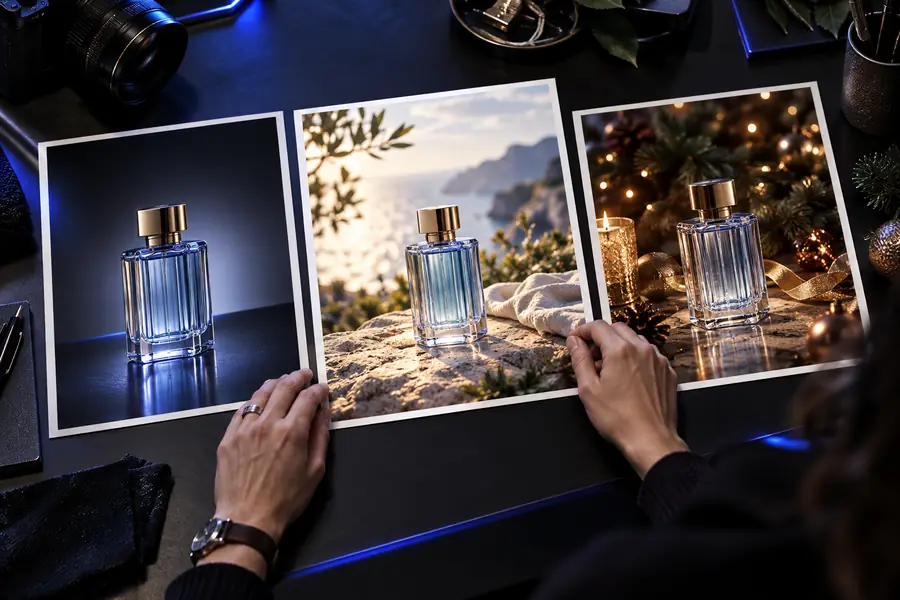
Avant : un produit photographié sur un fond uni. Après : une ébauche dans un environnement plus expressif. Comparez la silhouette, la perspective, l’emplacement de l’étiquette et l’ombre de contact avant de choisir la version à finaliser.

Conservez la photo d’origine pour reproduire fidèlement les détails de l’emballage.
Utilisez l’ébauche pour orienter vos choix de fond et d’éclairage.
Visuels de produits présentés avec des traitements visuels contrastés

Explorer une ambiance sans perdre l’identité du sujet

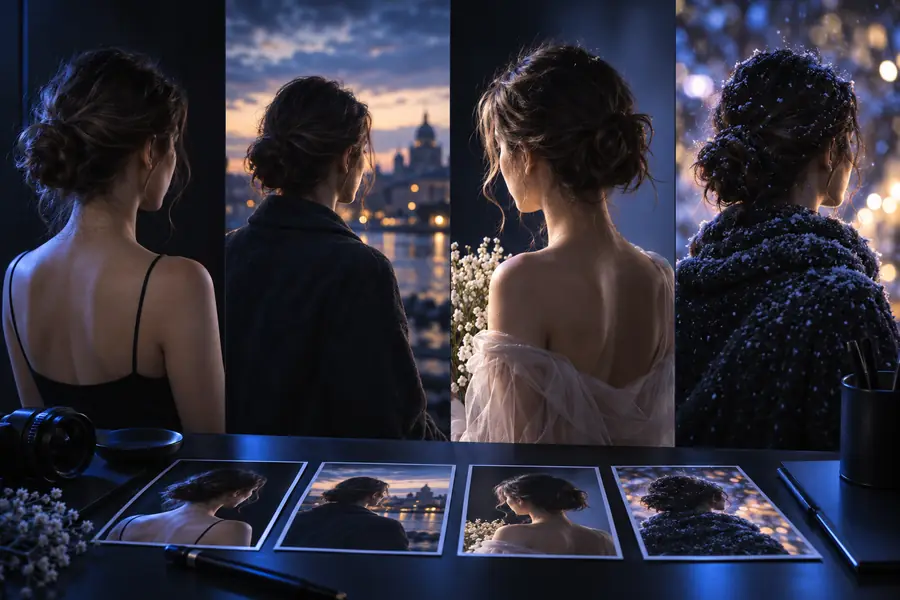
Avant : un portrait exploitable dans un décor qui ne correspond pas au brief. Après : une ambiance ou un lieu différent. Examinez attentivement la structure du visage et les cheveux avant de passer à la retouche.

Écartez les variantes qui modifient les traits distinctifs.
Vérifiez la transition entre le sujet et le nouveau fond.
Comparaison de portraits présentant différents traitements visuels

Explorer une nouvelle direction visuelle

Avant : un paysage dont la composition convient, mais pas l’ambiance. Après : une ébauche à l’atmosphère modifiée. Évaluez la ligne d’horizon, les textures répétées et la direction de la lumière avant de l’utiliser comme référence.

Gardez l’image source à disposition pour les détails perdus dans l’ébauche.
Adaptez tout ajout ultérieur à la direction de la lumière choisie.
Images de paysages comparées avec différents traitements visuels

Spécifications du livrable

Considérez l’image générée comme l’un des éléments à transmettre. Déterminez ce que doit contenir le fichier Photoshop avant de commencer la dernière passe.

    1. Produit

      Ébauche de scène produit

      Visez un décor et un éclairage utilisables comme références, pas un emballage finalisé. Intégrez la photographie originale du produit à la retouche lorsque les étiquettes et la forme exactes comptent.

      1. Décrivez le décor en demandant de préserver la forme du produit.
      2. Choisissez une ébauche avec un angle et une ombre plausibles.
      3. Rétablissez les éléments graphiques approuvés du produit et examinez le montage dans Photoshop.
      Créer une ébauche de scène produit
    2. Portrait

      Ébauche d’arrière-plan pour portrait

      Utilisez le résultat pour évaluer l’ambiance et le placement. Avant la livraison finale, vérifiez soigneusement l’identité du sujet et la netteté de ses contours.

      1. Demandez un nouvel environnement tout en conservant les traits du sujet.
      2. Comparez les détails du visage avec la photographie source.
      3. Peaufinez les cheveux, les contours, les couleurs et l’arrière-plan dans Photoshop.
      Créer une ébauche de décor pour portrait
    3. Campagne

      Ébauche d’ambiance de campagne

      Générez une direction visuelle pour la mise en page, puis laissez de la place pour intégrer de manière réfléchie la typographie et les éléments de marque dans le fichier final.

      1. Décrivez l’ambiance visuelle et l’espace nécessaire pour le texte.
      2. Sélectionnez une ébauche avec un point focal clair.
      3. Ajoutez le texte et les éléments graphiques approuvés dans Photoshop.
      Créer une ébauche de visuel de campagne

    Un processus de livraison reproductible

    1. 1

      Préparez l’image source

      Choisissez l’image la plus nette dont vous disposez. Repérez les éléments qui doivent rester intacts, comme un visage, les contours d’un produit ou l’angle de prise de vue.

    2. 2

      Explorez une piste

      Décrivez la modification souhaitée et comparez chaque résultat image à image avec la source. Ne conservez une ébauche que si elle correspond à la modification voulue.

    3. 3

      Finalisez avec précision

      Importez l’ébauche choisie et vos fichiers originaux dans Photoshop. Corrigez les détails, intégrez les éléments graphiques approuvés et vérifiez que le fichier respecte le cahier des charges.

    Intégrez une ébauche à votre retouche

    Commencez par une piste visuelle que vous pouvez évaluer

    Une ébauche image à image peut vous aider à choisir un décor ou une ambiance avant de commencer le travail détaillé dans Photoshop. Gardez votre fichier source à portée de main, examinez le résultat et finalisez vous-même les éléments qui exigent de la précision.

    Générez une ébauche
    • Partez d’une image existante
    • Comparez le résultat avec votre source
    • Finalisez les détails approuvés dans Photoshop

    FAQ sur les cas d’usage

    Oui. Utilisez-le comme ébauche visuelle ou comme élément à affiner avec vos fichiers originaux. Vérifiez si certains détails ont été modifiés avant de l’intégrer à un livrable final.

    Non. L’image à image sert à explorer un rendu, tandis que Photoshop permet de réaliser avec précision les masques, les retouches, la typographie et la préparation des fichiers. Ces deux étapes remplissent des rôles différents dans un même processus de création.

    Conservez la photo source ainsi que les logos, étiquettes et autres éléments graphiques approuvés qui doivent rester identiques. Une variation générée peut modifier de petits détails : comparez-la donc avec l’original avant de décider quoi conserver.

    Vérifiez l’identité du sujet, la forme du produit, la perspective, l’éclairage et les contours fins. Si ces éléments essentiels ne correspondent pas au cahier des charges, essayez une autre variation plutôt que de compter sur la retouche pour rattraper l’ébauche.

    Commencer à créer
    Commencer à créer