Primera edición de imagen

Empieza aquí: un tutorial de imagen a imagen con IA para principiantes

Este tutorial de imagen a imagen con IA para principiantes comienza con una decisión: ¿quieres cambiar el aspecto de una imagen o reparar lo que ya hay en ella? Elige un camino, conserva el original a la vista y haz un pequeño cambio cada vez con Ai Image To Image.

Revisa tu imagen antes de subirla
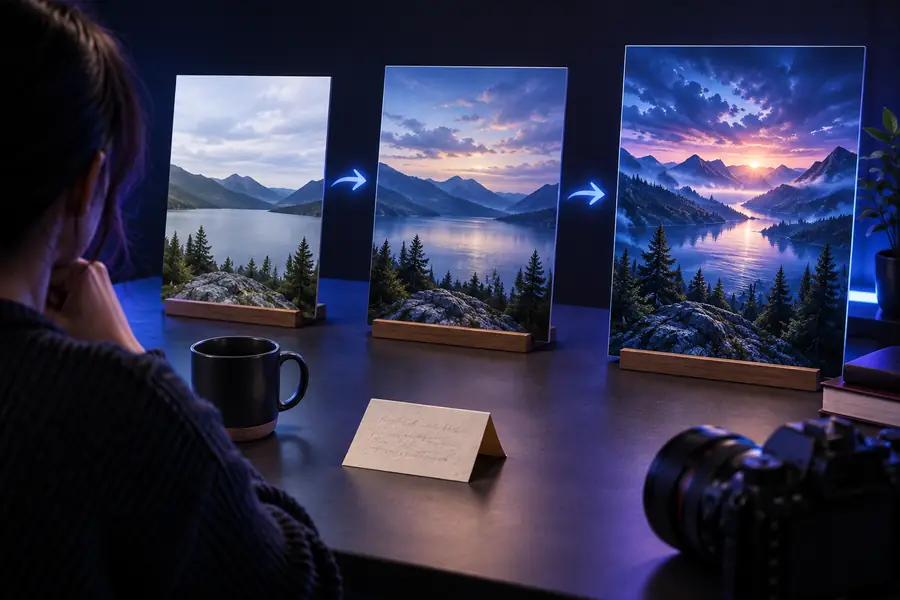
Ejemplo de transformación de imagen mostrado en la sección principal de Ai Image To Image

Proceso común

Ambos caminos siguen el mismo ciclo breve. Solo cambian las palabras de la instrucción y los detalles que debes revisar.

  1. 1

    Elige una imagen de origen clara

    Empieza con una foto en la que el sujeto principal sea visible. Revisa los bordes y el fondo antes de subirla: la generación de imagen a imagen con IA puede cambiar detalles que no hayas mencionado, especialmente textos pequeños, manos y objetos lejanos.

  2. 2

    Indica el cambio y los límites

    Describe un cambio deseado y, después, indica qué debe permanecer igual. Por ejemplo, pide un acabado de acuarela conservando el rostro, la pose y el recorte de la persona. Una instrucción concreta para principiantes es más fácil de evaluar que una larga lista de estilos que compiten entre sí.

  3. 3

    Compara y revisa

    Genera un resultado y compáralo con el original lado a lado. Si la identidad o la composición cambiaron, refuerza la instrucción de conservarlas; si el cambio es demasiado sutil, describe el acabado que buscas de forma más concreta. Cambia solo una parte de la instrucción en cada intento.

Cambia el estilo

ruta A

Usa esta ruta cuando el sujeto y la composición ya funcionan, pero quieres un tratamiento visual diferente.

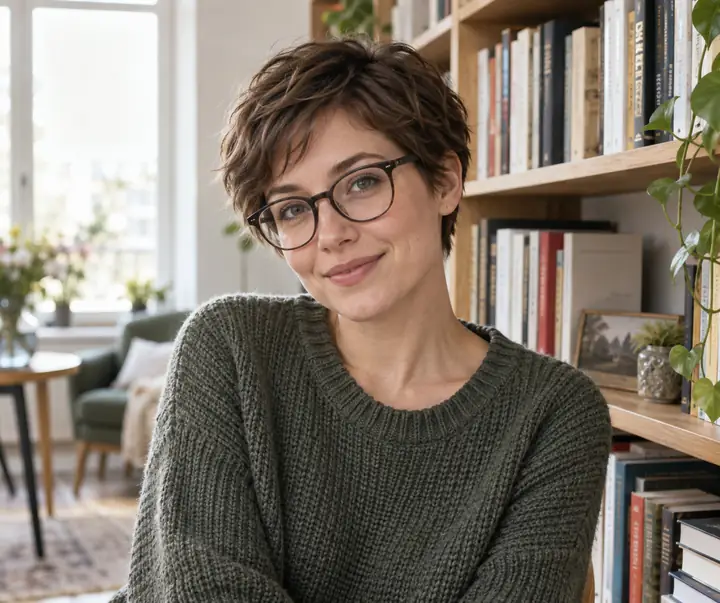
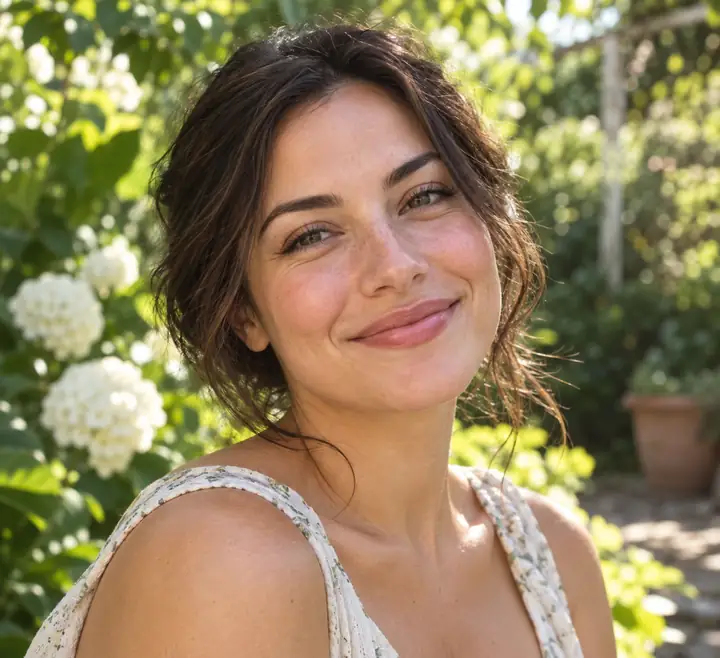
Retrato original preparado para un cambio de estilo

Nombra el sujeto antes que el estilo

Sube una imagen nítida e identifica qué parte debe conservarse durante la transformación. Una petición útil podría ser: «Reinterpreta este retrato en un jardín como una acuarela suave; conserva la expresión, la pose y el ángulo de cámara de la persona». Nombrar al sujeto de la imagen original ayuda a que la edición se mantenga fiel a tu foto en lugar de inventar una escena sin relación. Para un primer intento, evita pedir a la vez un entorno, un atuendo, una iluminación y un estilo artístico nuevos.

MANTÉN FIJO

Indica explícitamente que deben conservarse el rostro, la pose y el encuadre cuando esos detalles importen.
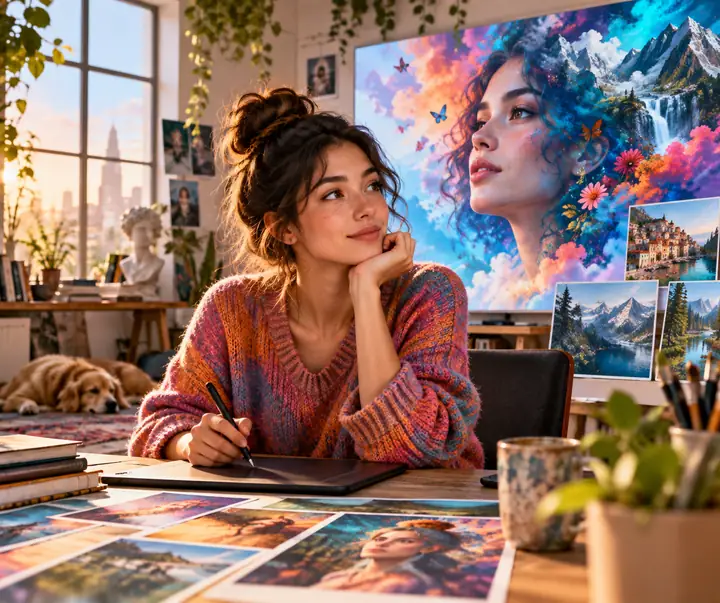
Retrato con un nuevo estilo pictórico

Describe cualidades visibles

Sustituye palabras vagas como «mejor» o «artístico» por detalles que puedas señalar: bordes de pincelada sueltos, verdes apagados, papel texturizado o luz cálida de la tarde. En un flujo de trabajo de imagen a imagen con IA, esos detalles te dan algo concreto que comprobar. Tras el primer resultado, comprueba si la imagen muestra el acabado solicitado y si la persona sigue pareciéndose a la de la foto original.

PRUEBA DE LA INSTRUCCIÓN

Si no puedes describir el cambio visible que quieres, simplifica la petición.

Retrato en un jardín utilizado para evaluar la coherencia del sujeto y el fondo

Revisa sin empezar de cero

Si el fondo cambia demasiado, prueba con «conserva la distribución original del jardín». Si el estilo apenas se aprecia, describe el acabado con más precisión en lugar de eliminar las instrucciones de conservación. Usa la misma imagen de origen al probar cada revisión; si cambias tanto la foto como la instrucción, a un principiante le resultará difícil saber qué cambio ayudó.

UNA VARIABLE

Cambia una sola instrucción y vuelve a comparar el resultado con el original.

Restaura la foto

ruta B

Elige esta ruta si la imagen está dañada o descolorida y conservar la escena original importa más que cambiar su estilo.

Debes tener

Sin todos estos elementos, no se puede seguir esta ruta.

  • Usa el escaneo o la foto más nítidos que tengas del original.

    Una imagen de origen más nítida ofrece una mejor referencia para los rostros, la ropa y los contornos; la IA no puede verificar los detalles que faltan.

  • Indica los daños que quieres corregir, como arañazos, pérdida de color o polvo.

    Pide reducir el defecto concreto en lugar de «dejarlo perfecto», que deja demasiado margen a la interpretación.

  • Indica a la herramienta que conserve los rostros, la ropa y el encuadre original.

    Para un retrato antiguo, prueba: «Reduce los arañazos y la decoloración; conserva los rasgos de las personas, su ropa y el encuadre».

  • Guarda una copia sin modificar para compararla lado a lado.

    Comprueba si los detalles restaurados parecen plausibles; un resultado convincente no demuestra que un detalle reconstruido sea históricamente exacto.

Opcional

Puedes omitir cualquiera de estos pasos y el proceso seguirá funcionando; solo lo agilizan.

  • Haz una segunda pasada para corregir un defecto que quede.

    Añade otra instrucción solo después de comprobar qué cambió en la primera pasada.

Sigue explorando

Si tu primer resultado apunta a una tarea más específica, estas guías relacionadas retoman el proceso para principiantes donde lo dejamos.

Ajusta tus expectativas

Ninguno de los dos métodos para principiantes garantiza una edición exacta. Considera el resultado como una opción que debes revisar, no como un sustituto del original.

No puede confirmar los detalles perdidos

Un ojo, una letra o un objeto del fondo restaurados pueden parecer creíbles aunque la imagen original no contenga suficiente información para determinar su aspecto original.

Alternativa

Compárala con otra copia de la foto, si existe, y no presentes los detalles reconstruidos como verificados.

No puede garantizar un rostro idéntico

Un cambio de estilo pronunciado puede alterar sutilmente los rasgos faciales u otros elementos que identifican a la persona, pese a que hayas pedido conservarlos.

Alternativa

Pide un cambio de estilo más sutil y compara el rostro detenidamente con el original.

No puede mantener todos los elementos pequeños exactamente iguales

Los letreros, logotipos, dedos y patrones finos pueden cambiar durante la generación de imagen a imagen con IA.

Solución alternativa

Examina esas áreas a tamaño completo y usa una herramienta de edición precisa para los elementos que deban coincidir exactamente.

Contexto del flujo de trabajo

La generación guiada por imágenes no surgió como una función aislada; estos hitos explican por qué ahora una foto de referencia y una instrucción escrita funcionan juntas.

  1. DeepDream llamó la atención sobre la transformación de imágenes

    Los experimentos de DeepDream de Google mostraron cómo una red neuronal podía reinterpretar una imagen existente, aunque no constituían un flujo de edición práctico basado en instrucciones de texto.

  2. Pix2pix formalizó la traducción entre pares de imágenes

    El artículo de investigación de pix2pix demostró transformaciones aprendidas entre tipos de imágenes relacionados, como bocetos y fotografías.

  3. Las herramientas de difusión hicieron accesible la generación guiada por imágenes mediante instrucciones

    Los flujos de trabajo de imagen a imagen de Stable Diffusion ayudaron a acercar a un público más amplio el uso combinado de una imagen de origen y una instrucción de texto.

  4. ControlNet añadió una guía estructural más sólida

    ControlNet mostró cómo las guías adicionales, como los bordes o las poses, podían ayudar a conservar la composición durante la generación basada en difusión.

Examina el resultado

comprobación final

Arrastra el divisor sobre este ejemplo de restauración y luego examina tu propio resultado con el mismo detenimiento.

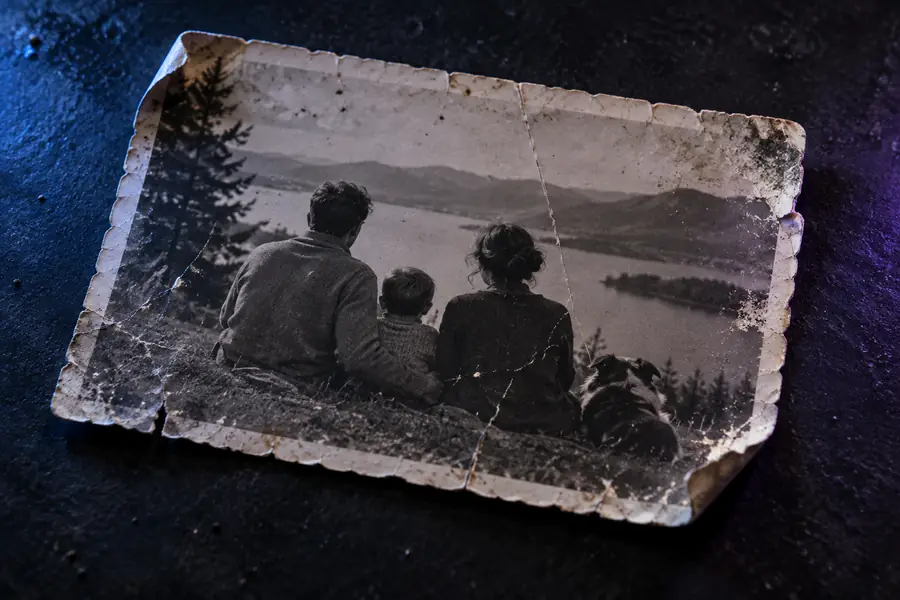
Fotografía antigua antes de la restauración La misma fotografía antigua después de una restauración asistida por IA Original Restaurada

Revisa los rostros, los bordes, la ropa y el recorte, no solo los daños más evidentes. Una imagen que parece más limpia aún puede contener detalles modificados.

OriginalRestaurada

Prueba tu método

Haz un cambio deliberado

Elige una foto, decide si quieres cambiar su estilo o repararla y anota qué debe permanecer igual. Ejecuta una instrucción, compara el resultado con la imagen de origen y modifica solo lo que necesite atención.

Transformar mi imagen
  • Empieza con una imagen de origen que puedas examinar
  • Indica el cambio y los detalles que quieres conservar
  • Conserva el original para compararlo

Preguntas frecuentes del tutorial

Empieza con una foto nítida y un cambio moderado, como dar a un retrato un acabado de acuarela sin alterar la pose ni el encuadre. Así será más fácil comprobar si la herramienta siguió tus instrucciones. Guarda el original para compararlo con el resultado.

Di qué aparece en la imagen que has subido, describe un cambio e indica qué debe permanecer igual. Por ejemplo: «Convierte este retrato en un jardín en una acuarela; conserva el rostro, la pose y el recorte de la persona». Sustituye las peticiones generales, como «mejóralo», por cualidades visibles que puedas comprobar.

Elige un cambio de estilo si te gusta el contenido de la foto, pero quieres un acabado visual diferente. Elige una restauración si tu prioridad es reducir los daños o la pérdida de color sin alterar la escena. Si te importan ambas cosas, empieza por el objetivo más importante y examina el resultado antes de intentar un segundo cambio.

La generación guiada por imágenes interpreta el original en lugar de copiar cada píxel, por lo que algunos detalles pequeños pueden variar. En el siguiente intento, especifica mejor lo que quieres conservar y reduce el alcance del cambio. Compara siempre los rostros, textos y objetos importantes con el original.

No. Puede generar una reconstrucción que parezca verosímil cuando el original está demasiado dañado para determinar qué había en él. Conserva el original sin editar y no trates los detalles inventados o inciertos como un registro histórico verificado.

Empieza a crear
Empieza a crear