Erste Bildbearbeitung

Hier beginnen: eine KI-Bild-zu-Bild-Anleitung für Anfänger

Diese KI-Bild-zu-Bild-Anleitung für Anfänger beginnt mit einer Entscheidung: Möchten Sie das Aussehen eines Bildes verändern oder etwas Vorhandenes reparieren? Wählen Sie einen Weg, halten Sie das Original zum Vergleich bereit und nehmen Sie mit Ai Image To Image jeweils nur eine kleine Änderung vor.

Prüfen Sie Ihr Bild vor dem Hochladen
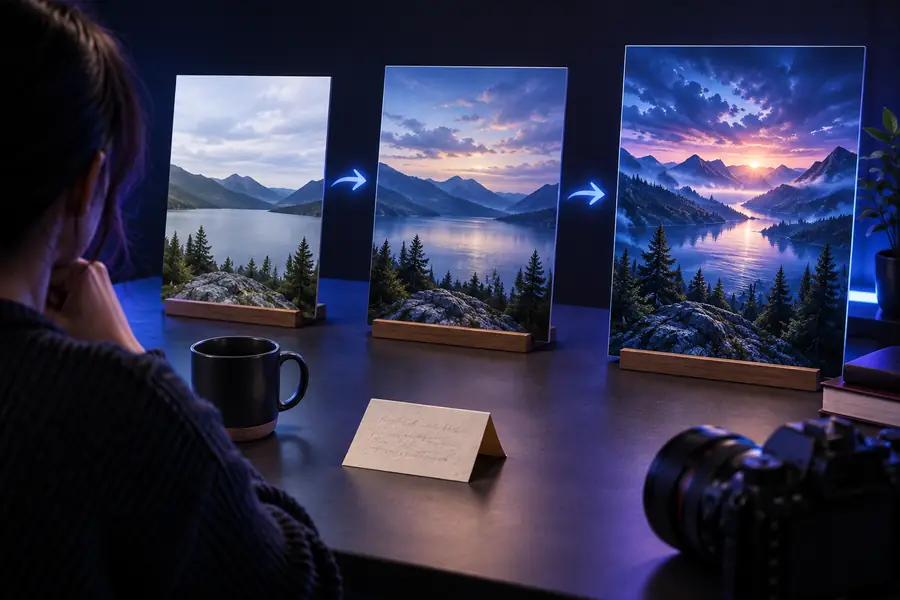
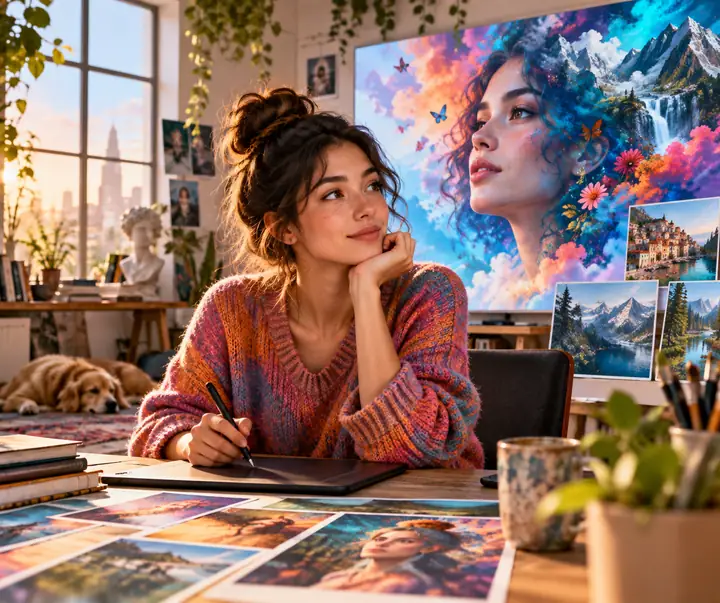
Beispiel einer Bildtransformation im Hero-Bereich von Ai Image To Image

Gemeinsamer Ablauf

Beide Wege folgen demselben kurzen Ablauf. Nur die Formulierung des Prompts und die Details, die Sie prüfen, unterscheiden sich.

  1. 1

    Wählen Sie ein gut erkennbares Ausgangsbild

    Beginnen Sie mit einem Foto, auf dem das Hauptmotiv gut zu sehen ist. Prüfen Sie vor dem Hochladen die Bildränder und den Hintergrund: Bei der KI-Bild-zu-Bild-Generierung können sich Details verändern, die Sie nicht erwähnt haben, insbesondere kleiner Text, Hände und weit entfernte Objekte.

  2. 2

    Beschreiben Sie die Änderung und die Grenzen

    Beschreiben Sie eine gewünschte Änderung und nennen Sie dann, was erhalten bleiben muss. Bitten Sie zum Beispiel um einen Aquarell-Look, während Gesicht und Pose der Person sowie der Bildausschnitt erhalten bleiben. Ein klar eingegrenzter Prompt für Anfänger lässt sich leichter beurteilen als eine lange Liste konkurrierender Stile.

  3. 3

    Vergleichen und überarbeiten

    Erstelle ein Ergebnis und betrachte es neben dem Original. Wenn sich Identität oder Bildkomposition verändert haben, formuliere die Anweisung zur Beibehaltung deutlicher. Wenn die Änderung zu subtil ist, beschreibe das gewünschte Erscheinungsbild konkreter. Ändere pro Versuch nur einen Teil des Prompts.

Stil ändern

Pfad A

Wähle diesen Weg, wenn Motiv und Bildkomposition bereits passen, du aber eine andere visuelle Gestaltung möchtest.

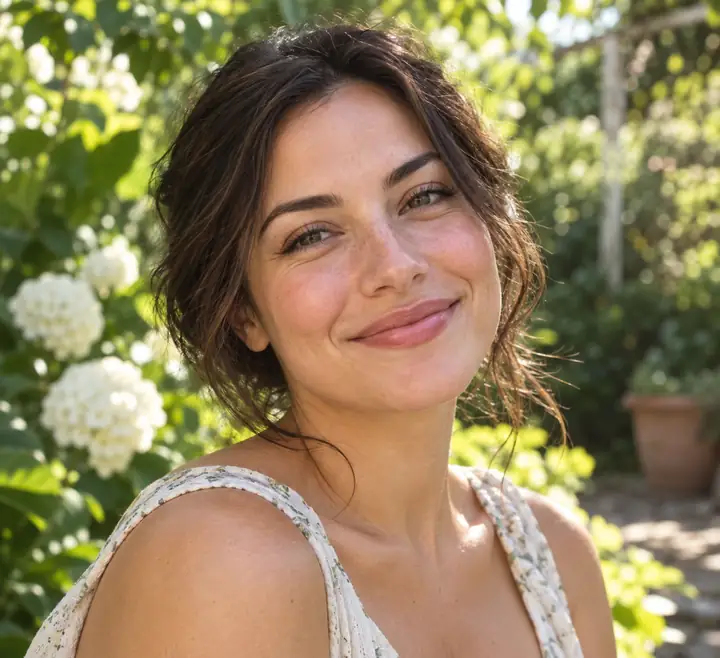
Originalporträt, vorbereitet für eine Stiländerung

Nenne das Motiv vor dem Stil

Lade ein deutliches Bild hoch und benenne, was bei der Umgestaltung erhalten bleiben soll. Eine hilfreiche Anweisung könnte lauten: „Gestalte dieses Gartenporträt als sanftes Aquarell um; behalte Gesichtsausdruck, Pose und Kamerawinkel der Person bei.“ Wenn du das vorhandene Motiv benennst, bleibt die Bearbeitung an deinem Foto orientiert, statt eine andere Szene zu erfinden. Vermeide es beim ersten Versuch, gleichzeitig eine neue Umgebung, Kleidung, Beleuchtung und einen neuen Kunststil zu verlangen.

UNVERÄNDERT LASSEN

Gib Gesicht, Pose und Bildausschnitt ausdrücklich an, wenn diese Details wichtig sind.
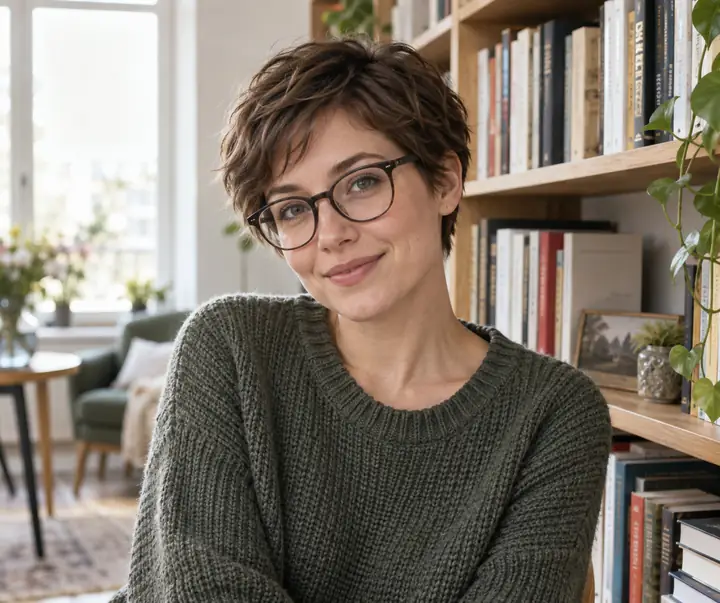
Porträt mit malerischer Stiländerung

Sichtbare Eigenschaften beschreiben

Ersetze vage Wörter wie „besser“ oder „künstlerisch“ durch Merkmale, auf die du zeigen könntest: lockere Pinselränder, gedämpfte Grüntöne, strukturiertes Papier oder warmes Nachmittagslicht. In einem KI-Bild-zu-Bild-Workflow geben dir solche Details etwas, das du überprüfen kannst. Prüfe nach dem ersten Ergebnis, ob die Ausgabe tatsächlich das gewünschte Erscheinungsbild zeigt und ob die Person noch wie auf dem Ausgangsbild aussieht.

PROMPT PRÜFEN

Wenn du die gewünschte sichtbare Änderung nicht benennen kannst, vereinfache die Anweisung.

Gartenporträt zur Beurteilung der Übereinstimmung von Motiv und Hintergrund

Überarbeiten, ohne neu anzufangen

Wenn sich der Hintergrund zu stark verändert, versuche es mit „Behalte die ursprüngliche Anordnung des Gartens bei“. Wenn der Stil kaum zu erkennen ist, beschreibe das Erscheinungsbild genauer, statt die Anweisungen zur Beibehaltung zu entfernen. Verwende beim Testen jeder Überarbeitung dasselbe Ausgangsbild. Wenn du sowohl das Foto als auch den Prompt austauschst, lässt sich für Einsteiger schwer erkennen, welche Änderung geholfen hat.

EINE VARIABLE

Ändere eine Anweisung und vergleiche das Ergebnis erneut mit dem Original.

Foto restaurieren

Pfad B

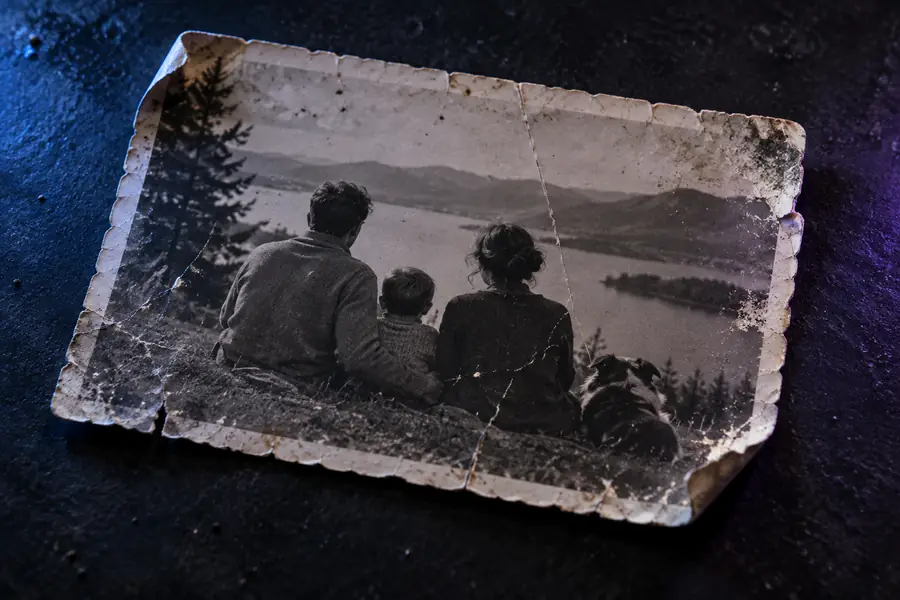
Wähle diesen Weg bei Schäden oder Verblassen, wenn die ursprüngliche Szene zu erhalten wichtiger ist als ein anderer Stil.

Das brauchst du

Ohne all diese Voraussetzungen funktioniert dieser Weg nicht.

  • Verwende den deutlichsten Scan oder das deutlichste Foto des Originals, das du hast.

    Ein schärferes Ausgangsbild bietet eine bessere Vorlage für Gesichter, Kleidung und Konturen; KI kann fehlende Details nicht überprüfen.

  • Benenne die Schäden, die behoben werden sollen, etwa Kratzer, Verblassen oder Staub.

    Bitte darum, den benannten Mangel zu verringern, statt das Bild „perfekt zu machen“ – das lässt zu viel Interpretationsspielraum.

  • Weise das Tool an, Gesichter, Kleidung und den ursprünglichen Bildausschnitt beizubehalten.

    Versuche es bei einem alten Porträt mit: „Kratzer und Verblassen reduzieren; Gesichtszüge, Kleidung und Bildausschnitt beibehalten.“

  • Bewahre eine unveränderte Kopie für den direkten Vergleich auf.

    Prüfe, ob restaurierte Details plausibel aussehen; ein überzeugendes Ergebnis beweist nicht, dass ein rekonstruiertes Detail historisch korrekt ist.

Hilfreich, aber nicht nötig

Auch ohne diese Schritte funktioniert der Ablauf – sie machen ihn nur schneller.

  • Führe einen zweiten Durchgang für einen verbliebenen Mangel durch.

    Gib erst nach der Prüfung der Änderungen aus dem ersten Durchgang eine weitere Anweisung ein.

Weiter entdecken

Wenn dein erstes Ergebnis auf eine konkretere Aufgabe hinweist, helfen dir diese verwandten Anleitungen dort weiter, wo dieser Einsteigerablauf endet.

Erwartungen klären

Keiner der beiden Einstiegswege garantiert eine exakte Bearbeitung. Betrachte das Ergebnis als Vorschlag, den du prüfen solltest, nicht als Ersatz für das Original.

Verlorene Details lassen sich nicht bestätigen

Ein restauriertes Auge, ein Buchstabe oder ein Objekt im Hintergrund kann glaubwürdig aussehen, auch wenn die Vorlage nicht genügend Informationen enthält, um das ursprüngliche Aussehen zu bestimmen.

Alternative

Vergleiche das Foto mit einer anderen Kopie, falls vorhanden, und stelle rekonstruierte Details nicht als verifiziert dar.

Ein identisches Gesicht ist nicht garantiert

Eine starke Stilveränderung kann Gesichtszüge oder andere Erkennungsmerkmale trotz der Bitte, sie beizubehalten, geringfügig verändern.

Alternative

Bitte um eine dezentere Stilveränderung und vergleiche das Gesicht sorgfältig mit der Vorlage.

Nicht jedes kleine Element bleibt exakt erhalten

Schilder, Logos, Finger und feine Muster können sich bei der KI-Bild-zu-Bild-Generierung verändern.

Lösung

Prüfen Sie diese Bereiche in voller Größe und verwenden Sie für Elemente, die exakt übereinstimmen müssen, ein präzises Bearbeitungswerkzeug.

Hintergrund zum Workflow

Die bildgesteuerte Generierung entstand nicht als einzelne Funktion; diese Meilensteine erklären, warum heute ein Ausgangsfoto und eine schriftliche Anweisung zusammenwirken.

  1. DeepDream lenkte die Aufmerksamkeit auf Bildtransformation

    Googles DeepDream-Experimente zeigten, wie ein neuronales Netzwerk ein vorhandenes Bild neu interpretieren kann. Ein praktikabler Workflow für die Bearbeitung per Prompt waren sie jedoch nicht.

  2. Pix2pix etablierte die gepaarte Bildübersetzung

    Die Forschungsarbeit zu pix2pix zeigte erlernte Transformationen zwischen verwandten Bildarten, etwa Skizzen und Fotografien.

  3. Diffusionswerkzeuge machten bildgesteuerte Prompts zugänglich

    Die KI-Bild-zu-Bild-Workflows von Stable Diffusion machten die Kombination aus Ausgangsbild und Text-Prompt einem breiteren Publikum zugänglich.

  4. ControlNet ermöglichte eine stärkere strukturelle Steuerung

    ControlNet zeigte, wie zusätzliche Vorgaben, etwa Kanten oder Posen, dabei helfen können, die Komposition bei der diffusionsbasierten Generierung zu erhalten.

Ergebnis prüfen

Abschließende Prüfung

Ziehen Sie die Trennlinie über dieses Restaurierungsbeispiel und prüfen Sie anschließend Ihr eigenes Ergebnis ebenso genau.

Altes Foto vor der Restaurierung Dasselbe alte Foto nach einer KI-gestützten Restaurierung Original Restauriert

Prüfen Sie Gesichter, Kanten, Kleidung und den Bildausschnitt – nicht nur die auffälligsten Schäden. Auch ein sauberer wirkendes Bild kann veränderte Details enthalten.

OriginalRestauriert

Wählen Sie Ihren Weg

Nehmen Sie eine gezielte Änderung vor

Wählen Sie ein Foto aus, entscheiden Sie, ob Sie seinen Stil ändern oder es reparieren möchten, und notieren Sie, was gleich bleiben muss. Führen Sie einen Prompt aus, vergleichen Sie das Ergebnis mit Ihrem Ausgangsbild und überarbeiten Sie nur, was noch Aufmerksamkeit braucht.

Mein Bild transformieren
  • Beginnen Sie mit einem Ausgangsbild, das Sie genau prüfen können
  • Benennen Sie die Änderung und die Details, die erhalten bleiben sollen
  • Bewahren Sie das Original zum Vergleichen auf

Häufige Fragen zum Tutorial

Beginnen Sie mit einem klaren Foto und einer kleinen Änderung, etwa indem Sie einem Porträt einen Aquarell-Look geben und dabei Pose und Bildausschnitt beibehalten. So erkennen Sie leichter, ob das Tool Ihre Anweisung befolgt hat. Speichern Sie das Original, damit Sie es mit dem Ergebnis vergleichen können.

Beschreiben Sie, was auf dem hochgeladenen Bild zu sehen ist, nennen Sie eine Änderung und legen Sie fest, was gleich bleiben soll. Zum Beispiel: „Verwandle dieses Gartenporträt in ein Aquarell; behalte Gesicht, Pose und Bildausschnitt der Person bei.“ Ersetzen Sie allgemeine Wünsche wie „Verbessere es“ durch sichtbare Merkmale, die Sie überprüfen können.

Wählen Sie eine Stiländerung, wenn Ihnen der Inhalt des Fotos gefällt, Sie aber eine andere Optik möchten. Wählen Sie eine Restaurierung, wenn Sie vor allem Schäden oder Verblassen mindern und die vorhandene Szene bewahren möchten. Wenn Ihnen beides wichtig ist, beginnen Sie mit dem wichtigeren Ziel und prüfen Sie das Ergebnis, bevor Sie eine zweite Änderung versuchen.

Bei der bildgestützten Generierung wird das Ausgangsbild interpretiert, statt jedes Pixel zu kopieren. Deshalb können kleine Merkmale abweichen. Beschreiben Sie beim nächsten Versuch genauer, was erhalten bleiben soll, und begrenzen Sie die Änderung. Vergleichen Sie wichtige Gesichter, Texte und Objekte immer mit dem Original.

Nein. Wenn das Ausgangsbild zu stark beschädigt ist, um zu erkennen, was darauf zu sehen war, kann sie eine plausibel wirkende Rekonstruktion erzeugen. Bewahren Sie das unbearbeitete Original auf und behandeln Sie erfundene oder ungewisse Details nicht als gesicherte historische Fakten.

Jetzt erstellen
Jetzt erstellen