Première retouche d’image

Commencez ici : un tutoriel d’image à image avec IA pour débutants

Ce tutoriel d’image à image avec IA pour débutants commence par un choix : voulez-vous changer l’apparence d’une image ou réparer ce qui s’y trouve déjà ? Choisissez un parcours, gardez l’original à côté de vous et apportez une petite modification à la fois avec Ai Image To Image.

Vérifiez votre image avant de la téléverser
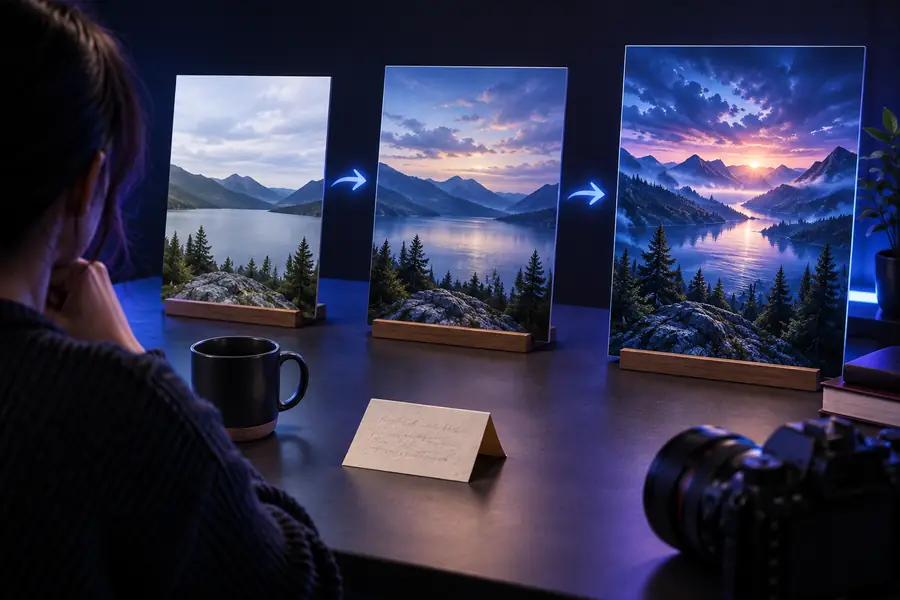
Exemple de transformation d’image présenté dans la section principale d’Ai Image To Image

Méthode commune

Les deux parcours suivent la même boucle courte. Seule la formulation de l’instruction et les détails à examiner changent.

  1. 1

    Choisissez une image source lisible

    Commencez avec une photo dont le sujet principal est visible. Vérifiez les bords et l’arrière-plan avant de la téléverser : la génération d’image à image avec IA peut modifier des détails que vous n’avez pas mentionnés, notamment les petits textes, les mains et les objets éloignés.

  2. 2

    Précisez la modification et les éléments à préserver

    Décrivez une seule modification souhaitée, puis indiquez ce qui doit rester intact. Par exemple, demandez un rendu aquarelle tout en préservant le visage, la pose et le cadrage de la personne. Une instruction ciblée est plus facile à évaluer pour un débutant qu’une longue liste de styles contradictoires.

  3. 3

    Comparez et ajustez

    Générez un résultat et comparez-le à l’original côte à côte. Si l’identité ou la composition a changé, renforcez la consigne de préservation ; si le changement est trop subtil, décrivez plus concrètement le rendu souhaité. Ne modifiez qu’une partie du prompt à chaque essai.

Changez le style

voie A

Choisissez cette voie si le sujet et la composition vous conviennent déjà, mais que vous souhaitez un rendu visuel différent.

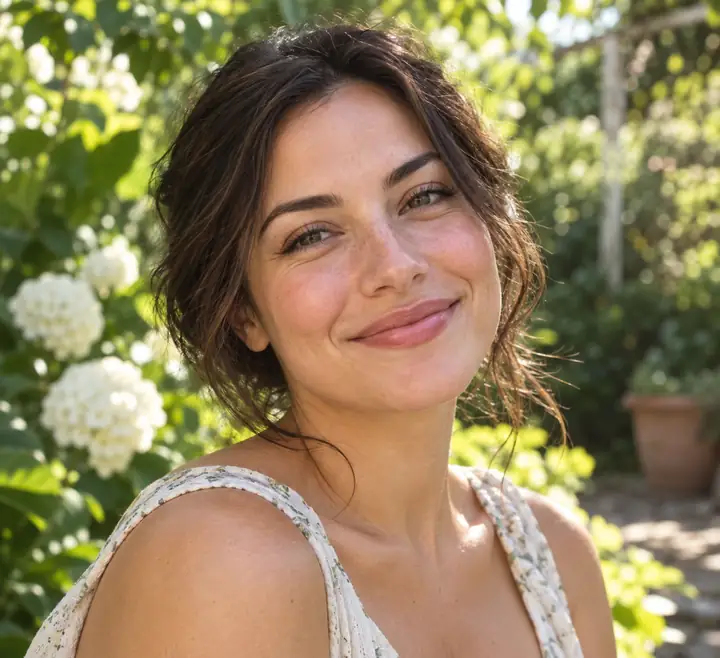
Portrait original préparé pour un changement de style

Nommez le sujet avant de décrire le style

Importez une image nette et indiquez ce qui doit être préservé lors de la transformation. Par exemple : « Transforme ce portrait pris dans un jardin en aquarelle douce ; conserve l’expression de la personne, sa pose et l’angle de prise de vue. » Nommer le sujet existant aide à ancrer la modification dans votre photo plutôt qu’à inventer une scène sans rapport. Pour un premier essai, évitez de demander à la fois un nouveau décor, une nouvelle tenue, un nouvel éclairage et un nouveau style artistique.

À CONSERVER

Précisez explicitement le visage, la pose et le cadrage lorsque ces détails comptent.
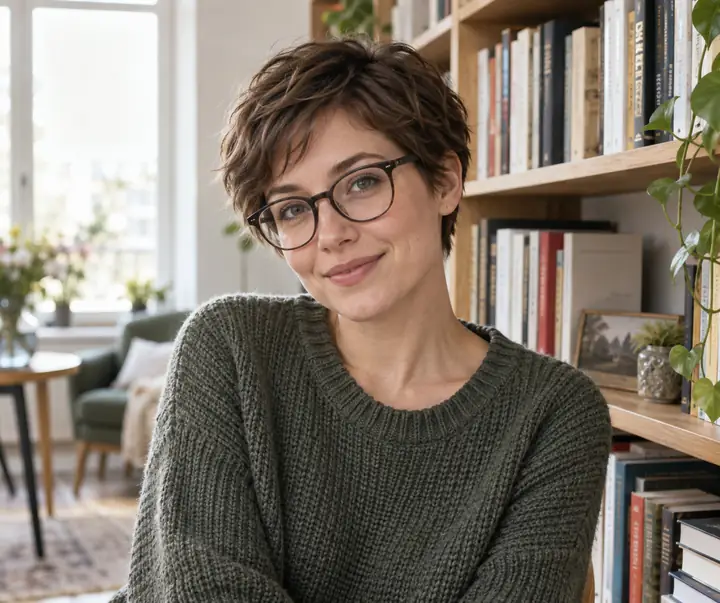
Portrait présenté avec un rendu pictural

Décrivez des caractéristiques visibles

Remplacez les termes vagues comme « mieux » ou « artistique » par des détails observables : des contours aux coups de pinceau souples, des verts atténués, un papier texturé ou une lumière chaude de fin d’après-midi. Dans un processus d’image à image avec IA, ces détails vous donnent des critères concrets à vérifier. Après le premier résultat, demandez-vous si le rendu demandé est bien visible et si la personne ressemble toujours à celle de l’image source.

TEST DU PROMPT

Si vous ne pouvez pas nommer le changement visible souhaité, simplifiez votre demande.

Portrait dans un jardin utilisé pour évaluer la cohérence du sujet et de l’arrière-plan

Ajustez sans repartir de zéro

Si l’arrière-plan change trop, essayez « conserve la disposition d’origine du jardin ». Si le style est à peine visible, précisez davantage le rendu au lieu de supprimer les consignes de préservation. Gardez la même image source pour tester chaque ajustement : changer à la fois la photo et le prompt empêche un débutant de savoir ce qui a aidé.

UNE SEULE VARIABLE

Modifiez une seule consigne, puis comparez à nouveau avec l’original.

Restaurez la photo

voie B

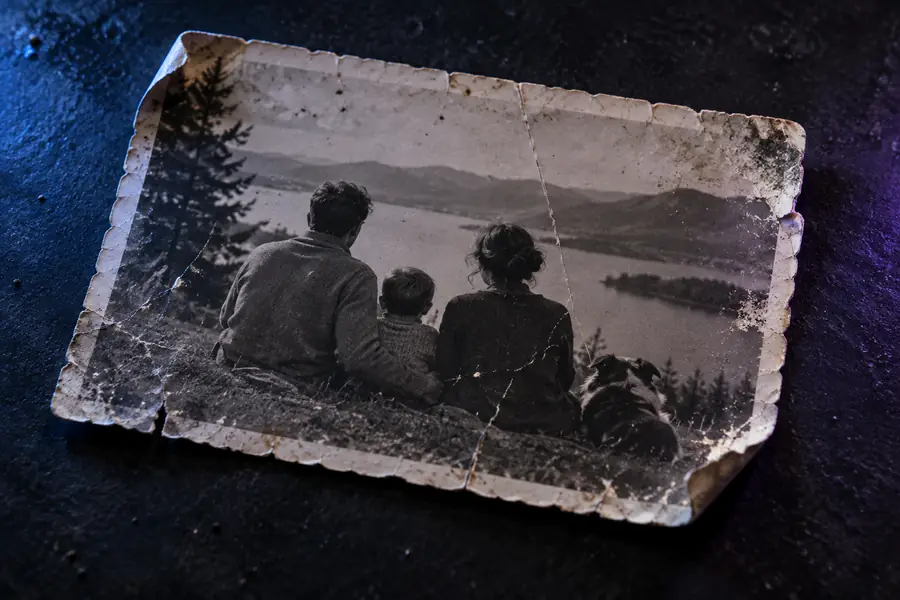
Choisissez cette voie si la photo est abîmée ou décolorée et que préserver la scène d’origine compte plus que changer son style.

Éléments indispensables

Sans chacun de ces éléments, cette voie ne fonctionne pas.

  • Utilisez le scan ou la photo de l’original le plus net dont vous disposez.

    Une image source plus nette fournit une meilleure référence pour les visages, les vêtements et les contours ; l’IA ne peut pas vérifier les détails absents.

  • Précisez les défauts à corriger, comme les rayures, la décoloration ou la poussière.

    Demandez de réduire le défaut indiqué plutôt que de « rendre l’image parfaite », une consigne qui laisse trop de place à l’interprétation.

  • Demandez à l’outil de préserver les visages, les vêtements et le cadrage d’origine.

    Pour un vieux portrait, essayez : « Réduis les rayures et la décoloration ; préserve les traits des personnes, leurs vêtements et le cadrage. »

  • Conservez une copie intacte pour comparer les images côte à côte.

    Vérifiez si les détails restaurés semblent plausibles ; un résultat convaincant ne prouve pas qu’un détail reconstruit est historiquement exact.

Facultatif

Vous pouvez ignorer ces étapes : la méthode fonctionne quand même. Elles permettent seulement d’aller plus vite.

  • Faites une deuxième passe pour corriger un défaut restant.

    N’ajoutez une autre instruction qu’après avoir vérifié ce que la première passe a modifié.

Poursuivre l’exploration

Si votre premier résultat vous oriente vers une tâche plus précise, ces guides connexes prennent le relais de cette méthode pour débutants.

Définir les attentes

Aucune des deux méthodes pour débutants ne garantit une modification exacte. Considérez le résultat comme une proposition à examiner, et non comme un remplacement de l’image source.

Il ne peut pas confirmer les détails perdus

Un œil, une lettre ou un objet en arrière-plan restauré peut sembler crédible, même si l’image source ne contient pas assez d’informations pour établir son apparence d’origine.

Solution de contournement

Comparez le résultat avec une autre copie de la photo, si elle existe, et ne présentez pas les détails reconstruits comme vérifiés.

Il ne peut pas garantir un visage identique

Un changement de style marqué peut modifier subtilement les traits du visage ou d’autres signes distinctifs, malgré une demande de préservation.

Solution de contournement

Demandez un changement de style plus léger et comparez attentivement le visage avec celui de l’image source.

Il ne peut pas préserver exactement chaque petit élément

Les panneaux, les logos, les doigts et les motifs fins peuvent changer lors de la génération d’image à image avec IA.

Solution de contournement

Examinez ces zones en taille réelle et utilisez un outil de retouche précis pour les éléments qui doivent correspondre exactement.

Contexte du processus

La génération guidée par une image n’est pas apparue comme une fonctionnalité unique ; ces étapes expliquent pourquoi une photo source et une instruction écrite fonctionnent aujourd’hui ensemble.

  1. DeepDream a attiré l’attention sur la transformation d’images

    Les expériences DeepDream de Google ont montré comment un réseau neuronal pouvait réinterpréter une image existante, sans toutefois offrir un processus pratique de retouche à partir d’instructions textuelles.

  2. Pix2pix a formalisé la traduction entre images appariées

    L’article de recherche sur pix2pix a démontré des transformations apprises entre des types d’images liés, comme les croquis et les photographies.

  3. Les outils de diffusion ont rendu la génération guidée par une image plus accessible

    Les processus d’image à image de Stable Diffusion ont contribué à faire connaître à un plus large public l’association d’une image source et d’une instruction textuelle.

  4. ControlNet a renforcé le guidage structurel

    ControlNet a montré comment des indications supplémentaires, notamment les contours ou les poses, pouvaient aider à préserver la composition lors de la génération par diffusion.

Examinez le résultat

vérification finale

Faites glisser le séparateur sur cet exemple de restauration, puis examinez votre propre résultat avec la même attention.

Vieille photographie avant restauration La même vieille photographie après une restauration assistée par IA Original Restauré

Vérifiez les visages, les contours, les vêtements et le cadrage, pas seulement les dommages les plus visibles. Une image qui paraît plus nette peut tout de même comporter des détails modifiés.

OriginalRestauré

À vous d’essayer

Apportez une seule modification réfléchie

Choisissez une photo, décidez si vous souhaitez en changer le style ou la réparer, puis notez ce qui doit rester identique. Lancez une génération avec une seule instruction, comparez le résultat à votre image source et ne révisez que les éléments qui nécessitent votre attention.

Transformer mon image
  • Commencez par une image source que vous pouvez examiner
  • Précisez le changement souhaité et les détails à préserver
  • Conservez l’original pour pouvoir comparer

FAQ du tutoriel

Commencez avec une photo nette et un changement modeste, par exemple donner à un portrait un rendu aquarelle tout en conservant la pose et le cadrage. Vous verrez ainsi plus facilement si l’outil a suivi votre consigne. Enregistrez l’original pour pouvoir le comparer au résultat.

Indiquez ce que montre l’image importée, décrivez un seul changement et précisez ce qui doit rester inchangé. Par exemple : « Transforme ce portrait dans un jardin en aquarelle ; conserve le visage de la personne, sa pose et le cadrage. » Remplacez les demandes vagues comme « améliore-la » par des caractéristiques visibles que vous pourrez vérifier.

Choisissez un changement de style si le contenu de la photo vous plaît, mais que vous souhaitez un autre rendu visuel. Choisissez la restauration si votre priorité est d’atténuer les dégradations ou la décoloration tout en préservant la scène. Si les deux comptent, commencez par l’objectif le plus important et examinez le résultat avant d’essayer un second changement.

La génération guidée par image interprète la source au lieu d’en copier chaque pixel : de petits détails peuvent donc changer. Lors de votre prochain essai, précisez davantage ce qui doit être préservé et limitez l’ampleur du changement. Comparez toujours les visages, textes et objets importants avec l’original.

Non. Elle peut produire une reconstitution plausible lorsque la source est trop abîmée pour établir ce qui s’y trouvait. Conservez l’original non retouché et ne considérez pas les détails inventés ou incertains comme des faits historiques vérifiés.

Commencer à créer
Commencer à créer