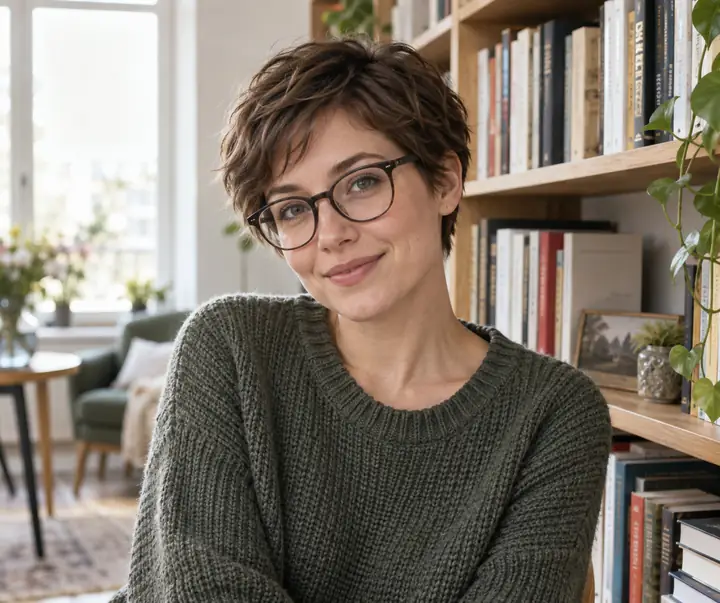
スタイルより先に被写体を指定する
鮮明な画像をアップロードし、変換後も残したい部分を指定します。たとえば「この庭で撮った人物写真を、柔らかな水彩画風にしてください。人物の表情、ポーズ、カメラアングルは維持してください」と依頼できます。元の被写体を明示すると、写真とは無関係な場面が作られるのを防げます。最初は、背景、服装、照明、アートスタイルを一度に変えるよう求めないでください。
維持する要素
顔、ポーズ、切り取り範囲が重要な場合は、明示してください。
初めての画像編集
この初心者向けAI画像変換チュートリアルでは、まず1つ選びます。写真の見た目を変えたいですか、それとも元の写真を修復したいですか?方法を選び、元画像をそばに置いて、Ai Image To Imageで一度に1つずつ小さな変更を加えましょう。

読了まで6 min
プロンプトを書く前に、目的に合う方法を選びましょう。元画像は、何が変わったか分かりやすいものを選んでください。
共通の手順
どちらの方法も、同じ短い手順を繰り返します。変わるのは、プロンプトの書き方と確認する細部だけです。
主な被写体がはっきり見える写真から始めましょう。アップロード前に端や背景も確認してください。AI画像変換では、特に小さな文字、手、遠くの物など、指定していない細部も変わることがあります。
希望する変更を1つ書き、次に変えたくない点を挙げます。たとえば、人物の顔、ポーズ、切り取り範囲を保ちながら、水彩画風に仕上げるよう依頼します。初心者には、複数のスタイルを並べた長いプロンプトより、目的を絞ったプロンプトのほうが結果を評価しやすくなります。
結果を生成し、元画像と並べて確認します。人物の特徴や構図が変わってしまった場合は、維持するよう指示を強めます。変化が小さすぎる場合は、意図する仕上がりをより具体的に説明します。試すたびに、プロンプトの一部分だけを変更してください。
スタイルを変える
被写体と構図はそのままで、見た目の表現だけを変えたい場合に選びます。
鮮明な画像をアップロードし、変換後も残したい部分を指定します。たとえば「この庭で撮った人物写真を、柔らかな水彩画風にしてください。人物の表情、ポーズ、カメラアングルは維持してください」と依頼できます。元の被写体を明示すると、写真とは無関係な場面が作られるのを防げます。最初は、背景、服装、照明、アートスタイルを一度に変えるよう求めないでください。
維持する要素
顔、ポーズ、切り取り範囲が重要な場合は、明示してください。
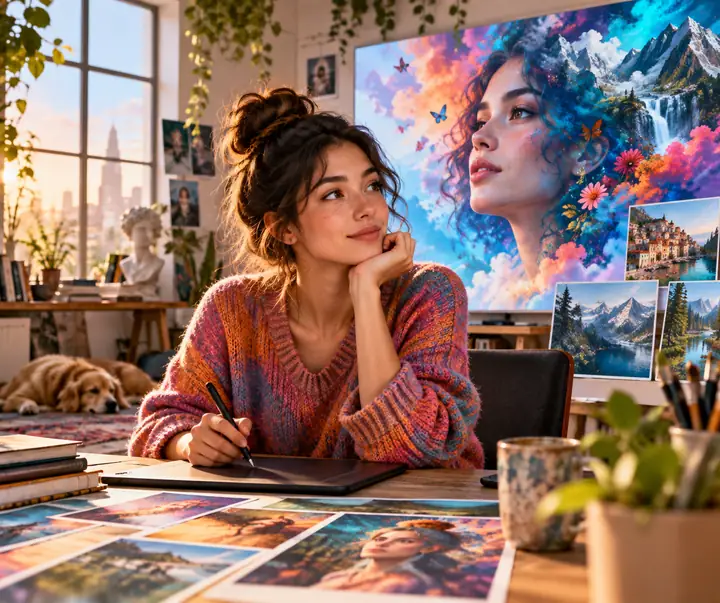
「もっと良く」「芸術的に」といった曖昧な言葉は、輪郭が柔らかい筆致、落ち着いた緑色、質感のある紙、暖かな午後の光など、見て確認できる表現に置き換えます。AI画像変換では、こうした詳細が結果を確かめる基準になります。最初の結果が出たら、指定した仕上がりになっているか、人物が元画像と同じように見えるかを確認してください。
プロンプトの確認
求める見た目の変化を具体的に言えない場合は、依頼を簡潔にしてください。
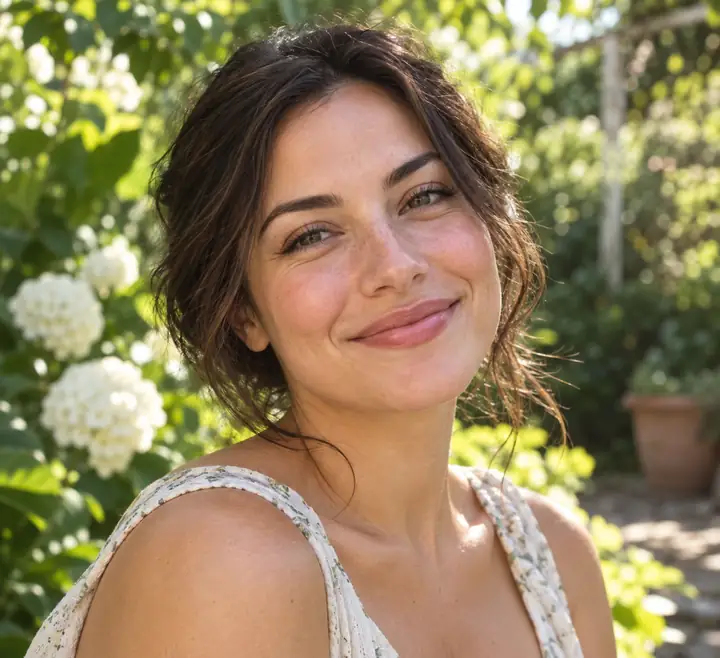
背景が変わりすぎた場合は、「元の庭の配置を維持してください」と指示してみましょう。スタイルの変化がほとんど見られない場合は、維持するための指示を削るのではなく、仕上がりをより具体的に指定します。修正を試す間は同じ元画像を使ってください。写真とプロンプトの両方を変えると、何が効果的だったのか初心者には判断しにくくなります。
変更は一度に一つ
指示を一つ変更したら、もう一度元画像と比較します。
写真を修復する
スタイルを変えるよりも元の場面を残すことが重要な、傷や色あせの修復には、このパスを選びます。
以下がすべて揃っていないと、このパスは実行できません。
手元にある中で、最も鮮明な元画像のスキャンまたは写真を使ってください。
元画像が鮮明なほど、顔、服装、輪郭を正確に参照できます。AIは、欠けている細部を確認できません。
傷、色あせ、ほこりなど、修復したい損傷を具体的に挙げてください。
「完璧にして」と頼むのではなく、具体的な欠陥を減らすよう指示しましょう。「完璧にして」では解釈の余地が大きすぎます。
顔、衣服、元の切り抜き範囲を維持するようツールに指示しましょう。
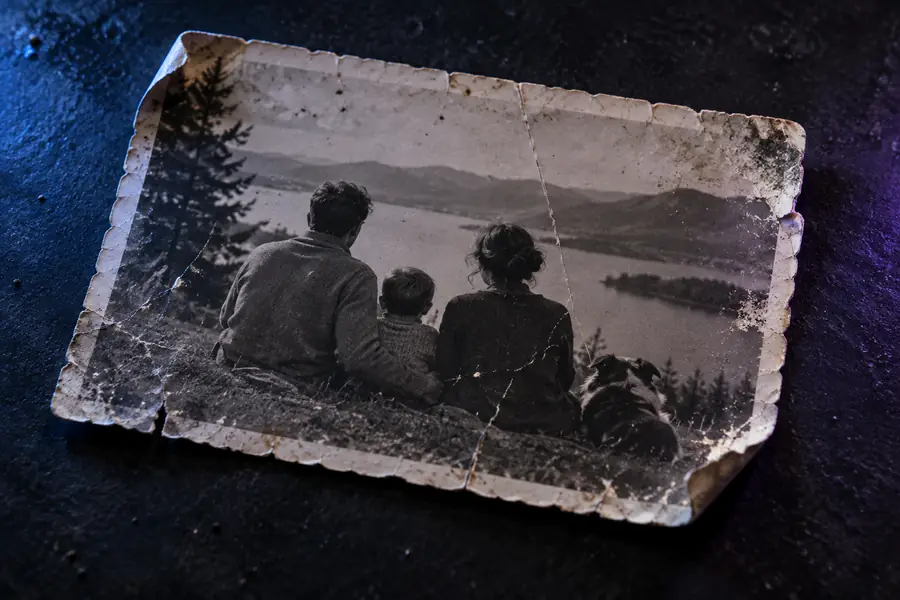
古い肖像写真なら、「傷や色あせを軽減し、人物の顔立ち、衣服、構図を維持する」と試してみましょう。
並べて確認できるよう、手を加えていないコピーを残しておきましょう。
修復された細部がもっともらしいか確認しましょう。説得力のある仕上がりでも、再現された細部が史実に忠実である証拠にはなりません。
どれを省いても、この手順は使えます。作業を速くするための工夫です。
残った欠陥に対して2回目の編集を行いましょう。
最初の編集で何が変わったか確認してから、次の指示を追加しましょう。
さらに詳しく見る
最初の結果から、より具体的な作業が必要だと分かった場合は、以下の関連記事がこの初心者向け手順の続きとして役立ちます。
期待できることを把握する
どちらの初心者向け手順でも、思いどおりに編集できるとは限りません。結果は元画像の代わりではなく、確認すべき候補として扱いましょう。
修復された目、文字、背景の物体は、元画像に本来の姿を特定できるだけの情報がなくても、もっともらしく見えることがあります。
対処法
写真の別のコピーがあれば比較し、再現された細部を確認済みの事実として示さないでください。
元の特徴を維持するよう指示しても、大幅にスタイルを変更すると、顔立ちや本人を識別する手がかりが微妙に変わることがあります。
対処法
スタイルの変更を控えめにするよう指示し、顔を元画像とよく見比べましょう。
AI画像変換では、文字、ロゴ、指、細かい模様が変わることがあります。
対処法
それらの箇所を原寸で確認し、正確に一致させる必要がある要素には精密な編集ツールを使ってください。
ワークフローの背景
画像を参照した生成は、単一の機能として登場したわけではありません。次の出来事から、元の写真と文章による指示を組み合わせられるようになった経緯がわかります。
GoogleのDeepDreamの実験は、ニューラルネットワークが既存の画像を再解釈できることを示しました。ただし、プロンプトを使った実用的な編集手法ではありませんでした。
pix2pixの研究論文は、スケッチと写真のような関連する種類の画像間で、変換を学習できることを示しました。
Stable Diffusionの画像から画像を生成するワークフローによって、元画像とテキストプロンプトを組み合わせる方法が、より多くの人に広まりました。
ControlNetは、輪郭線やポーズなどの追加のガイドを使うことで、拡散モデルによる生成中に構図を維持しやすくなることを示しました。
結果を確認する
この修復例の境界線をドラッグして比較し、自分の出力画像も同じように細部まで確認してください。
 元画像
修復後
元画像
修復後
最も目立つ損傷だけでなく、顔、輪郭、衣服、切り抜き範囲も確認してください。見た目がきれいになっていても、細部が変わっていることがあります。
元画像修復後試してみる
写真を選び、スタイルを変えるのか修復するのかを決め、維持すべき点を書き出します。プロンプトを1つ実行して結果を元画像と比較し、必要な箇所だけを修正してください。
画像を変換する鮮明な写真を使い、ポーズや構図は保ったまま肖像写真を水彩画風にするなど、控えめな変更から始めましょう。そうすれば、ツールがプロンプトに従ったかどうかを判断しやすくなります。出力結果と比較できるよう、元画像を保存しておいてください。
アップロードした画像に何が写っているかを述べ、変更点を1つ説明し、変えずに残す要素を指定します。たとえば「この庭で撮った肖像写真を水彩画風にしてください。人物の顔、ポーズ、切り取り範囲は維持してください」と書きます。「良くして」のような漠然とした依頼ではなく、目で確認できる特徴を指定しましょう。
写真の内容は気に入っていて、見た目の仕上がりを変えたい場合はスタイル変更を選びます。元の風景や被写体を残しつつ、傷みや色あせを軽減したい場合は修復を選びます。両方が必要なら、より重要な目的から始め、結果を確認してから次の変更を試してください。
画像を参照する生成では、元画像のすべての画素をコピーするのではなく解釈するため、細部が変わることがあります。次に試す際は、維持したい要素をより具体的に指定し、変更範囲を狭めてください。重要な顔、文字、物体は必ず元画像と見比べましょう。
いいえ。元画像の傷みが激しく、何が写っていたか判別できない部分には、もっともらしい細部を生成することがあります。編集前の元画像を残し、生成された細部や不確かな細部を、検証済みの歴史的記録として扱わないでください。