Tutorial de imágenes

Guía práctica: ¿cómo crear una imagen con IA a partir de una imagen existente?

Si te preguntas cómo crear una imagen con IA a partir de una imagen existente, empieza con una foto de origen nítida y luego describe qué debe cambiar y qué debe mantenerse. Ai Image To Image te ayuda a abordarlo como una transformación guiada de imagen a imagen, en lugar de pedir una imagen sin relación con la original.

Añade tu imagen de origen a la herramienta
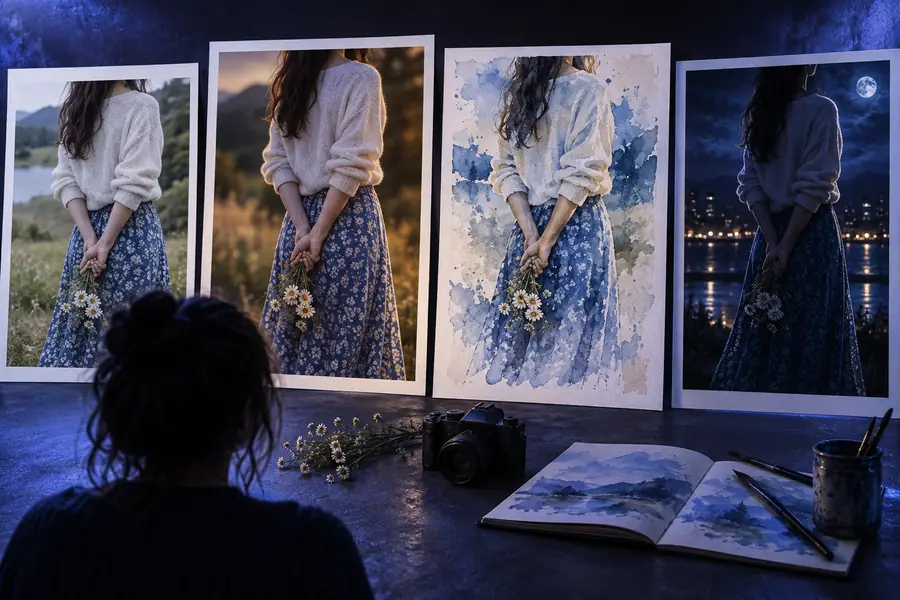
Ejemplo de una imagen transformada a partir de una fotografía original

Tabla de comprobaciones por orden de descarte

Sigue estas comprobaciones en orden. Corregir primero la imagen de origen evita intentar compensar una foto inadecuada con una instrucción más elaborada.

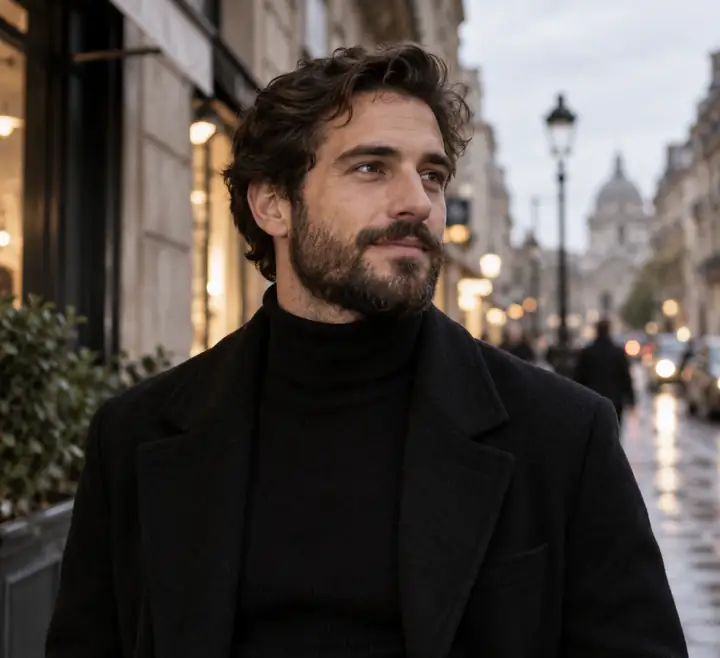
Retrato original listo para una transformación de estilo

Comprueba si la imagen de origen muestra lo importante

Si el sujeto es diminuto, está recortado, borroso u oculto, la imagen generada puede sustituir sus detalles por conjeturas. Elige una imagen existente en la que se vea el rostro, objeto o contorno importante. Para un retrato, evita una referencia en la que el pelo cubra la mayor parte del rostro. Para un producto, usa una vista que muestre la forma que quieres conservar. Esta es la primera comprobación en un flujo de trabajo de imagen a imagen con IA, porque ninguna instrucción puede recuperar detalles que la imagen de origen no muestra.

Comprueba primero

¿Puedes señalar el rasgo exacto que debe conservar la nueva imagen?
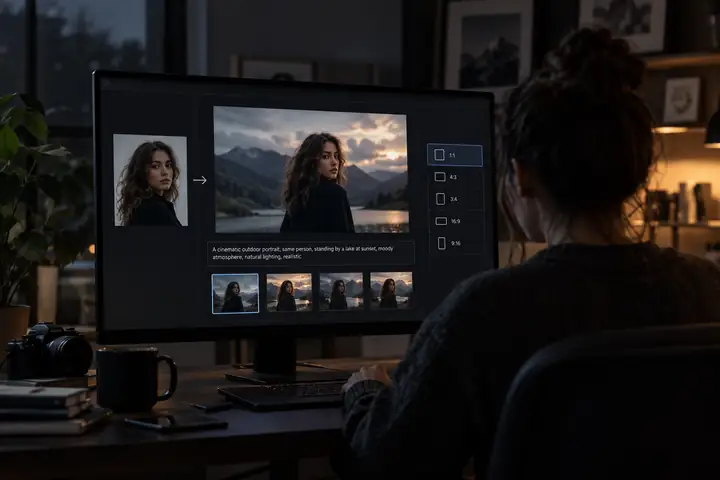
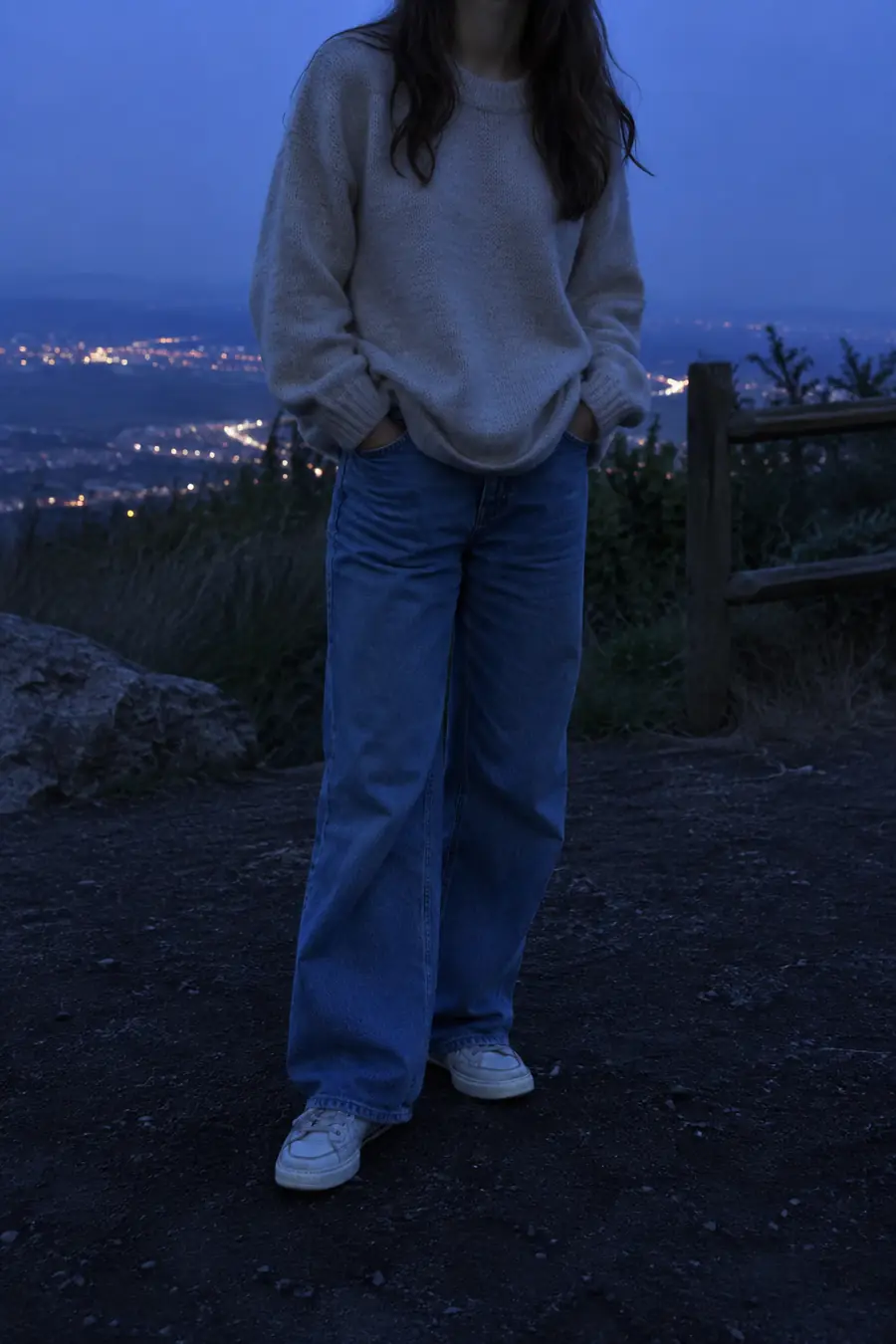
Espacio de trabajo que muestra una instrucción escrita para transformar una imagen

Separa los cambios de las condiciones

Una instrucción como «hazla cinematográfica» deja que la herramienta decida qué partes de la imagen existente pueden cambiar. En su lugar, especifica el cambio y los límites: «sustituye la pared gris por un jardín; conserva a la persona, la chaqueta azul y el ángulo de la cámara». Si el primer resultado cambia demasiadas cosas, elimina las indicaciones de estilo contradictorias antes de añadir más instrucciones. La imagen a imagen con IA funciona mejor cuando el cambio deseado se distingue de los detalles que quieres conservar.

Patrón de prompt

Cambia el fondo; conserva el sujeto y el punto de vista.

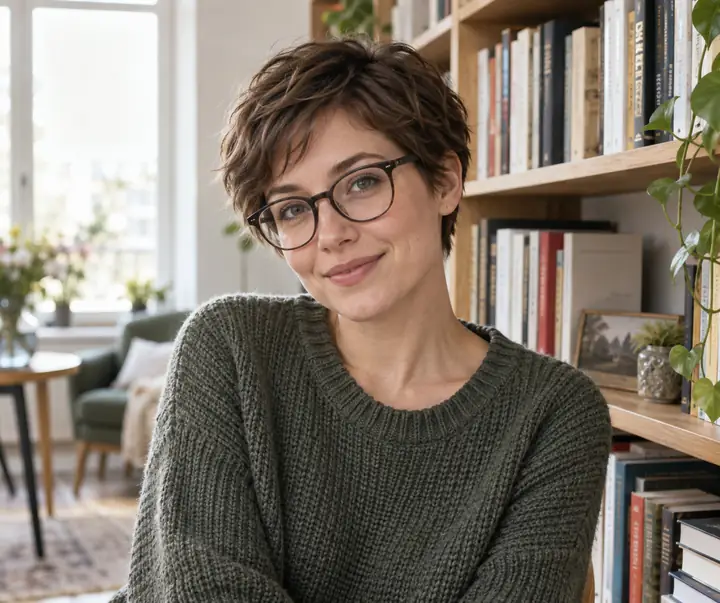
Imagen generada que muestra un resultado fotográfico modificado

Compara el resultado con la imagen original

No juzgues solo si la imagen generada parece pulida. Comprueba las características concretas que mencionaste: identidad, pose, proporciones de los objetos, dirección de la luz y fondo. Si una característica se desvía, ajusta esa restricción y vuelve a generar. Si casi todo se desvía, vuelve a revisar la imagen original y el prompt siguiendo los pasos anteriores. Este orden hace que cada intento de imagen a imagen con IA pruebe un solo cambio en lugar de empezar de cero.

Regla de decisión

Modifica una instrucción a la vez para saber qué funcionó.

Pasos para cada corrección

Sigue esta breve secuencia una vez que la imagen original sea adecuada y la edición esté bien definida.

  1. 1

    Añade la imagen existente

    Abre la herramienta de transformación de imágenes y proporciona una foto que sea tuya o que tengas permiso para usar. Elige una referencia nítida con espacio alrededor del sujeto si necesitas cambiar el fondo. Confirma que aparece la imagen correcta antes de introducir las instrucciones.

  2. 2

    Escribe un prompt delimitado

    Describe el resultado deseado en una frase y luego indica qué debe permanecer igual. Por ejemplo: «Haz que esta foto de una calle de día parezca tomada en una tarde lluviosa; conserva la distribución de los escaparates y la posición de la persona». En imagen a imagen con IA, estos detalles que deben conservarse son tan importantes como el nuevo estilo.

  3. 3

    Genera e inspecciona

    Genera un resultado, compáralo con la imagen existente y busca cambios que no hayas solicitado. Comprueba que el sujeto siga siendo reconocible antes de revisar los detalles. Si la escena es correcta, pero un rostro o producto ha cambiado, haz más explícita esa instrucción de conservación en el siguiente intento.

  4. 4

    Corrige el detalle más pequeño que haya fallado

    Conserva las partes útiles de un prompt que haya funcionado. Cambia solo la instrucción responsable de la discrepancia, como la iluminación, el fondo o un detalle del sujeto, y vuelve a comparar. Así, cada iteración de imagen a imagen con IA es más clara que si reemplazas todo el prompt después de cada resultado.

Cómo evitar que vuelva a ocurrir

Prepara estos elementos antes de cada nueva transformación para evitar que se repitan problemas prevenibles con la imagen original o el prompt.

Debes tener

Sin cada uno de estos elementos, el proceso no puede realizarse.

  • Una imagen original que sea tuya o que tengas permiso para transformar

    Evita subir una fotografía privada de otra persona sin su consentimiento.

  • Un sujeto o una característica claramente visible que debas conservar

    Elige una imagen existente más nítida si la actual oculta detalles importantes.

  • Un prompt que indique la edición y al menos una característica que deba permanecer igual

    Mantén la solicitud lo bastante concreta como para poder comprobar el resultado.

Recomendable

Puedes omitir cualquiera de estos elementos y el proceso seguirá funcionando; solo lo harán más rápido.

  • Una copia de la imagen original para compararla en paralelo

    Te ayuda a detectar cambios no deseados después de la generación.

  • Una nota breve sobre lo que cambiaste entre intentos

    Útil cuando varios resultados de imagen a imagen con IA se parecen.

Más orientación para tu próximo intento

Elige una guía relacionada si necesitas ayuda con el proceso general o con otro tipo de solicitud basada en imágenes.

Comprueba un cambio sin perder el sujeto

Arrastra el control sobre las dos imágenes para ver qué detalles siguen siendo reconocibles y cuáles se han transformado.

Fotografía original antes de una transformación de imagen a imagen Versión generada del mismo sujeto fotográfico Imagen original Imagen generada

La comparación solo es útil si evalúas las características concretas que le pediste a la herramienta de imagen a imagen con IA que conservara.

Imagen originalImagen generada

Lo que este proceso no puede garantizar

Una imagen original sirve de referencia, pero no garantiza que se conserven todos los píxeles ni todos los detalles identificativos.

Conservación exacta de la identidad

Un retrato generado puede alterar los rasgos faciales aunque le pidas que los conserve.

Solución alternativa

Usa una imagen de referencia más clara, solicita un cambio menor y examina el rostro antes de usar el resultado.

Recuperación de detalles ausentes

Si una etiqueta es ilegible o parte de un objeto queda fuera del encuadre original, el resultado puede inventar esos detalles.

Solución alternativa

Empieza con una imagen existente en la que se vea claramente el detalle necesario.

Texto y geometría precisos

Las letras, los logotipos, las manos y los bordes de los productos pueden cambiar en un resultado de imagen a imagen con IA.

Solución alternativa

Revisa esas zonas con atención y usa un editor especializado para las correcciones que deban ser exactas.

Prueba una transformación concreta

Empieza con una foto y un cambio claro

Sube tu imagen existente, describe la edición e indica qué debe conservar la versión generada. Compara el resultado con la imagen original y ajusta solo lo que no haya salido como esperabas.

Transformar mi imagen
  • Empieza con una imagen original clara
  • Indica qué debe conservarse
  • Revisa antes de ajustar

Preguntas frecuentes del tutorial

Sube la imagen existente a una herramienta de imagen a imagen, describe el cambio que quieres e indica qué debe seguir siendo reconocible. Genera un resultado, compáralo con la imagen original y ajusta una sola instrucción si se aleja de lo que buscabas.

Describe la nueva escena o el estilo y señala explícitamente los detalles importantes que deben conservarse. Por ejemplo, pide un fondo de jardín y que se mantengan el rostro, la pose y la ropa de la persona. Una instrucción específica para imagen a imagen con IA es más fácil de evaluar que una petición general para mejorar la foto.

Puede que la imagen original no muestre los detalles que te importan o que la instrucción dé demasiada libertad a la herramienta. Prueba con una imagen existente más clara y pide un cambio menor. Después, compara el siguiente resultado con las características concretas que pediste conservar.

Puedes solicitarlo, pero la generación podría alterar los bordes, la ropa o los rasgos faciales. Indica que el sujeto y el ángulo de cámara deben permanecer intactos y revisa el resultado con atención. Si es imprescindible conservarlos con exactitud, termina el trabajo en un editor que permita hacer selecciones precisas.

Empieza a crear
Empieza a crear