画像チュートリアル

実践ガイド:既存の画像からAI画像を作成する方法

既存の画像からAI画像を作成したいなら、まず鮮明な元写真を用意し、何を変え、何を残すかを説明しましょう。Ai Image To Imageを使えば、元の写真と無関係な画像を作るのではなく、元画像を基にした変換として進められます。

ツールに元画像を追加する
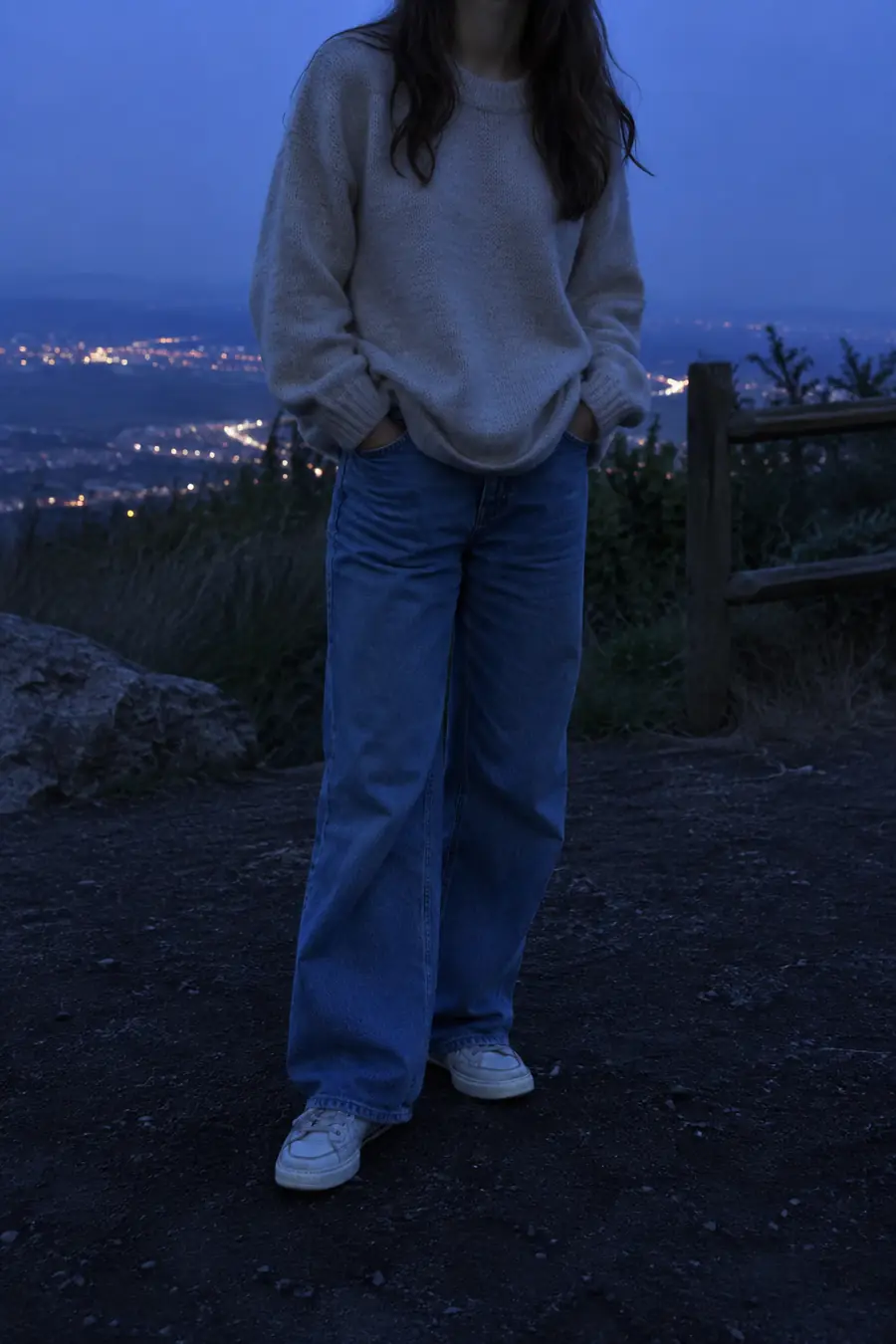
元の写真から変換された画像の例

よくある問題

5 minで読めます

魅力的な仕上がりでも元の写真が反映されていない場合は、参考画像をより明確にするか、指示を絞るか、またはその両方が必要です。

順番に確認するための表

次の項目を順番に確認してください。最初に元画像を見直せば、適さない写真を複雑なプロンプトで補おうとせずに済みます。

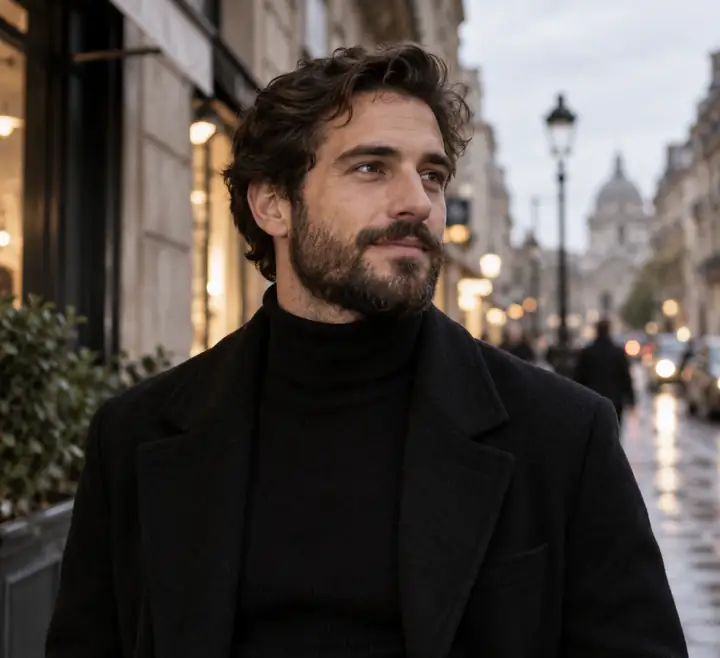
スタイル変換の準備ができた元のポートレート

元画像に重要な部分が写っているか確認する

被写体が小さい、見切れている、ぼやけている、隠れているといった場合、生成画像では細部が推測で補われることがあります。重要な顔、物体、輪郭がはっきり見える既存の画像を選びましょう。人物写真なら、髪で顔の大部分が隠れた写真は避けてください。製品なら、維持したい形状が見える角度の写真を使います。元画像に写っていない細部はプロンプトでも復元できないため、これがAI画像変換で最初に確認すべき点です。

最初に確認すること

新しい画像でも維持すべき特徴を、元画像の中で具体的に指し示せますか?
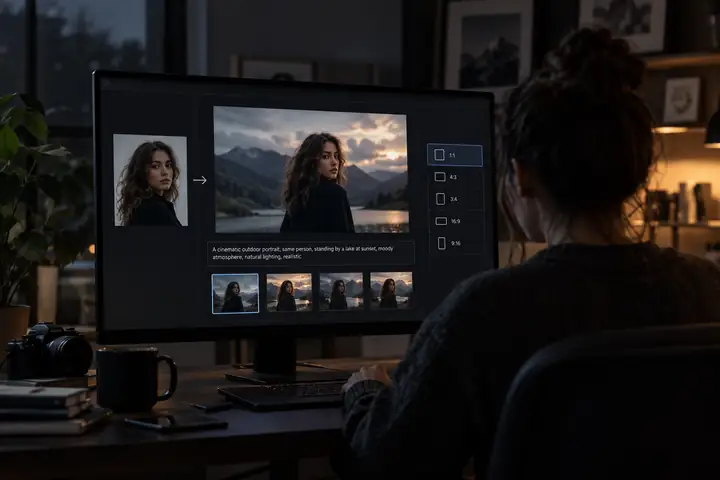
画像変換の指示文を示す作業画面

変更点と維持する条件を分ける

「映画のような雰囲気にして」といったプロンプトでは、既存の画像のどこを変えてよいかをツールが判断することになります。代わりに、編集内容と変更しない範囲を指定しましょう。「灰色の壁を庭に置き換え、人物、青いジャケット、カメラアングルは維持する」のように伝えます。最初の結果で変わりすぎた場合は、指示を追加する前に、競合するスタイル指定を減らしてください。AI画像変換では、変更したい点と維持したい細部を明確に区別すると、よりよい結果が得られます。

プロンプトの型

背景を変更し、被写体と視点は維持する。

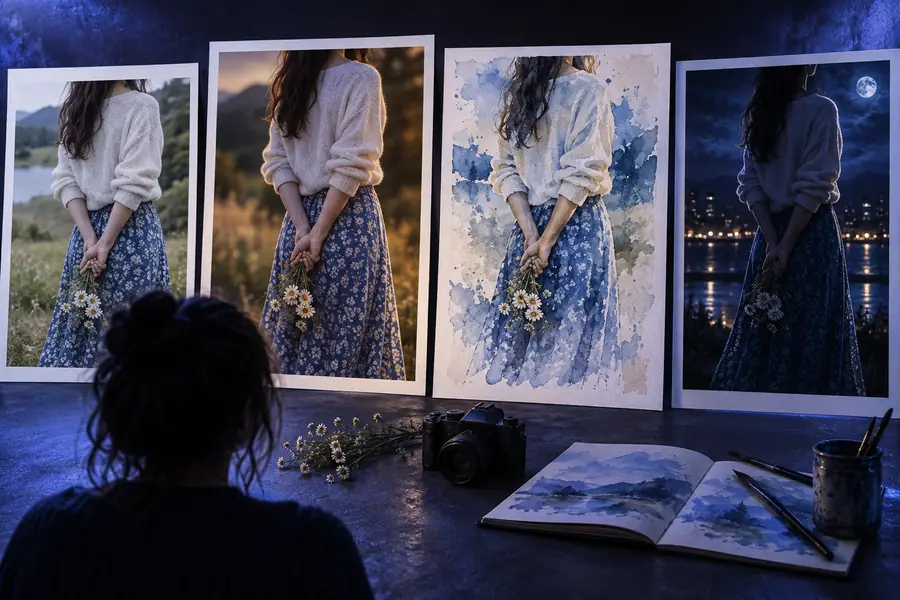
写真を修正して生成した画像

生成結果を元画像と比較する

生成画像の見栄えだけで判断しないでください。指定した特徴、つまり同一性、ポーズ、物体の比率、光の方向、背景を確認します。1つの特徴がずれていたら、その条件を修正して再生成してください。ほぼすべてがずれている場合は、上記の元画像とプロンプトの確認に戻ります。この順序なら、AI画像変換の各試行は最初からのやり直しではなく、1つの変更を確かめるテストになります。

判断の目安

何が改善につながったか分かるよう、指示は一度に1つだけ修正します。

各修正の手順

元画像が適切で、編集内容が明確になったら、この短い手順に沿って進めてください。

  1. 1

    元画像を追加する

    画像変換ツールを開き、自分が所有しているか、使用許可を得ている写真を入力します。背景を変更する場合は、被写体の周囲に余白がある鮮明な画像を選びます。指示を入力する前に、正しい画像が表示されていることを確認してください。

  2. 2

    編集範囲を明確にしたプロンプトを書く

    目的の仕上がりを1文で述べ、次に維持すべき要素を指定します。例:「この昼間の街路写真を雨の夜の雰囲気に変え、店舗の配置と人物の位置は維持する」。AI画像変換では、何を維持するかという指定も、新しいスタイルと同じくらい重要です。

  3. 3

    生成して確認する

    画像を生成し、元画像と比較して、依頼していない部分に変更がないか確認します。細部より先に、元の被写体や場面だと分かるかを確認してください。場面は意図どおりでも顔や商品が変わってしまった場合は、次の試行でそれを維持する指示をより明確にします。

  4. 4

    うまくいかなかった部分だけを修正する

    うまくいったプロンプトの有効な表現は残します。照明、背景、被写体の細部など、意図とのずれを引き起こした指示だけを変更し、再度比較してください。結果が出るたびにプロンプト全体を置き換えるよりも、AI画像変換の反復作業が分かりやすくなります。

問題の再発を防ぐ方法

元画像やプロンプトに起因する防げる問題を繰り返さないよう、新しい変換の前に以下を準備してください。

必須項目

以下のいずれかが欠けている場合、この手順は実行できません。

  • 自分が所有しているか、変換の許可を得ている元画像

    同意なく他人の非公開写真をアップロードしないでください。

  • 維持したい被写体や特徴がはっきり見えること

    現在の画像では重要な細部が見えない場合は、より鮮明な元画像を選んでください。

  • 編集内容と、変更しない特徴を少なくとも1つ指定したプロンプト

    結果と照らし合わせて確認できるよう、依頼内容を十分に絞り込みましょう。

あると便利なもの

これらがなくても手順は進められますが、用意すると作業が速くなります。

  • 並べて比較するための元画像のコピー

    生成後に意図しない変更を見つけるのに役立ちます。

  • 試行の間に変更した内容を記録した短いメモ

    複数のAI画像変換結果が似ているときに役立ちます。

次の試行に役立つガイド

一般的な手順や、別の種類の画像を使った依頼について知りたい場合は、関連するガイドを選んでください。

被写体を損なわずに変更を確認する

並んだ画像の上をドラッグして、どの細部が元のまま認識でき、どこが変化したかを確認しましょう。

画像変換前の元の写真 同じ被写体を写した写真の生成版 元画像 生成画像

比較が役立つのは、プロンプトでAI画像変換ツールに保持を求めた具体的な特徴を確認する場合に限られます。

元画像生成画像

この手順では保証できないこと

元画像は参考資料であり、すべてのピクセルや識別に関わる細部が残るとは限りません。

人物の同一性を正確に保つこと

顔を変えないようプロンプトで指定しても、生成されたポートレートでは顔の特徴が変わることがあります。

対処法

より鮮明な参考画像を使い、変更を小さくするよう指定し、結果を使う前に顔を確認してください。

欠けている細部の復元

ラベルが読めない場合や、物体の一部が元画像のフレーム外にある場合、生成結果には実際にはない細部が作り出されることがあります。

対処法

必要な細部がはっきり写っている既存の画像を使ってください。

文字と形状の正確さ

AI画像変換の結果では、文字、ロゴ、手、製品の輪郭がずれることがあります。

対処法

そうした部分をよく確認し、正確さが必要な修正には専用の編集ツールを使ってください。

変更点を絞って試す

1枚の写真と1つの明確な変更から始める

既存の画像を用意し、加えたい変更と、生成後も残すべき要素を伝えます。結果を元画像と比較し、意図どおりにならなかった点だけを調整してください。

画像を変換する
  • 鮮明な元画像から始める
  • 残す要素を指定する
  • 修正する前に確認する

チュートリアルのよくある質問

既存の画像を画像変換ツールにアップロードし、加えたい変更と、元のまま認識できるように残したい要素を指定します。画像を生成して元画像と比較し、意図から外れている場合は指示を1つだけ調整してください。

新しい場面やスタイルを説明し、重要な細部は変えないよう明確に指定してください。たとえば、人物の顔、ポーズ、服装を維持しながら、背景を庭にするよう指示します。「写真を良くして」といった漠然とした依頼より、具体的なAI画像変換のプロンプトのほうが結果を評価しやすくなります。

元画像で大切な細部が隠れているか、プロンプトによってツールに与える自由度が高すぎる可能性があります。より鮮明な既存の画像を使い、変更の範囲を小さくしてみてください。そのうえで、残すよう指定した特徴が次の生成結果でも維持されているか比較します。

そのように指定できますが、生成時に輪郭、服装、顔の細部が変わることもあります。被写体とカメラアングルは変えないよう伝え、出力をよく確認してください。完全に維持する必要がある場合は、範囲を正確に選択できる編集ツールで仕上げてください。

作成を始める
作成を始める