Tutoriel sur les images

Guide pratique : comment créer une image avec l’IA à partir d’une image existante ?

Si vous vous demandez comment créer une image avec l’IA à partir d’une image existante, commencez par une photo source nette, puis décrivez ce qui doit changer et ce qui doit rester. Ai Image To Image vous aide à procéder comme à une transformation guidée d’une image existante, plutôt que de demander une image sans rapport avec elle.

Ajoutez votre image source dans l’outil
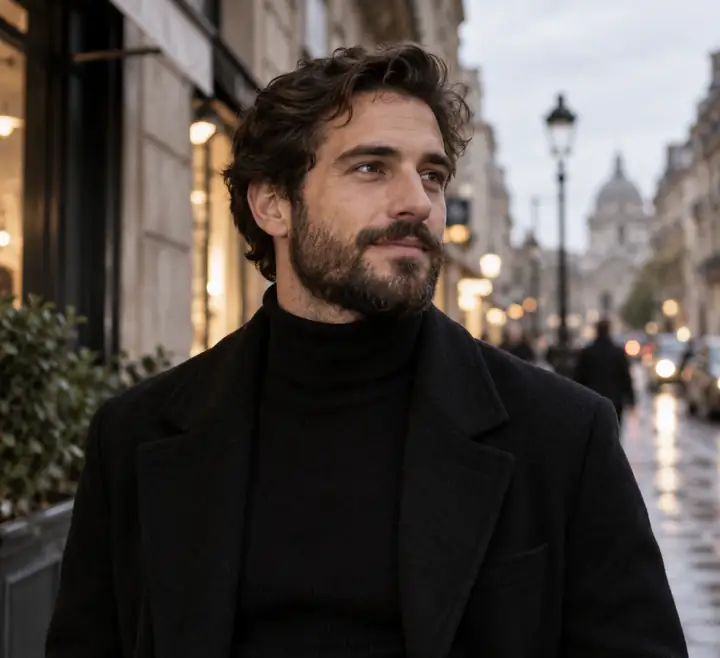
Exemple d’une image transformée à partir d’une photographie source

Tableau des vérifications par ordre de priorité

Effectuez ces vérifications dans l’ordre. Corriger d’abord l’image source évite de tenter de compenser une photo inadaptée par une consigne plus élaborée.

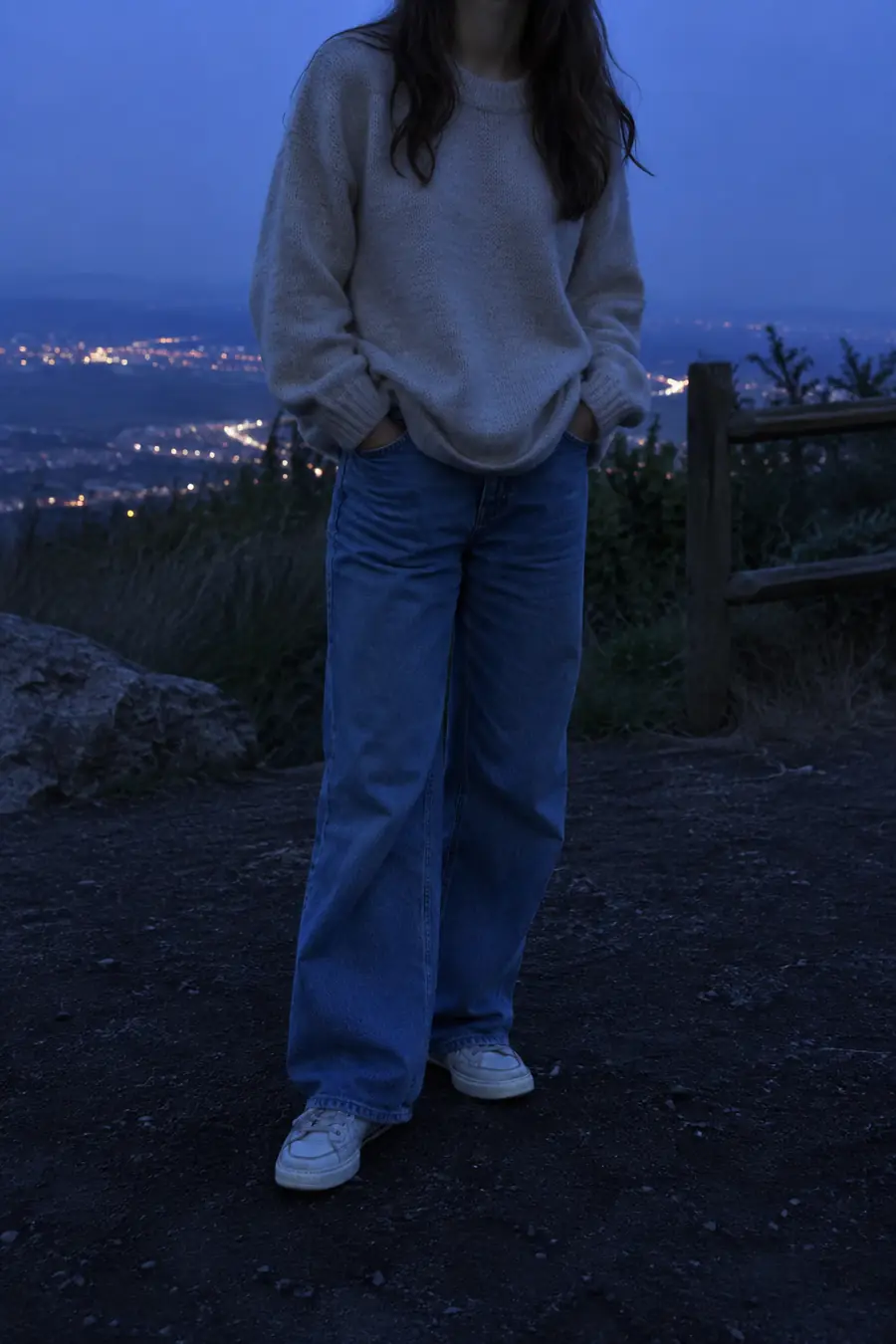
Portrait source prêt pour une transformation de style

Vérifiez que l’image source montre ce qui compte

Si le sujet est minuscule, coupé, flou ou masqué, l’image générée risque d’inventer ses détails. Choisissez une image existante où le visage, l’objet ou le contour important est visible. Pour un portrait, évitez une référence où les cheveux couvrent la majeure partie du visage. Pour un produit, utilisez une vue qui montre la forme que vous souhaitez conserver. C’est la première vérification d’un processus d’image à image avec IA, car aucune consigne ne peut retrouver les détails absents de l’image source.

À vérifier en premier

Pouvez-vous désigner précisément l’élément que la nouvelle image doit conserver ?
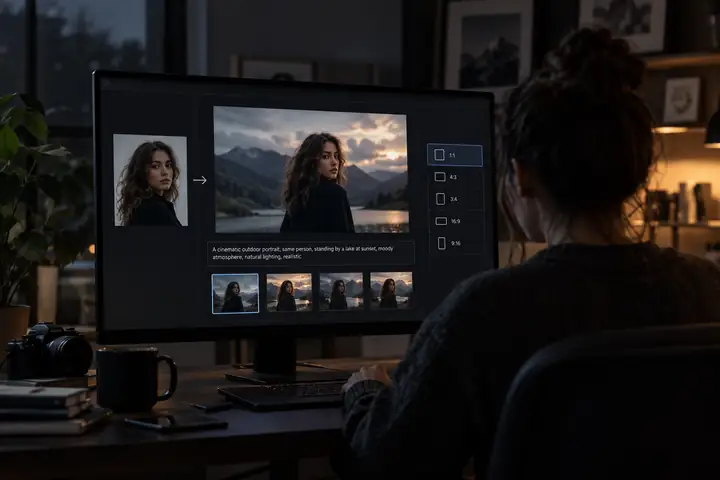
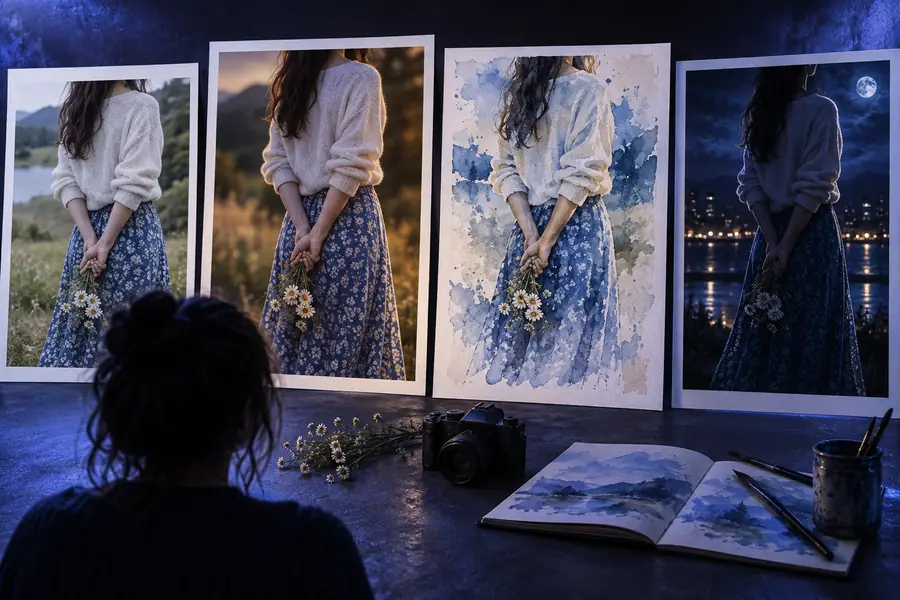
Espace de travail illustrant une instruction écrite pour transformer une image

Distinguez les modifications des éléments à préserver

Une consigne comme « donne-lui un style cinématographique » laisse l’outil décider quelles parties de l’image existante peuvent changer. Indiquez plutôt la modification et ses limites : « remplace le mur gris par un jardin ; conserve la personne, sa veste bleue et l’angle de prise de vue ». Si le premier résultat modifie trop d’éléments, retirez les indications de style contradictoires avant d’ajouter des instructions. L’image à image avec IA fonctionne mieux lorsque la modification souhaitée se distingue clairement des détails à préserver.

Modèle de prompt

Changez l’arrière-plan ; préservez le sujet et le point de vue.

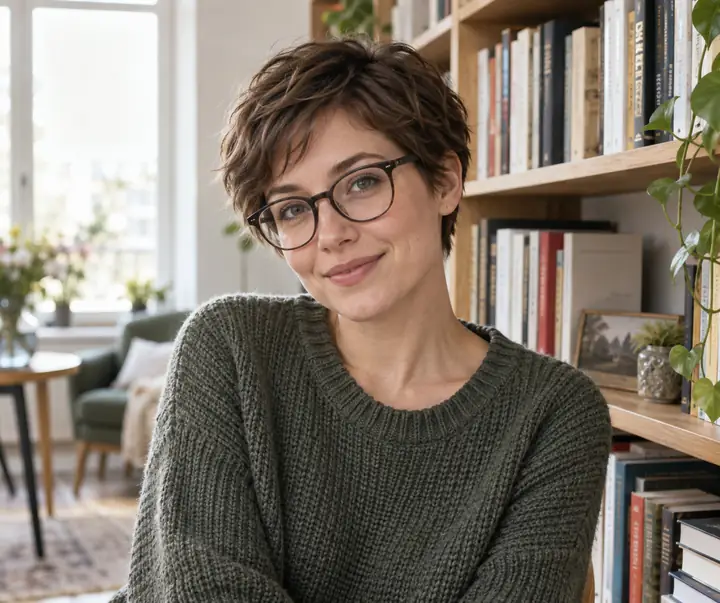
Image générée montrant un résultat photographique modifié

Comparez le résultat à l’image source

Ne jugez pas seulement si l’image générée semble soignée. Vérifiez les caractéristiques précises que vous avez nommées : identité, pose, proportions des objets, direction de l’éclairage et arrière-plan. Si une caractéristique change, précisez la contrainte correspondante et générez à nouveau. Si presque tout change, revenez aux vérifications de l’image source et du prompt ci-dessus. Cet ordre fait de chaque tentative d’image à image avec IA un test portant sur une seule modification plutôt qu’un recommencement complet.

Règle de décision

Modifiez une seule instruction à la fois pour savoir ce qui a aidé.

Étapes de chaque correction

Suivez cette courte séquence une fois que l’image source convient et que la modification est précise.

  1. 1

    Ajoutez l’image existante

    Ouvrez l’outil de transformation d’image et fournissez une photo qui vous appartient ou que vous êtes autorisé à utiliser. Choisissez une image de référence nette avec de l’espace autour du sujet si l’arrière-plan doit changer. Vérifiez que la bonne image apparaît avant de saisir vos instructions.

  2. 2

    Rédigez un prompt précis

    Décrivez le résultat souhaité en une phrase, puis indiquez ce qui doit rester inchangé. Par exemple : « Transformez cette photo de rue prise de jour en scène de soirée pluvieuse ; conservez l’agencement des devantures et la position de la personne. » Pour l’image à image avec IA, ces détails à préserver sont aussi importants que le nouveau style.

  3. 3

    Générez et examinez

    Générez un résultat, comparez-le à l’image existante et recherchez les changements qui dépassent votre demande. Vérifiez d’abord que le sujet reste reconnaissable, avant d’examiner les détails. Si la scène est correcte, mais qu’un visage ou un produit a changé, rendez l’instruction de préservation correspondante plus explicite lors de la prochaine tentative.

  4. 4

    Corrigez uniquement l’élément qui pose problème

    Conservez les formulations utiles d’un prompt qui a bien fonctionné. Modifiez uniquement l’instruction responsable de l’écart, qu’elle concerne l’éclairage, l’arrière-plan ou un détail du sujet, puis comparez à nouveau. Vous obtiendrez ainsi une itération d’image à image avec IA plus claire qu’en remplaçant tout le prompt après chaque résultat.

Comment éviter que le problème se reproduise

Préparez ces éléments avant chaque nouvelle transformation pour éviter que des problèmes évitables liés à l’image source ou au prompt ne se répètent.

Éléments indispensables

Sans chacun de ces éléments, le processus ne peut pas fonctionner.

  • Une image source qui vous appartient ou que vous êtes autorisé à transformer

    Évitez de téléverser la photographie privée d’une autre personne sans son consentement.

  • Un sujet ou une caractéristique clairement visible à préserver

    Choisissez une image existante plus nette si l’image actuelle masque des détails importants.

  • Un prompt qui précise la modification et au moins une caractéristique à conserver

    Limitez la demande à ce que vous pourrez vérifier dans le résultat.

Facultatif

Vous pouvez ignorer ces éléments sans compromettre le processus — ils servent seulement à aller plus vite.

  • Une copie de l’image d’origine pour une comparaison côte à côte

    Elle vous aide à repérer les modifications involontaires après la génération.

  • Une brève note indiquant ce que vous avez modifié entre deux essais

    Utile lorsque plusieurs résultats d’image à image avec IA se ressemblent.

D’autres conseils pour votre prochain essai

Choisissez un guide connexe si vous avez besoin d’aide sur le processus général ou sur un autre type de demande fondée sur une image.

Vérifiez une modification sans perdre le sujet

Faites glisser le curseur sur les images côte à côte pour voir quels détails restent reconnaissables et lesquels ont été transformés.

Photographie originale avant une transformation d’image à image Version générée du même sujet photographique Image existante Image générée

Une comparaison n’est utile que si vous examinez les caractéristiques précises que votre prompt demandait à l’outil d’image à image avec IA de préserver.

Image existanteImage générée

Ce que ce processus ne peut pas garantir

Une image existante sert de référence, mais rien ne garantit que chaque pixel ou détail distinctif sera conservé.

Préservation exacte de l’identité

Un portrait généré peut modifier les traits du visage, même si votre prompt demande de les conserver.

Solution de contournement

Utilisez une image de référence plus nette, demandez une modification plus limitée et examinez le visage avant d’utiliser le résultat.

Récupération de détails manquants

Si une étiquette est illisible ou qu’une partie d’un objet se trouve hors du cadre d’origine, le résultat peut l’inventer.

Solution de contournement

Partez d’une image existante où le détail souhaité est clairement visible.

Texte et géométrie précis

Les lettres, les logos, les mains et les contours des produits peuvent changer dans un résultat d’image à image avec IA.

Solution de contournement

Examinez attentivement ces zones et utilisez un éditeur spécialisé pour les corrections qui doivent être exactes.

Essayez une transformation ciblée

Commencez avec une photo et une modification précise

Importez votre image existante, décrivez la modification et indiquez ce que la version générée doit conserver. Comparez le résultat à l’image source, puis affinez uniquement ce qui ne correspond pas à vos attentes.

Transformer mon image
  • Choisissez une image source nette
  • Précisez ce qui doit rester inchangé
  • Examinez le résultat avant de le modifier

FAQ du tutoriel

Importez l’image existante dans un outil de génération d’image à partir d’image, décrivez la modification souhaitée et précisez ce qui doit rester reconnaissable. Générez un résultat, comparez-le à l’image source et ajustez une seule instruction si le résultat s’en écarte.

Décrivez la nouvelle scène ou le nouveau style et indiquez explicitement les détails importants à préserver. Par exemple, demandez un arrière-plan de jardin tout en conservant le visage, la pose et les vêtements de la personne. Une instruction précise pour l’image à image avec IA est plus facile à évaluer qu’une demande générale visant à améliorer la photo.

L’image source peut masquer les détails qui comptent pour vous, ou votre instruction peut laisser trop de liberté à l’outil. Essayez une image existante plus nette et demandez une modification plus limitée. Comparez ensuite le nouveau résultat aux caractéristiques précises que vous souhaitiez préserver.

Vous pouvez le demander, mais la génération peut tout de même modifier les contours, les vêtements ou les détails du visage. Précisez que le sujet et l’angle de prise de vue doivent rester inchangés, puis examinez attentivement le résultat. Si une conservation exacte est indispensable, terminez le travail dans un éditeur permettant des sélections précises.

Commencer à créer
Commencer à créer