Bild-Tutorial

Praktische Anleitung: Wie erstellt man ein KI-Bild aus einem vorhandenen Bild?

Wenn Sie wissen möchten, wie Sie ein KI-Bild aus einem vorhandenen Bild erstellen, beginnen Sie mit einem klaren Ausgangsfoto. Beschreiben Sie dann, was sich ändern und was erhalten bleiben soll. Ai Image To Image unterstützt Sie dabei als geführte KI-Bild-zu-Bild-Transformation statt als Anfrage nach einem völlig anderen Bild.

Fügen Sie Ihr Ausgangsbild im Tool hinzu
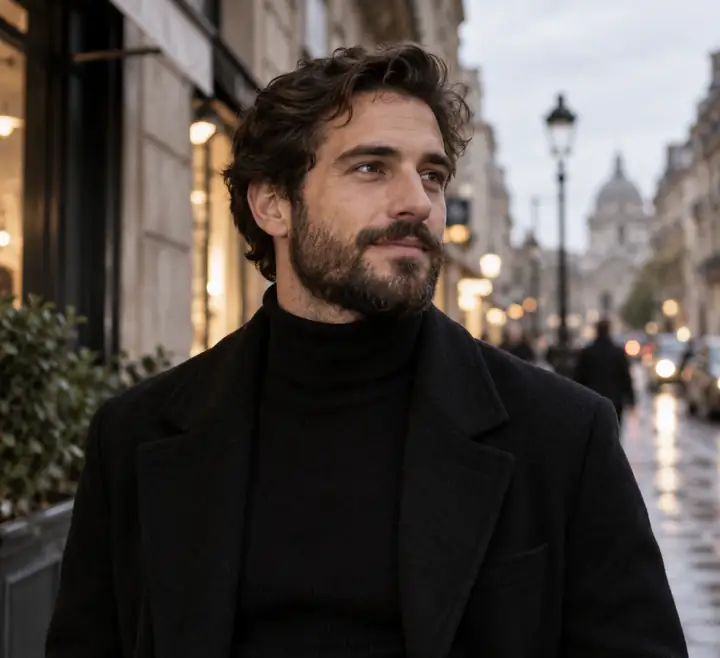
Beispiel für ein aus einem Ausgangsfoto transformiertes Bild

Tabelle zur schrittweisen Fehlersuche

Gehen Sie diese Prüfungen der Reihe nach durch. Wenn Sie zuerst das Ausgangsbild verbessern, müssen Sie ein ungeeignetes Foto nicht mit einem aufwendigeren Prompt ausgleichen.

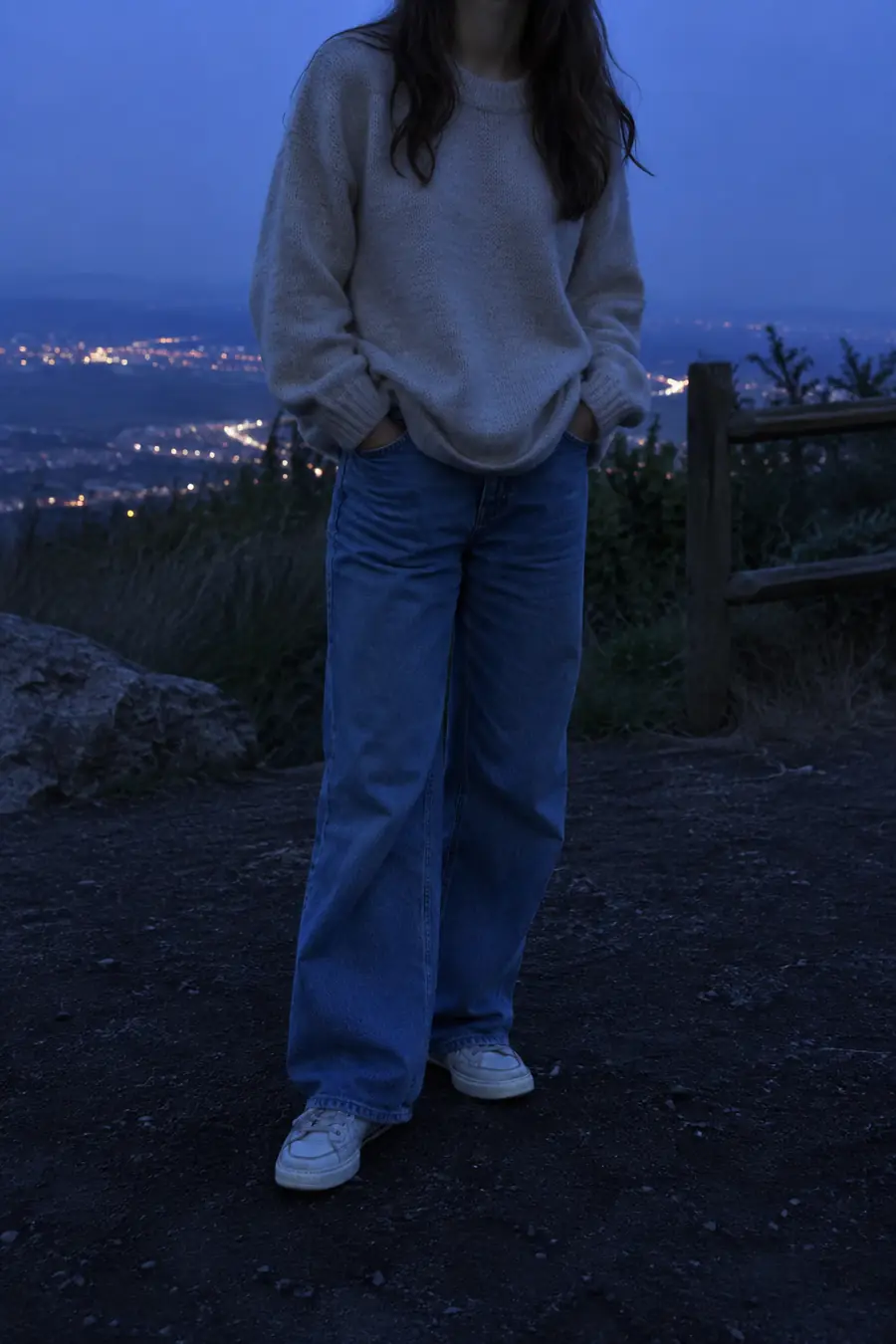
Ausgangsporträt, bereit für eine Stiltransformation

Prüfen Sie, ob das Ausgangsbild das Wesentliche zeigt

Wenn das Motiv winzig, abgeschnitten, unscharf oder verdeckt ist, ersetzt das generierte Bild seine Details möglicherweise durch Vermutungen. Wählen Sie ein vorhandenes Bild, auf dem das wichtige Gesicht, Objekt oder der Umriss sichtbar ist. Vermeiden Sie bei einem Porträt eine Vorlage, auf der Haare den Großteil des Gesichts verdecken. Verwenden Sie bei einem Produkt eine Ansicht, die die Form zeigt, die erhalten bleiben soll. Dies ist die erste Prüfung in einem KI-Bild-zu-Bild-Workflow, denn kein Prompt kann Details wiederherstellen, die das Ausgangsbild nicht zeigt.

Zuerst prüfen

Können Sie genau auf das Merkmal zeigen, das im neuen Bild erhalten bleiben muss?
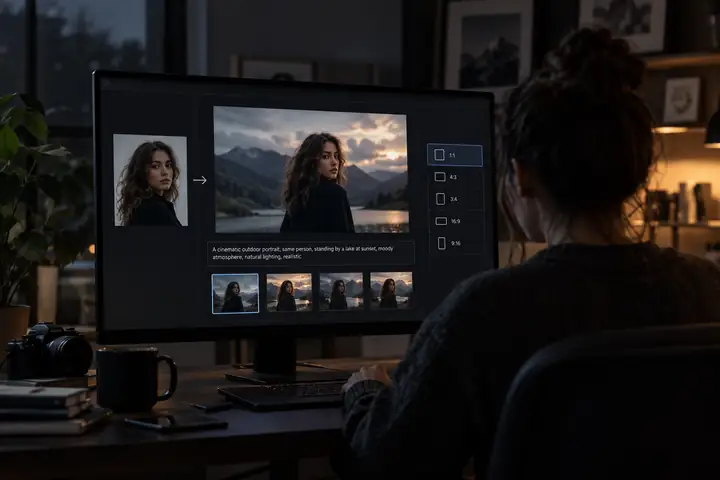
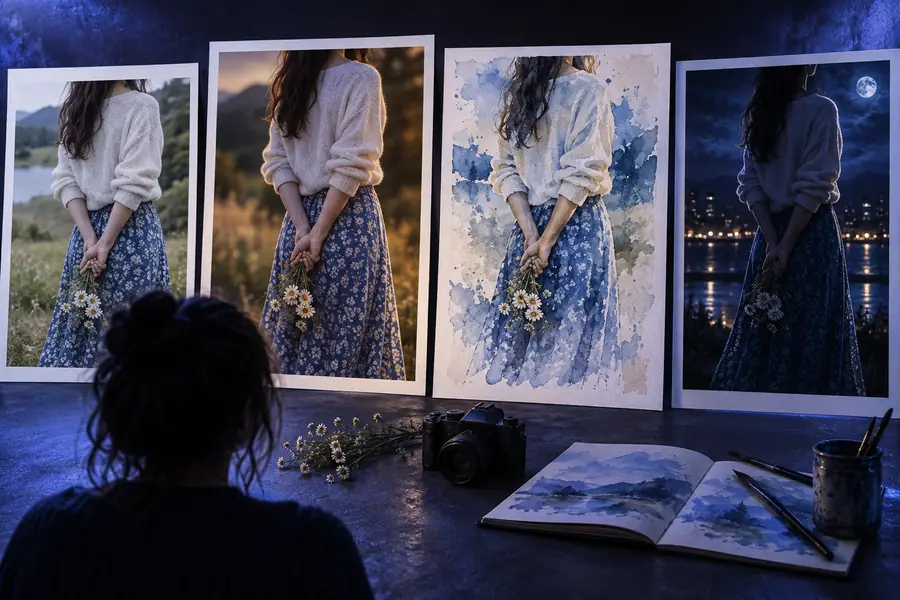
Arbeitsbereich mit einer schriftlichen Anweisung zur Bildtransformation

Änderungen und Vorgaben trennen

Ein Prompt wie „Mach es filmreif“ überlässt dem Tool die Entscheidung, welche Teile des vorhandenen Bildes verändert werden dürfen. Benennen Sie stattdessen die Änderung und die Grenze: „Ersetze die graue Wand durch einen Garten; behalte die Person, die blaue Jacke und den Kamerawinkel bei.“ Wenn sich bei einem ersten Ergebnis zu viel ändert, entfernen Sie widersprüchliche Stilvorgaben, bevor Sie weitere Anweisungen hinzufügen. KI-Bild-zu-Bild funktioniert am besten, wenn die gewünschte Änderung klar von den Details abgegrenzt ist, die erhalten bleiben sollen.

Prompt-Muster

Ändere den Hintergrund; behalte das Motiv und die Perspektive bei.

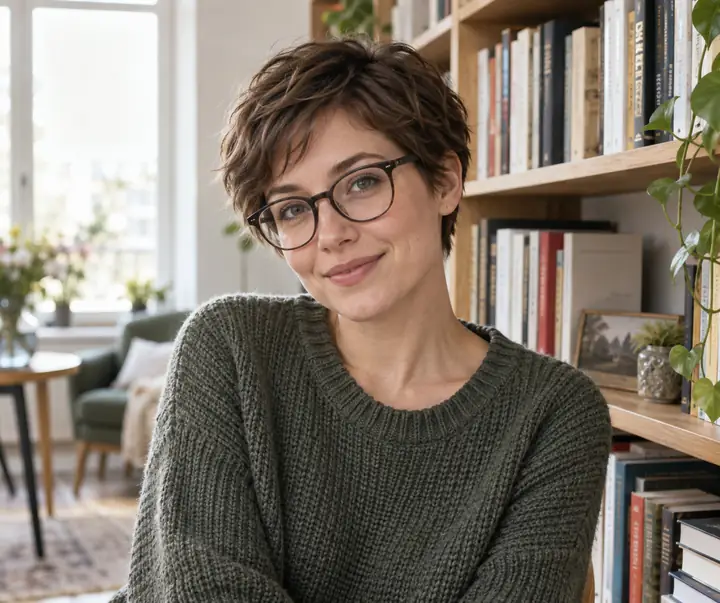
Generiertes Bild mit dem überarbeiteten fotografischen Ergebnis

Vergleiche das Ergebnis mit dem Ausgangsbild

Beurteile nicht nur, ob das generierte Bild gelungen aussieht. Prüfe die Merkmale, die du genannt hast: Identität, Pose, Objektproportionen, Lichtrichtung und Hintergrund. Wenn ein Merkmal abweicht, präzisiere die entsprechende Vorgabe und generiere das Bild erneut. Wenn fast alles abweicht, prüfe das Ausgangsbild und den Prompt erneut wie oben beschrieben. So wird jeder KI-Bild-zu-Bild-Versuch zum Test einer einzelnen Änderung statt zu einem kompletten Neustart.

Entscheidungsregel

Ändere jeweils nur eine Anweisung, damit du erkennst, was geholfen hat.

Schritte für jede Korrektur

Folge dieser kurzen Abfolge, sobald das Ausgangsbild geeignet und die gewünschte Änderung konkret ist.

  1. 1

    Füge das vorhandene Bild hinzu

    Öffne das Bildtransformationstool und lade ein Foto hoch, das dir gehört oder das du verwenden darfst. Wähle ein klares Referenzbild mit ausreichend Platz um das Motiv herum, wenn der Hintergrund geändert werden soll. Vergewissere dich, dass das richtige Bild angezeigt wird, bevor du deine Anweisungen eingibst.

  2. 2

    Schreibe einen klar eingegrenzten Prompt

    Beschreibe das gewünschte Ergebnis in einem Satz und nenne dann, was erhalten bleiben muss. Zum Beispiel: „Lass dieses Straßenfoto bei Tageslicht wie einen regnerischen Abend aussehen; behalte die Anordnung der Schaufenster und die Position der Person bei.“ Bei KI-Bild-zu-Bild sind diese Angaben zum Erhalt von Merkmalen genauso wichtig wie der neue Stil.

  3. 3

    Generiere das Bild und prüfe es

    Generiere ein Ergebnis, vergleiche es mit dem vorhandenen Bild und achte auf Änderungen, die du nicht angefordert hast. Prüfe zuerst den Wiedererkennungswert, dann die Details. Wenn die Szene stimmt, sich aber ein Gesicht oder Produkt verändert hat, formuliere die entsprechende Vorgabe zum Erhalt beim nächsten Versuch genauer.

  4. 4

    Korrigiere nur den kleinsten problematischen Teil

    Behalte nützliche Formulierungen aus einem erfolgreichen Prompt bei. Ändere nur die Anweisung, die für die Abweichung verantwortlich ist, etwa zu Beleuchtung, Hintergrund oder Motivdetails, und vergleiche erneut. Das ermöglicht bei KI-Bild-zu-Bild eine gezieltere Überarbeitung, als nach jedem Ergebnis den gesamten Prompt zu ersetzen.

So vermeidest du erneute Probleme

Bereite Folgendes vor jeder neuen Transformation vor, damit vermeidbare Probleme mit Ausgangsbild und Prompt nicht erneut auftreten.

Das benötigst du

Ohne jeden dieser Punkte funktioniert der Ablauf nicht.

  • Ein Ausgangsbild, das dir gehört oder das du bearbeiten darfst

    Lade keine privaten Fotos anderer Personen ohne deren Einwilligung hoch.

  • Ein deutlich sichtbares Motiv oder Merkmal, das erhalten bleiben soll

    Wähle ein schärferes vorhandenes Bild, wenn das aktuelle wichtige Details nicht erkennen lässt.

  • Ein Prompt, der die gewünschte Änderung und mindestens ein unverändert bleibendes Merkmal benennt

    Halten Sie die Anfrage so eng gefasst, dass Sie sie mit dem Ergebnis abgleichen können.

Hilfreich, aber nicht nötig

Auch ohne diese Dinge funktioniert der Ablauf – sie machen ihn nur schneller.

  • Eine Kopie des Originals für den direkten Vergleich

    So erkennen Sie nach der Generierung unbeabsichtigte Änderungen.

  • Eine kurze Notiz dazu, was Sie zwischen den Versuchen geändert haben

    Hilfreich, wenn mehrere KI-Bild-zu-Bild-Ergebnisse ähnlich aussehen.

Weitere Hilfe für Ihren nächsten Versuch

Wählen Sie eine passende Anleitung, wenn Sie Hilfe beim allgemeinen Ablauf oder bei einer anderen Art von bildbasierter Anfrage benötigen.

Eine Änderung prüfen, ohne das Motiv zu verlieren

Ziehen Sie über die beiden Bilder, um zu sehen, welche Details erkennbar bleiben und welche verändert wurden.

Originalfoto vor einer Bild-zu-Bild-Änderung Generierte Version desselben Fotomotivs Vorhandenes Bild Generiertes Bild

Ein Vergleich ist nur dann hilfreich, wenn Sie die konkreten Merkmale beurteilen, die das KI-Bild-zu-Bild-Tool laut Ihrem Prompt beibehalten sollte.

Vorhandenes BildGeneriertes Bild

Was dieser Ablauf nicht garantieren kann

Ein vorhandenes Bild dient als Vorlage, garantiert aber nicht, dass jedes Pixel oder jedes Erkennungsmerkmal erhalten bleibt.

Exakte Wahrung der Identität

Ein generiertes Porträt kann Gesichtszüge verändern, selbst wenn Sie im Prompt darum bitten, sie beizubehalten.

Alternative

Verwenden Sie eine deutlichere Vorlage, bitten Sie um eine kleinere Änderung und prüfen Sie das Gesicht, bevor Sie das Ergebnis verwenden.

Wiederherstellung fehlender Details

Wenn eine Beschriftung unleserlich ist oder ein Teil eines Objekts außerhalb des ursprünglichen Bildausschnitts liegt, kann das Ergebnis diesen Bereich frei erfinden.

Alternative

Beginnen Sie mit einem vorhandenen Bild, auf dem das benötigte Detail sichtbar ist.

Präziser Text und präzise Formen

Buchstaben, Logos, Hände und Produktkanten können sich in einem KI-Bild-zu-Bild-Ergebnis verändern.

Alternative

Prüfen Sie diese Bereiche sorgfältig und verwenden Sie für Korrekturen, die exakt sein müssen, ein spezielles Bildbearbeitungsprogramm.

Probieren Sie eine gezielte Veränderung aus

Beginnen Sie mit einem Foto und einer klaren Änderung

Laden Sie Ihr vorhandenes Bild hoch, beschreiben Sie die Änderung und geben Sie an, was die generierte Version beibehalten muss. Vergleichen Sie das Ergebnis mit dem Original und passen Sie dann nur das an, was noch nicht stimmt.

Mein Bild verändern
  • Beginnen Sie mit einem klaren Ausgangsbild
  • Legen Sie fest, was bleiben soll
  • Prüfen Sie das Ergebnis vor der Überarbeitung

FAQ zum Tutorial

Laden Sie das vorhandene Bild in ein Bild-zu-Bild-Tool hoch, beschreiben Sie die gewünschte Änderung und geben Sie an, was erkennbar bleiben soll. Generieren Sie ein Ergebnis, vergleichen Sie es mit dem Original und passen Sie eine einzelne Anweisung an, falls das Ergebnis von Ihren Vorgaben abweicht.

Beschreiben Sie die neue Szene oder den neuen Stil und benennen Sie ausdrücklich die wichtigen Details, die erhalten bleiben sollen. Bitten Sie zum Beispiel um einen Garten als Hintergrund, während Gesicht, Pose und Kleidung der Person unverändert bleiben. Ein konkreter Prompt für KI-Bild-zu-Bild lässt sich leichter beurteilen als die allgemeine Bitte, das Foto zu verbessern.

Möglicherweise sind die Details, auf die es Ihnen ankommt, im Ausgangsbild nicht zu erkennen, oder der Prompt lässt dem Tool zu viel Spielraum. Versuchen Sie es mit einem deutlicheren vorhandenen Bild und einer kleineren Änderung. Vergleichen Sie das nächste Ergebnis dann gezielt mit den Merkmalen, die erhalten bleiben sollten.

Sie können dieses Ergebnis anfordern, aber bei der Generierung können sich trotzdem Konturen, Kleidung oder Gesichtszüge verändern. Geben Sie an, dass Motiv und Kamerawinkel unverändert bleiben sollen, und prüfen Sie das Ergebnis sorgfältig. Wenn eine exakte Erhaltung entscheidend ist, schließen Sie die Bearbeitung in einem Programm ab, das präzise Auswahlen ermöglicht.

Jetzt erstellen
Jetzt erstellen