完全な類似性は保証できません
変更しないようプロンプトで指定しても、生成された顔や特徴的な物体は元画像からずれることがあります。全体的な雰囲気だけで判断せず、細部を確認してください。
対処法
変更範囲を小さく指定し、顔の特徴や製品の細部を未編集の元画像と比較してください。
実践ガイド
使用許可のある画像を用意し、変更したい点を説明して、結果を元の画像と比較します。このガイドでは、最初の試行から、残したい被写体を保ちながら結果を改善する方法まで説明します。

読了まで6 min
プロンプトを書く前に、使用できる元画像と具体的な編集目標を用意してください。
最初の結果は下書きとして扱いましょう。全面的な作り直しよりも、小さな変更を明確に指定するほうが評価しやすくなります。
被写体全体がはっきり写っている画像を選びます。元画像を別に保存してから、変換するコピーをアップロードしてください。画像の端に気が散る要素があり、場面に必要ない場合は、先に切り取ります。
希望する編集内容を伝え、次に残すべき要素を明記します。たとえば、人物の顔、ポーズ、服装、背景の配置は保ちながら、色あせを修復する、と指定します。無関係な変更を一度にいくつも求めるのは避けましょう。
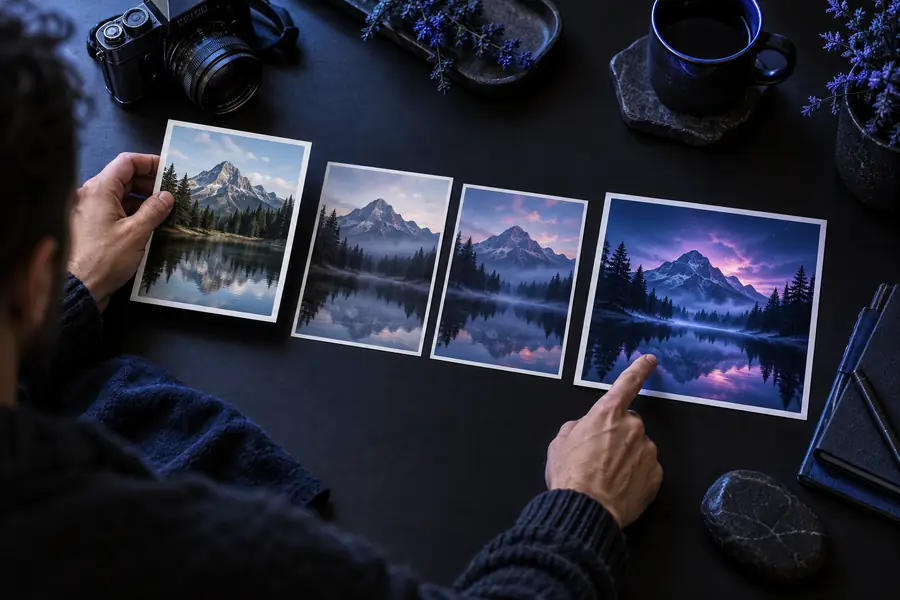
変換を実行し、元画像と並べて結果を確認します。顔、手、文字、物体の輪郭、背景の細部をよく見てください。魅力的な画像でも、元画像に忠実な編集とは限りません。
重要な部分が変わってしまった場合は、次のプロンプトをより具体的にします。何が違っていたかを示し、維持したい細部を改めて指定すれば、修正の効果を判断できます。
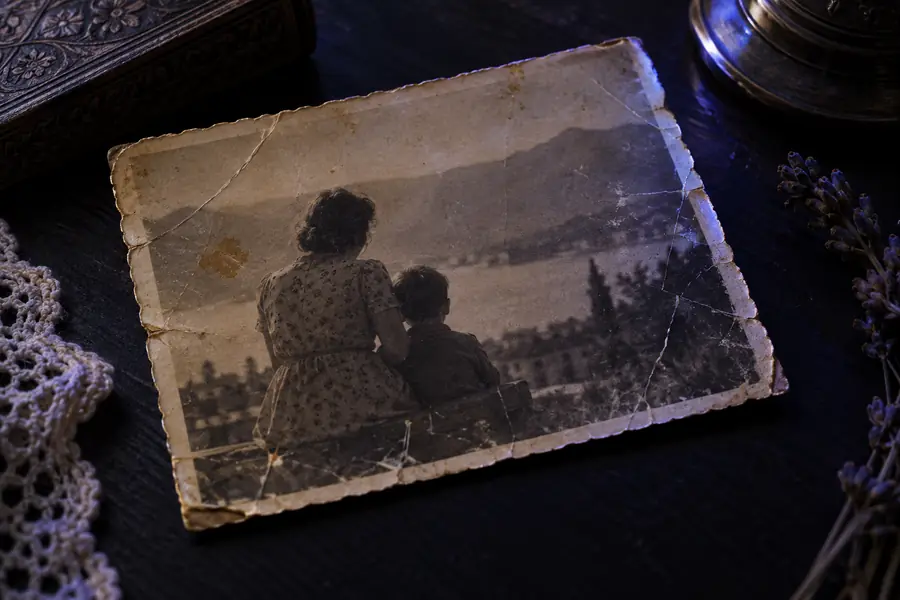
 元画像
結果の例
元画像
結果の例
仕切りをドラッグするか、キーボードでスライダーを操作して、同じ場面を比較できます。これは説明用の例であり、どの修復でもすべての細部が保持されることを保証するものではありません。
元画像結果の例これらが1つでも欠けていると、この手順は実行できません。
自分が所有しているか、編集の許可を得ている元画像
試しに編集するだけでも、許可は必要です。
背景を変える、色合いを柔らかくするなど、具体的な目標を1つ
生成前に書き留めておくと、結果を目標に照らして評価できます。
編集していない元画像のコピー
特徴が変わっていないか確認したり、編集しすぎた場合に元に戻したりするために使います。
これらがなくても手順は実行できます。作業を早めるためのものです。
個人情報を削除した、切り抜きまたは一部を隠したコピー
写真に書類、住所、居合わせた人が写っている場合に特に役立ちます。
維持したい特徴の短いリスト
顔の形、製品ロゴ、カメラアングルなどを挙げておくと、より的確に修正できます。
一般的な変換よりも目的が明確な場合は、手元の画像に合ったガイドを使ってください。
期待外れの結果の多くは、元画像と違いすぎるか、ほとんど変わっていないかのどちらかです。ほかの設定を変える前に、プロンプトを修正しましょう。
変更しないようプロンプトで指定しても、生成された顔や特徴的な物体は元画像からずれることがあります。全体的な雰囲気だけで判断せず、細部を確認してください。
対処法
変更範囲を小さく指定し、顔の特徴や製品の細部を未編集の元画像と比較してください。
古い写真では、文字が読めなかったり、細部が隠れていたりする場合があります。もっともらしい復元結果でも、元画像には写っていなかったものが作り出されることがあります。
対処法
再構成された細部は推測に基づく表現として扱い、正確さが重要な場合は元画像を残してください。
「もっと良くして」のような大まかな依頼では、被写体、構図、スタイルが解釈に委ねられます。
対処法
被写体、加えたい変更を1つ、維持したい細部を2~3つ指定してください。
オンラインで編集するには、画像をサービスに送信する必要があります。仕上がりが良くても、元画像に含まれる個人情報が送信された事実は消えません。
対処法
先に個人を特定できる情報を切り取るか隠してください。それができない場合は、その画像をアップロードしないでください。
画像モデルが写真と言葉の両方の指示により適切に従えるようになり、アップロード、プロンプト入力、比較、修正という手順が実用的になりました。
GANの研究により、画像生成で広く使われる手法が確立されました。ただし、特定の編集を制御することはまだ困難でした。
Pix2pixは、スケッチとそれに対応する画像など、編集前後が対応づけられた例からモデルが変換を学習できることを示しました。
拡散モデルの研究は、画像の生成と改良に新たな道を開き、より柔軟な画像を参照した編集の基盤となりました。
圧縮された画像表現を使うことで、プロンプトによる画像生成がより実用的になりました。編集の基本的な進め方は変わりません。変更内容を指定し、出力を確認して、指示を修正します。
最初の編集がうまくいったら、一度に変える要素を1つに絞ることで、結果をより細かくコントロールできます。
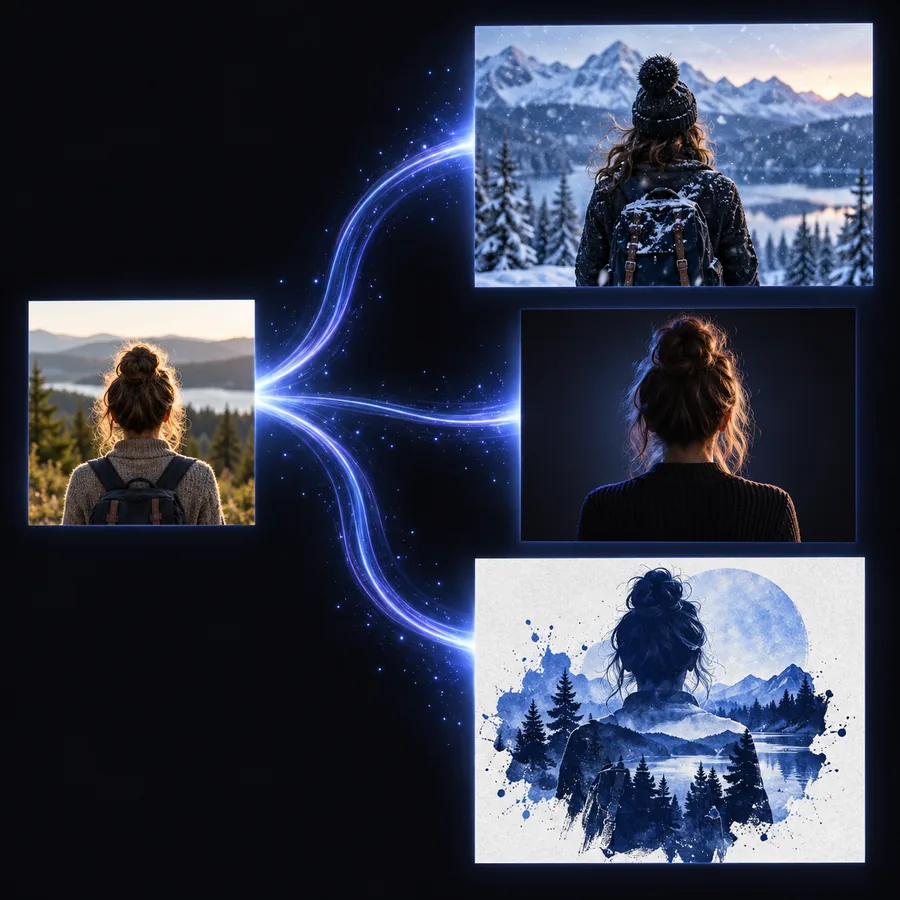
編集指示を2つの短い文に分けましょう。「背景を静かな庭に変える。人物のポーズ、顔、服装は維持する」のように書きます。出力で被写体まで変わってしまう場合は、スタイルに関する言葉を増やすのではなく、維持する点の指示を強めてください。意図した変更が明確になり、次の結果を評価しやすくなります。
プロンプトの型
変更する点を1つ指定し、維持すべき細部を明記する。
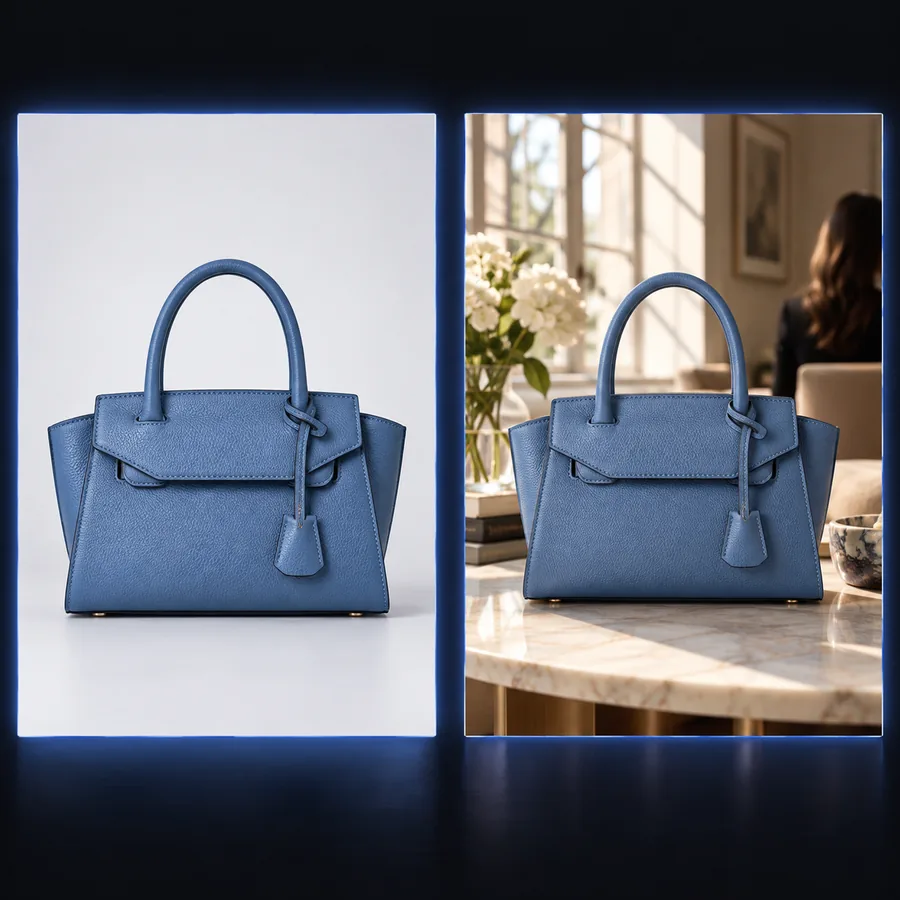
まず構図全体を比較し、被写体が適切な位置にあるか確認します。次に、指、文字、アクセサリー、細い輪郭など、モデルが解釈し直しやすい部分を拡大して見ます。サムネイルでしか自然に見えない編集結果は、完成画像には適さない可能性があります。
品質チェック
シーン全体と、重要な細部の両方を確認する。
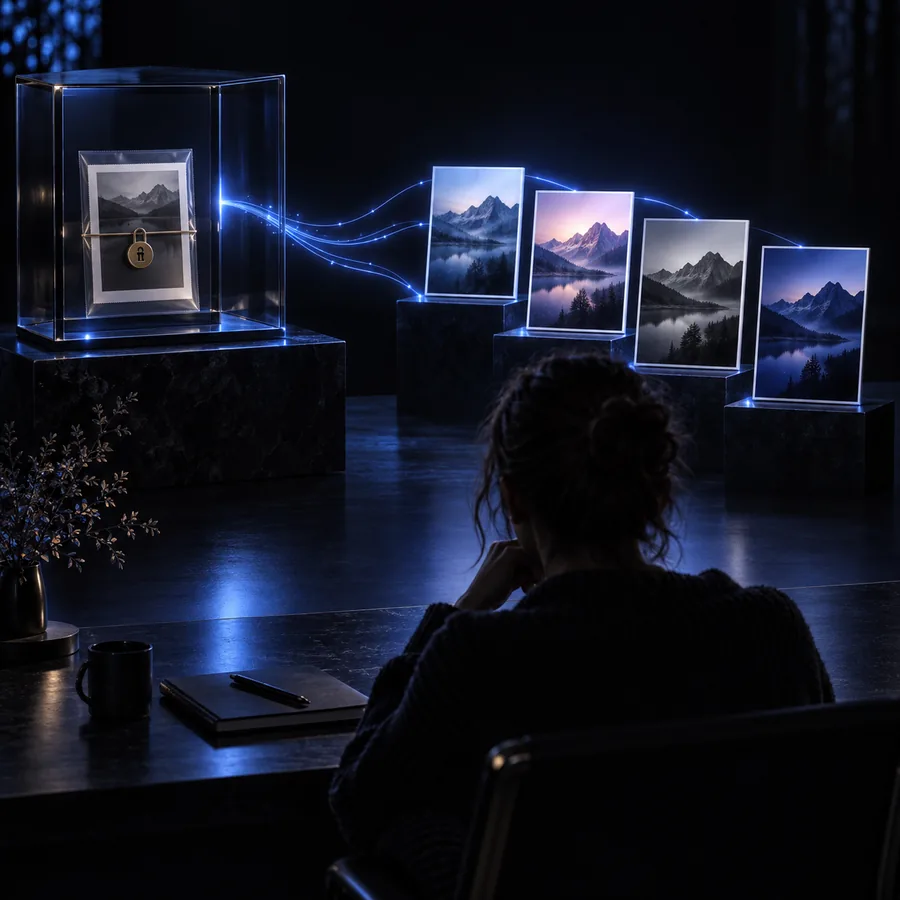
元画像、使える出力結果、それを生成したプロンプトを保存しましょう。次の試行では、目に見える問題に関係する指示だけを変更します。照明は適切でも顔が似なくなった場合は、最初からやり直すのではなく、照明の指示を残したまま、人物の似顔性についての指示をより具体的にします。
反復のルール
試行ごとにプロンプトの変更を1つに絞ると、改善を見極めやすくなります。
共有できる元画像を選び、目に見える変更を1つ指定して、維持すべき点を伝えましょう。次のプロンプトをより具体的にする前に、出力結果を元画像と比較してください。
画像を変換する編集する権利のある画像をアップロードし、変更したい点を1つと、残したい細部を説明します。結果を生成して元の画像と比較し、重要な特徴が変わっていたらプロンプトを修正してください。
被写体、希望する編集内容、元のまま判別できるように残したい特徴を指定します。たとえば、人物のポーズ、顔、服装を保ったまま、ポートレートの背景を変えるよう依頼します。
変更の指定が広すぎるか、元の画像のどの細部が重要かをプロンプトで伝えていない可能性があります。編集範囲を絞り、残したい構図、被写体の特徴、色を明示してください。
顔の特徴を変えないよう指定して、傷の修復や色の復元を依頼できます。ただし、AIによる結果では顔が変わる可能性もあります。出力を元の写真と注意深く比較し、新たに見えるようになった細部を史実の証拠として扱わないでください。
オンラインツールを使う前に、住所や書類などの機密情報を削除するか、見えないようにしてください。安全に切り抜いたり隠したりできない場合は、プロンプトで保護しようとせず、別の画像を選んでください。