Guía práctica

Descubre cómo usar imagen a imagen con IA gratis, paso a paso

Empieza con una imagen que tengas permiso para usar, describe qué debe cambiar y compara el resultado con el original. Esta guía muestra un primer intento y luego explica cómo mejorarlo sin perder el sujeto que querías conservar.

Revisa la imagen antes de subirla
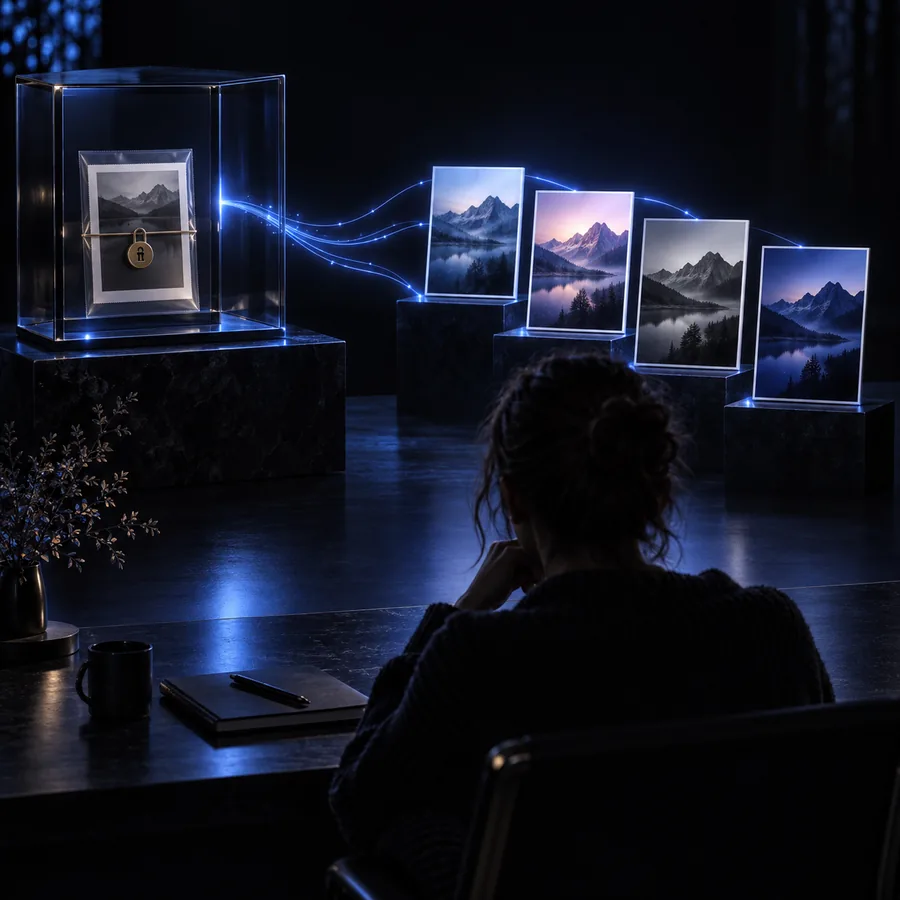
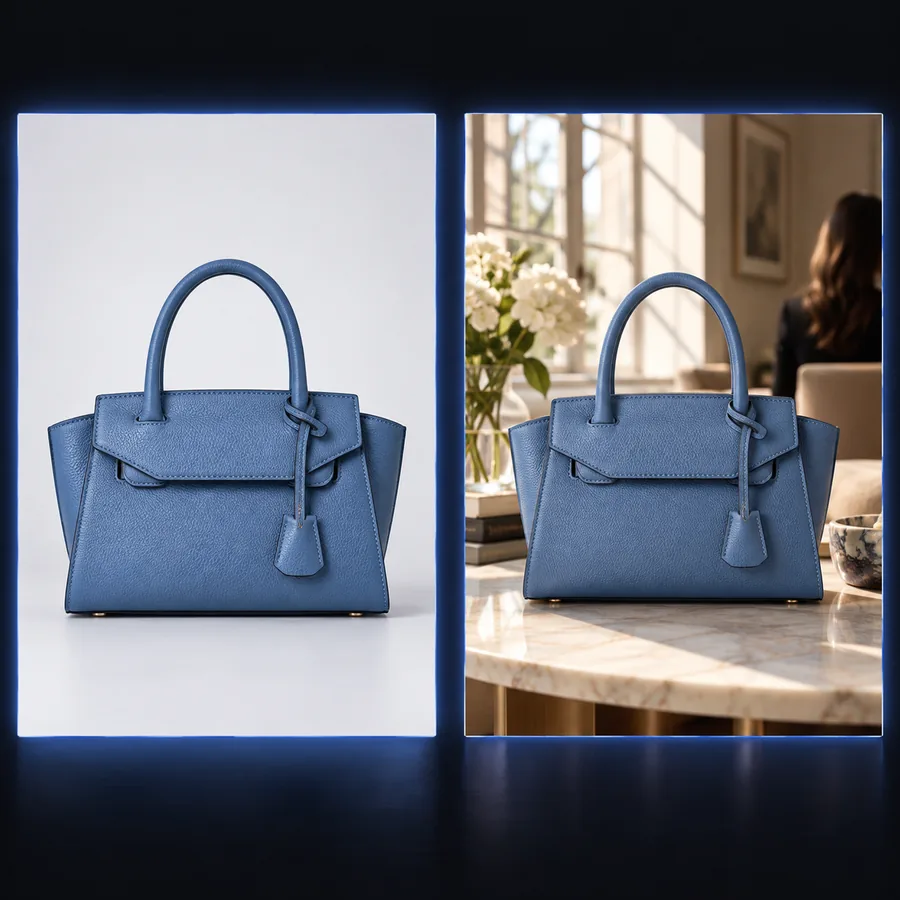
Imágenes de ejemplo de una transformación de imagen a imagen

pasos numerados

Considera el primer resultado como un borrador. Un cambio pequeño y bien descrito es más fácil de evaluar que una transformación completa.

  1. 1

    Elige y sube tu imagen de origen

    Elige una imagen nítida en la que el sujeto se vea por completo. Guarda el original por separado y luego sube la copia que quieres transformar. Recorta primero los bordes que distraigan si no forman parte de la escena.

  2. 2

    Escribe instrucciones sobre qué cambiar y qué conservar

    Indica el cambio que deseas y luego especifica qué debe permanecer igual: por ejemplo, restaura el color desvaído sin cambiar el rostro, la pose y la ropa de la persona ni la disposición del fondo. Evita pedir varios cambios sin relación entre sí a la vez.

  3. 3

    Genera y compara

    Ejecuta la transformación y examina el resultado junto al original. Fíjate bien en los rostros, las manos, las letras, los bordes de los objetos y los detalles del fondo; una imagen atractiva no es necesariamente una edición fiel.

  4. 4

    Revisa una instrucción

    Si cambió algo importante, haz que tu siguiente instrucción sea más específica. Describe el error concreto y vuelve a indicar el detalle que debe conservarse para poder comprobar si la revisión ayudó.

Compara el resultado con el original

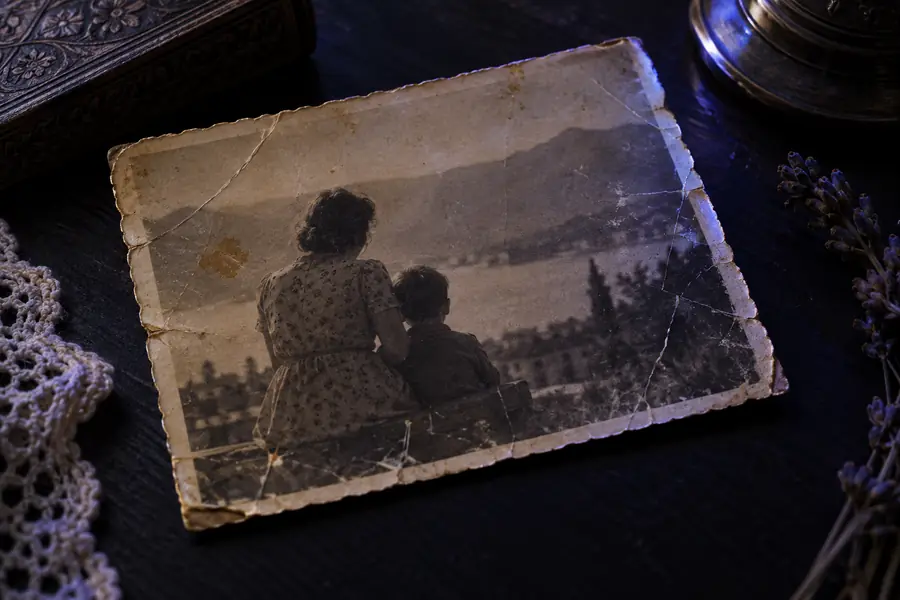
Fotografía antigua original antes de una restauración de ejemplo Versión restaurada de ejemplo de la misma fotografía Original Resultado de ejemplo

Arrastra el separador o usa el control deslizante con el teclado para comparar la misma escena. Este es un ejemplo ilustrativo, no una promesa de que toda restauración conservará todos los detalles.

OriginalResultado de ejemplo

Prepara tu imagen antes de subirla

Debes tener

Sin todos estos elementos, el proceso no se puede ejecutar.

  • Una imagen de origen que sea tuya o que tengas permiso para editar

    El permiso importa incluso cuando la edición es solo un experimento.

  • Un objetivo concreto, como un entorno nuevo o un tratamiento de color más suave

    Anótalo antes de generar la imagen para poder evaluar el resultado en función de ese objetivo.

  • Una copia intacta del original

    Úsala para detectar rasgos modificados y recuperar el original si la edición va demasiado lejos.

Recomendable

Puedes omitir cualquiera de estos elementos y el proceso seguirá funcionando; solo lo hacen más rápido.

  • Una copia recortada o con la información privada ocultada

    Especialmente útil cuando una foto contiene documentos, direcciones o personas que aparecen de fondo.

  • Una breve lista de rasgos que deben conservarse

    Mencionar rasgos como la forma del rostro, el logotipo del producto o el ángulo de la cámara permite hacer revisiones más precisas.

Elige un punto de partida relacionado

Si tu objetivo es más específico que una transformación general, usa la guía que corresponda a la imagen que tienes.

errores comunes y soluciones

Los resultados más decepcionantes suelen alejarse demasiado de la imagen original o parecerse demasiado a ella. Corrige las instrucciones antes de cambiar todo lo demás.

No puede garantizar un parecido exacto

Un rostro generado o un objeto distintivo puede cambiar incluso si las instrucciones piden que no se modifique. Examina los rasgos pequeños en lugar de juzgar solo la impresión general.

Alternativa

Solicita un cambio más pequeño y compara los rasgos faciales o los detalles del producto con el original sin modificar.
No puede recuperar de forma fiable información que falta

Una foto antigua puede contener texto ilegible o detalles ocultos. Una restauración que parece verosímil puede inventar elementos que nunca fueron visibles.

Alternativa

Considera los detalles reconstruidos como interpretaciones; conserva el original cuando la precisión sea importante.

No puede saber qué partes son importantes para ti

Una petición general como «mejórala» deja el sujeto, la composición y el estilo abiertos a la interpretación.

Alternativa

Indica el sujeto, el único cambio que quieres hacer y dos o tres detalles que deben conservarse.

No puede eliminar los riesgos de subir una imagen sensible

Para editar una imagen en línea, es necesario enviarla a un servicio. Un resultado pulido no elimina la exposición de la información privada que contiene la imagen original.

Alternativa

Recorta u oculta primero la información identificativa, o no subas esa imagen.

Cómo evolucionó el proceso

La rutina de subir una imagen, dar instrucciones, comparar y revisar se volvió práctica a medida que los modelos de imágenes mejoraron su capacidad de seguir tanto imágenes como palabras.

  1. Se introdujeron las redes generativas antagónicas

    La investigación sobre las GAN estableció un enfoque ampliamente utilizado para generar imágenes, aunque todavía era difícil controlar una edición específica.

  2. La traducción de imágenes emparejadas ganó impulso

    Pix2pix demostró cómo un modelo podía aprender una transformación a partir de ejemplos alineados del antes y el después, como bocetos y sus imágenes correspondientes.

  3. Los modelos de difusión impulsaron la síntesis de imágenes

    La investigación sobre difusión ofreció otra vía para generar y perfeccionar imágenes, sentando las bases para una edición guiada por imágenes más flexible.

  4. La difusión latente amplió el acceso

    Trabajar con una representación comprimida de la imagen hizo más práctica la generación guiada por instrucciones. El proceso básico de edición seguía siendo el mismo: especificar el cambio, inspeccionar el resultado y revisarlo.

consejos avanzados

Una vez que la primera edición funcione, mejora el control cambiando una variable a la vez.

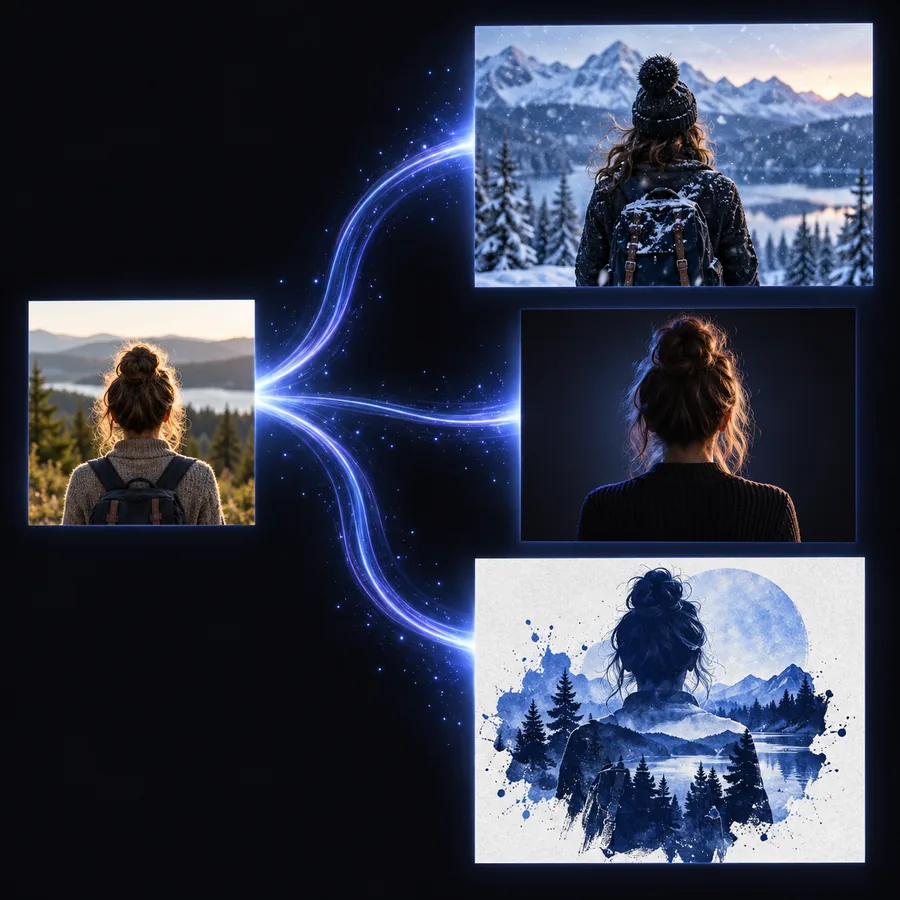
Ejemplo de transformación de imagen que muestra un cambio visual concreto

Separa los cambios de lo que debe conservarse

Redacta la instrucción de edición en dos cláusulas breves: «Cambia el fondo por un jardín tranquilo; conserva la pose, el rostro y la ropa de la persona». Si el resultado altera al sujeto, refuerza la cláusula sobre lo que debe conservarse en lugar de añadir más palabras de estilo. Así, el siguiente intento será más fácil de evaluar porque la diferencia buscada queda explícita.

PATRÓN DE INSTRUCCIÓN

Cambia una sola cosa; indica los detalles que deben permanecer iguales.

Imagen de ejemplo para revisar la composición y los detalles

Inspecciona la imagen a más de una escala

Primero compara la composición completa: ¿sigue el sujeto en el lugar correcto? Después, amplía los elementos que los modelos suelen reinterpretar, especialmente los dedos, el texto, las joyas y los bordes finos. Si una edición solo resulta convincente como miniatura, puede que no sea adecuada como imagen final.

CONTROL DE CALIDAD

Revisa la escena completa y el detalle importante más pequeño.

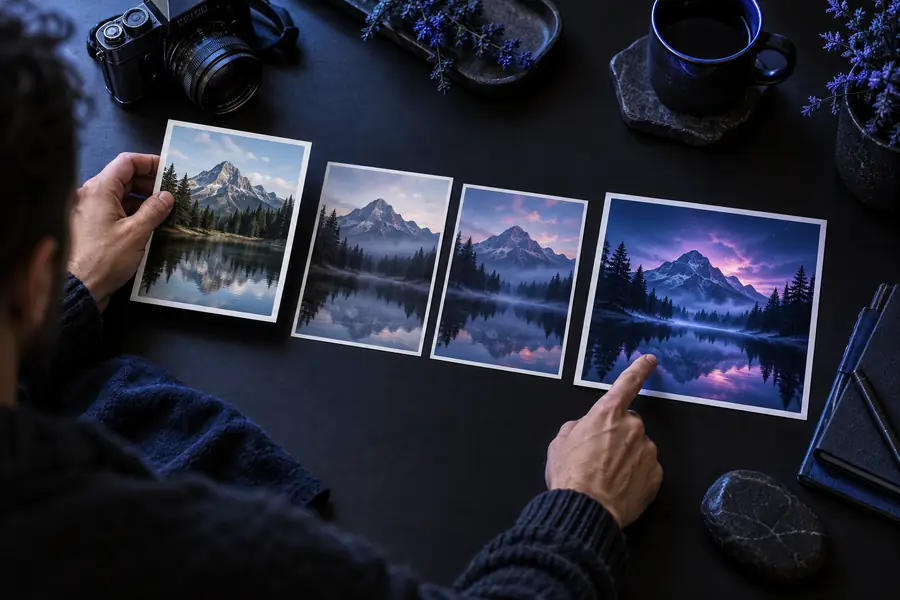
Ejemplo visual para comparar ediciones sucesivas de una imagen

Lleva un registro sencillo de las revisiones

Guarda el original, cada resultado útil y la instrucción que lo produjo. En el siguiente intento, cambia solo la instrucción relacionada con el problema visible. Si la iluminación es correcta, pero el rostro pierde parecido, mantén la indicación sobre la iluminación y concreta más la instrucción sobre el parecido en lugar de empezar de nuevo.

REGLA DE ITERACIÓN

Cambiar una sola instrucción por intento facilita reconocer los avances.

Prueba con una primera edición concreta

Dale a tu imagen una dirección clara

Elige una imagen de origen que puedas compartir, pide un cambio visible e indica qué debe permanecer intacto. Compara el resultado con el original antes de hacer más específica tu siguiente instrucción.

Transformar mi imagen
  • Conservar el original sin modificar
  • Describir el cambio y qué se debe conservar
  • Revisar los detalles antes de usar el resultado

Preguntas frecuentes del tutorial

Sube una imagen que tengas permiso para editar. Después, describe un cambio y los detalles que deben conservarse. Genera un resultado, compáralo con el original y ajusta las instrucciones si ha cambiado alguna característica importante.

Indica el sujeto, el cambio que deseas y las características que deben seguir siendo reconocibles. Por ejemplo, pide cambiar el fondo de un retrato sin alterar la pose, el rostro ni la ropa de la persona.

Puede que el cambio solicitado sea demasiado amplio o que las instrucciones no indiquen qué detalles de la imagen original son importantes. Prueba con un cambio más concreto y especifica la composición, los rasgos del sujeto o los colores que quieres conservar.

Puedes pedir que se reparen los arañazos o se restauren los colores y especificar que los rasgos faciales deben mantenerse, pero la IA podría modificarlos de todos modos. Compara atentamente el resultado con el original y no consideres los detalles recién visibles como pruebas históricas.

Elimina u oculta direcciones, documentos y otros datos sensibles antes de usar una herramienta en línea. Si no puedes recortar o censurar la imagen de forma segura, elige otra en lugar de confiar en que las instrucciones protegerán esos datos.

Empieza a crear
Empieza a crear