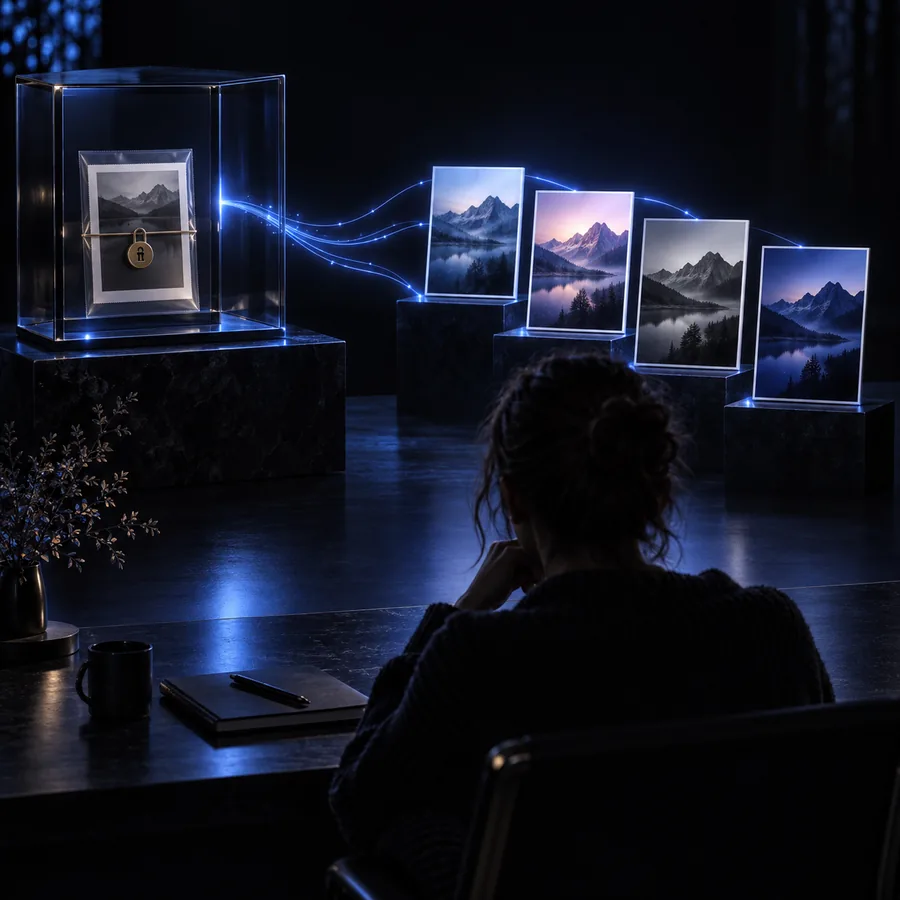
Praktischer Leitfaden

So nutzen Sie KI-Bild-zu-Bild kostenlos – Schritt für Schritt

Beginnen Sie mit einem Bild, das Sie verwenden dürfen. Beschreiben Sie, was sich ändern soll, und vergleichen Sie das Ergebnis mit dem Original. Dieser Leitfaden zeigt einen ersten Versuch und erklärt dann, wie Sie ihn verbessern können, ohne das Motiv zu verlieren, das Sie beibehalten wollten.

Prüfen Sie Ihr Bild vor dem Hochladen
Beispielbilder für eine Bild-zu-Bild-Umgestaltung

Schritt-für-Schritt-Anleitung

Betrachten Sie das erste Ergebnis als Entwurf. Eine kleine, genau beschriebene Änderung lässt sich leichter beurteilen als eine vollständige Umgestaltung.

  1. 1

    Ausgangsbild auswählen und hochladen

    Wählen Sie ein klares Bild, auf dem das Motiv vollständig zu sehen ist. Speichern Sie das Original separat und laden Sie dann die Kopie hoch, die Sie umwandeln möchten. Schneiden Sie störende Ränder vorher ab, sofern sie nicht zur Szene gehören.

  2. 2

    Beschreiben Sie, was sich ändern und was bleiben soll

    Beschreiben Sie die gewünschte Bearbeitung und nennen Sie dann, was erhalten bleiben muss: etwa verblasste Farben auffrischen, während Gesicht, Pose und Kleidung der Person sowie die Anordnung des Hintergrunds gleich bleiben. Vermeiden Sie es, mehrere voneinander unabhängige Änderungen auf einmal anzufordern.

  3. 3

    Generieren und vergleichen

    Führen Sie die Transformation aus und prüfen Sie das Ergebnis neben dem Original. Achten Sie genau auf Gesichter, Hände, Schriftzüge, Objektkanten und Hintergrunddetails; ein ansprechendes Bild ist nicht unbedingt eine originalgetreue Bearbeitung.

  4. 4

    Eine Anweisung überarbeiten

    Wenn sich etwas Wichtiges verändert hat, formulieren Sie Ihren nächsten Prompt gezielter. Beschreiben Sie den konkreten Fehler und nennen Sie erneut das Detail, das erhalten bleiben soll, damit Sie beurteilen können, ob die Überarbeitung geholfen hat.

Ergebnis mit dem Original vergleichen

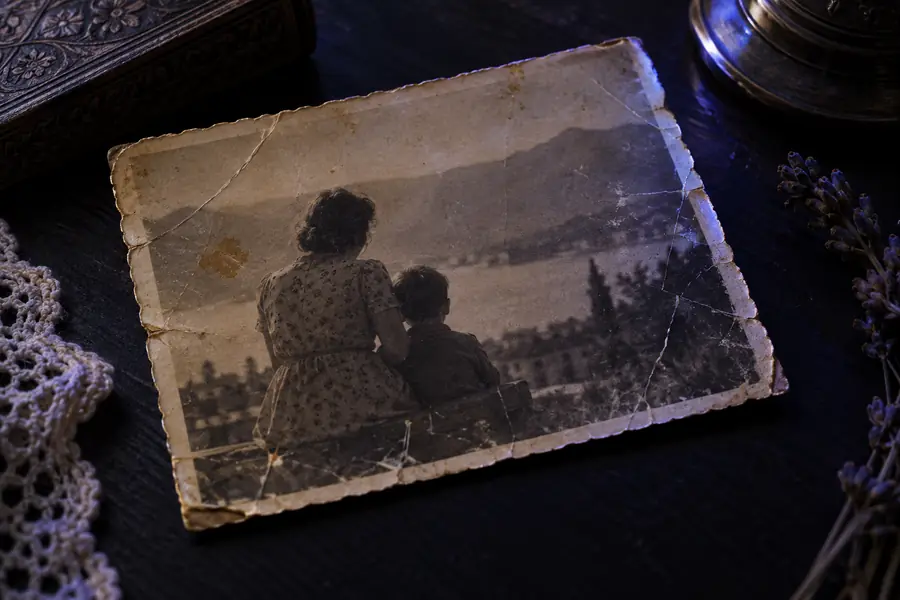
Gealtertes Originalfoto vor einer beispielhaften Restaurierung Beispielhaft restaurierte Version desselben Fotos Original Beispielergebnis

Ziehen Sie die Trennlinie oder verwenden Sie den Schieberegler per Tastatur, um dieselbe Szene zu vergleichen. Dies ist ein veranschaulichendes Beispiel und keine Zusage, dass bei jeder Restaurierung jedes Detail erhalten bleibt.

OriginalBeispielergebnis

Bereiten Sie Ihr Bild vor dem Hochladen vor

Das benötigen Sie unbedingt

Ohne jeden dieser Punkte lässt sich der Vorgang nicht durchführen.

  • Ein Ausgangsbild, das Ihnen gehört oder das Sie bearbeiten dürfen

    Die Erlaubnis ist auch dann wichtig, wenn Sie eine Bearbeitung nur ausprobieren möchten.

  • Ein konkretes Ziel, etwa eine neue Umgebung oder eine dezentere Farbgestaltung

    Notieren Sie es vor dem Generieren, damit Sie das Ergebnis daran messen können.

  • Eine unveränderte Kopie des Originals

    Damit können Sie veränderte Merkmale erkennen und zum Original zurückkehren, falls die Bearbeitung zu weit geht.

Hilfreich, aber nicht erforderlich

Auch ohne diese Punkte funktioniert der Vorgang — sie machen ihn lediglich schneller.

  • Eine zugeschnittene oder unkenntlich gemachte Kopie ohne private Informationen

    Besonders nützlich, wenn ein Foto Dokumente, Adressen oder unbeteiligte Personen zeigt.

  • Eine kurze Liste der Merkmale, die erhalten bleiben sollen

    Konkrete Angaben wie Gesichtsform, Produktlogo oder Kamerawinkel machen Überarbeitungen präziser.

Wählen Sie einen passenden Ausgangspunkt

Wenn Ihr Ziel konkreter ist als eine allgemeine Bildtransformation, wählen Sie die Anleitung, die zu Ihrem Bild passt.

Häufige Fehler und ihre Behebung

Die meisten enttäuschenden Ergebnisse weichen entweder zu stark von der Vorlage ab oder sind ihr zu ähnlich. Passen Sie zuerst den Prompt an, bevor Sie alles andere ändern.

Eine exakte Übereinstimmung kann nicht garantiert werden

Ein generiertes Gesicht oder ein markanter Gegenstand kann sich verändern, selbst wenn der Prompt keine Änderungen verlangt. Prüfen Sie kleine Details, statt nur den Gesamteindruck zu beurteilen.

Abhilfe

Bitten Sie um eine kleinere Änderung und vergleichen Sie Gesichtszüge oder Produktdetails mit dem unveränderten Original.
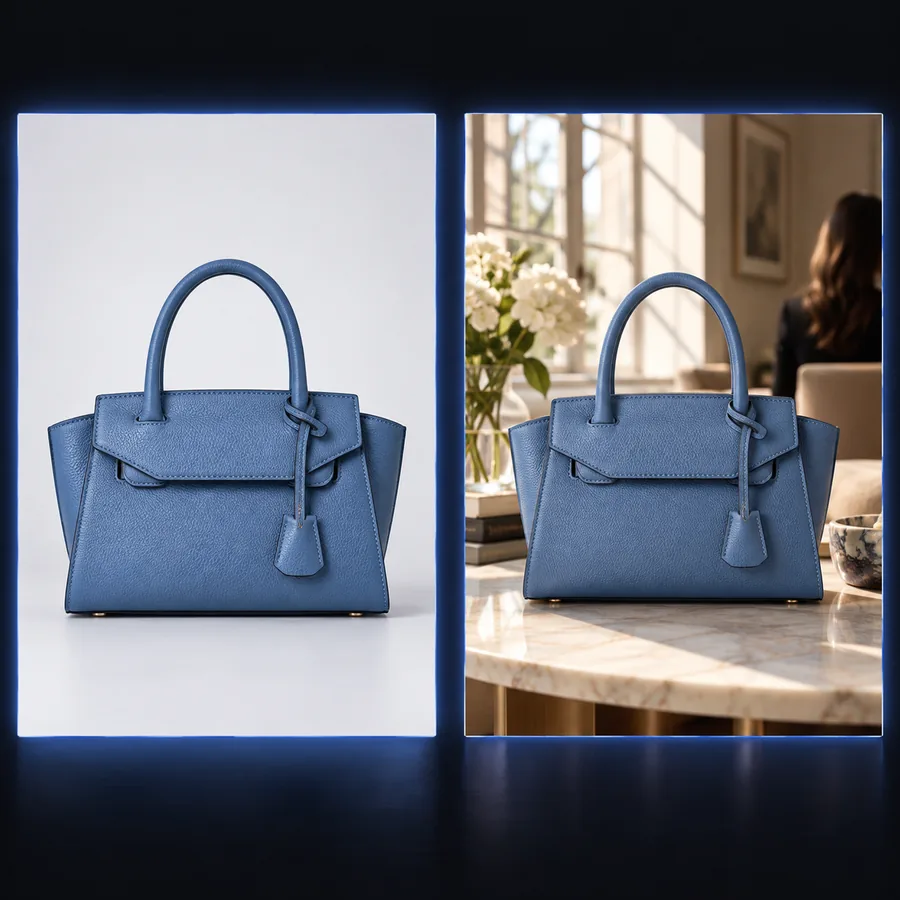
Fehlende Informationen lassen sich nicht zuverlässig rekonstruieren

Auf einem alten Foto können Texte unleserlich oder Details verdeckt sein. Eine überzeugend wirkende Restaurierung kann Dinge erfinden, die nie sichtbar waren.

Abhilfe

Betrachten Sie rekonstruierte Details als Interpretationen; bewahren Sie das Original auf, wenn Genauigkeit wichtig ist.

Es kann nicht wissen, welche Bildbereiche Ihnen wichtig sind

Eine vage Bitte wie „Mach es besser“ lässt Motiv, Bildkomposition und Stil offen für Interpretationen.

Abhilfe

Nennen Sie das Motiv, die eine gewünschte Änderung und zwei oder drei Details, die erhalten bleiben sollen.

Das Hochladen sensibler Bilder lässt sich nicht risikofrei machen

Für eine Online-Bearbeitung muss ein Bild an einen Dienst gesendet werden. Ein gelungenes Ergebnis macht die Preisgabe privater Informationen im Ausgangsbild nicht rückgängig.

Abhilfe

Schneiden Sie identifizierende Informationen vorher weg oder machen Sie sie unkenntlich – oder laden Sie das Bild nicht hoch.

Wie sich der Arbeitsablauf entwickelt hat

Der Ablauf aus Hochladen, Prompt formulieren, Vergleichen und Überarbeiten wurde praktikabel, als Bildmodelle lernten, Bilder und Texte besser zu berücksichtigen.

  1. Generative adversariale Netzwerke wurden eingeführt

    Die GAN-Forschung etablierte einen weit verbreiteten Ansatz zur Bilderzeugung, auch wenn die gezielte Steuerung einer bestimmten Bearbeitung noch schwierig war.

  2. Die Bild-zu-Bild-Übersetzung mit Bildpaaren gewann an Bedeutung

    Pix2pix zeigte, wie ein Modell eine Transformation aus aufeinander abgestimmten Vorher-Nachher-Beispielen lernen konnte, etwa aus Skizzen und den dazugehörigen Bildern.

  3. Diffusionsmodelle brachten die Bildsynthese voran

    Die Diffusionsforschung eröffnete einen weiteren Weg, Bilder zu erzeugen und zu verfeinern, und schuf damit die Grundlage für eine flexiblere bildgestützte Bearbeitung.

  4. Latente Diffusion machte die Technologie breiter zugänglich

    Die Arbeit mit einer komprimierten Bilddarstellung machte die promptgesteuerte Bilderzeugung praktikabler. Das grundlegende Vorgehen bei der Bearbeitung blieb gleich: Änderung festlegen, Ergebnis prüfen und Anweisung überarbeiten.

Tipps für Fortgeschrittene

Sobald die erste Bearbeitung funktioniert, verbessern Sie die Kontrolle, indem Sie jeweils nur eine Variable ändern.

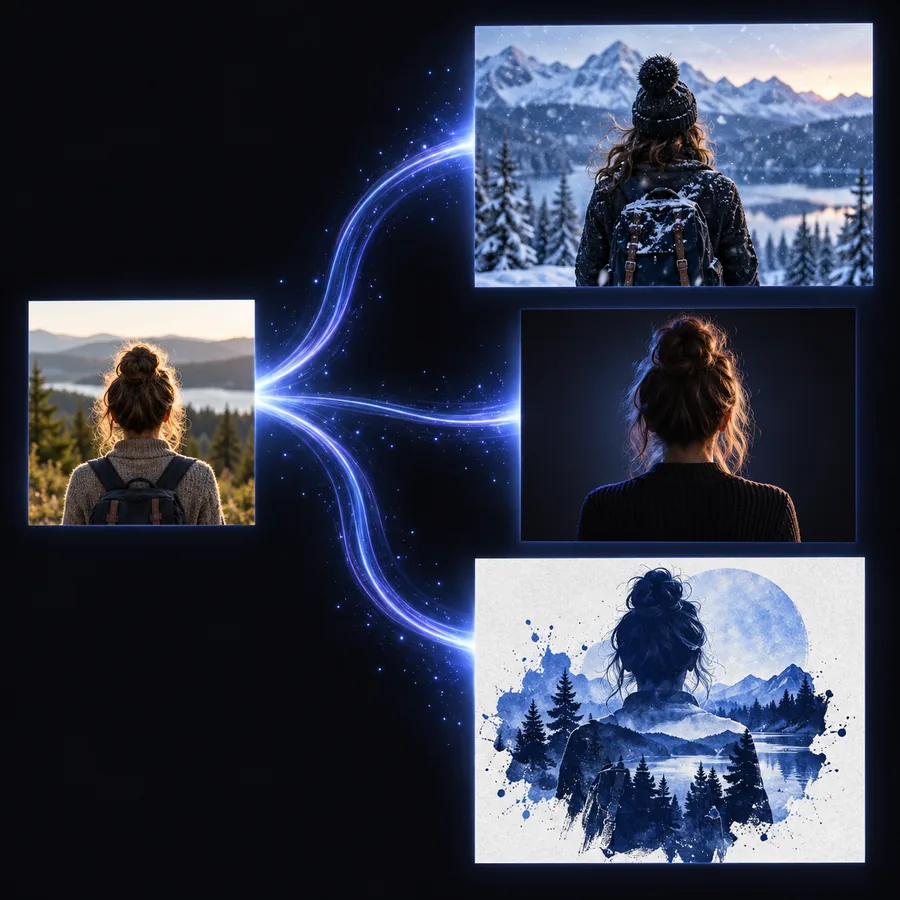
Beispiel für eine Bildumgestaltung mit einer gezielten visuellen Änderung

Änderungen und zu bewahrende Details trennen

Formulieren Sie die Bearbeitung in zwei kurzen Teilsätzen: „Ändere den Hintergrund in einen ruhigen Garten; behalte Haltung, Gesicht und Kleidung der Person bei.“ Wenn das Ergebnis die Person verändert, präzisieren Sie die Anweisung zum Beibehalten, statt weitere Stilbegriffe hinzuzufügen. So lässt sich der nächste Versuch leichter beurteilen, weil die gewünschte Änderung klar benannt ist.

PROMPT-MUSTER

Ändern Sie eine Sache und benennen Sie die Details, die erhalten bleiben müssen.

Beispielbild zur Prüfung von Komposition und feinen Details

In mehreren Maßstäben prüfen

Vergleichen Sie zuerst die Gesamtkomposition: Befindet sich das Motiv noch an der richtigen Stelle? Zoomen Sie dann an Merkmale heran, die Modelle häufig anders interpretieren, insbesondere Finger, Text, Schmuck und feine Kanten. Wenn eine Bearbeitung nur als Miniaturansicht überzeugend wirkt, eignet sie sich möglicherweise nicht als fertiges Bild.

QUALITÄTSPRÜFUNG

Prüfen Sie die gesamte Szene und das kleinste wichtige Detail.

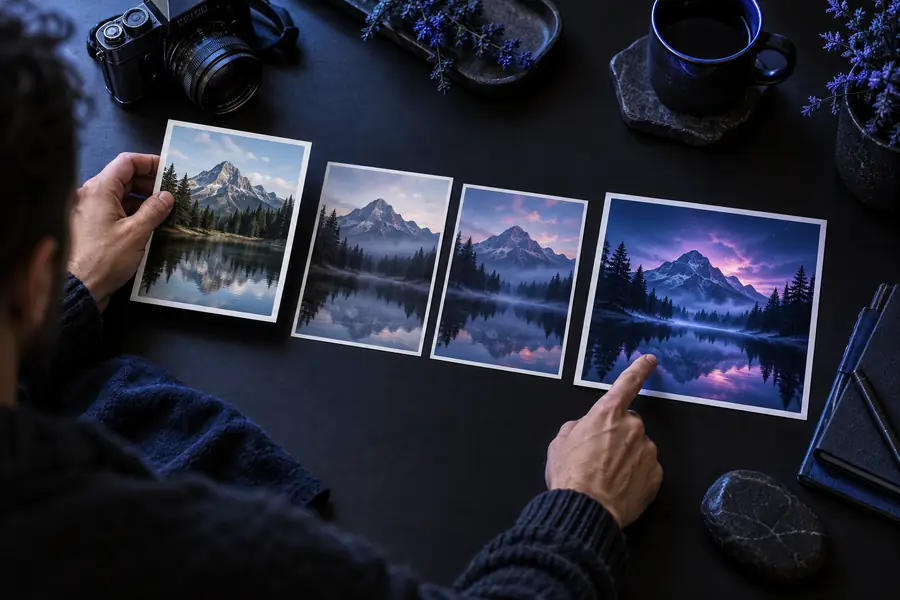
Beispielbild zum Vergleich aufeinanderfolgender Bildbearbeitungen

Überarbeitungen einfach dokumentieren

Speichern Sie das Original, jedes brauchbare Ergebnis und den Prompt, mit dem es erstellt wurde. Ändern Sie beim nächsten Versuch nur die Anweisung, die mit dem sichtbaren Problem zusammenhängt. Wenn die Beleuchtung stimmt, das Gesicht aber abweicht, behalten Sie die Beleuchtungsanweisung bei und formulieren Sie die Anweisung zur Ähnlichkeit genauer, statt von vorn anzufangen.

REGEL FÜR WEITERE VERSUCHE

Mit nur einer Prompt-Änderung pro Versuch lässt sich der Fortschritt leichter erkennen.

Probieren Sie eine gezielte erste Bearbeitung aus

Geben Sie Ihrem Bild eine klare Richtung

Wählen Sie ein Ausgangsbild, das Sie teilen dürfen, bitten Sie um eine sichtbare Änderung und geben Sie an, was erhalten bleiben muss. Vergleichen Sie das Ergebnis mit dem Original, bevor Sie Ihren nächsten Prompt präzisieren.

Mein Bild umgestalten
  • Ein unverändertes Original behalten
  • Beschreiben, was sich ändern und was erhalten bleiben soll
  • Details prüfen, bevor Sie das Ergebnis verwenden

Tutorial – häufig gestellte Fragen

Laden Sie ein Bild hoch, das Sie bearbeiten dürfen. Beschreiben Sie dann eine Änderung und die Details, die erhalten bleiben sollen. Erstellen Sie ein Ergebnis, vergleichen Sie es mit dem Original und passen Sie den Prompt an, falls sich ein wichtiges Merkmal verändert hat.

Nennen Sie das Motiv, die gewünschte Änderung und die Merkmale, die erkennbar bleiben müssen. Bitten Sie beispielsweise darum, den Hintergrund eines Porträts zu ändern, während Pose, Gesicht und Kleidung der Person erhalten bleiben.

Die gewünschte Änderung ist möglicherweise zu umfassend, oder der Prompt gibt nicht an, welche Details des Ausgangsbildes wichtig sind. Versuchen Sie eine kleinere Änderung und nennen Sie ausdrücklich die Komposition, Motivmerkmale oder Farben, die erhalten bleiben sollen.

Sie können darum bitten, Kratzer zu entfernen oder Farben wiederherzustellen, und dabei festlegen, dass die Gesichtszüge unverändert bleiben müssen. Ein KI-Ergebnis kann sie dennoch verändern. Vergleichen Sie das Ergebnis sorgfältig mit dem Original und betrachten Sie neu sichtbar gewordene Details nicht als historische Belege.

Entfernen oder verdecken Sie Adressen, Dokumente und andere sensible Angaben, bevor Sie ein Online-Tool verwenden. Wenn sich das Bild nicht sicher zuschneiden oder unkenntlich machen lässt, wählen Sie eine andere Vorlage, statt sich zum Schutz dieser Angaben auf einen Prompt zu verlassen.

Jetzt erstellen
Jetzt erstellen