Guide pratique

Découvrez comment utiliser gratuitement l’image à image avec IA, étape par étape

Commencez par une image que vous avez le droit d’utiliser, décrivez ce qui doit changer, puis comparez le résultat à l’original. Ce guide présente un premier essai, puis explique comment l’améliorer sans perdre le sujet que vous souhaitiez conserver.

Vérifiez votre image avant de la téléverser
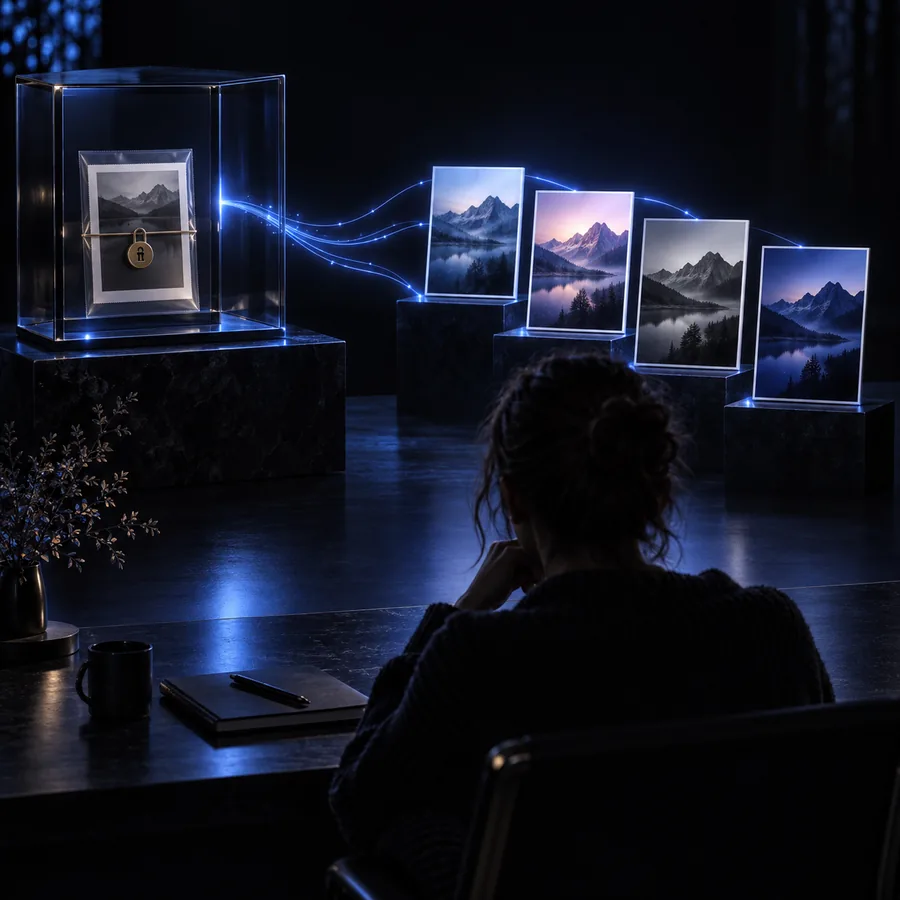
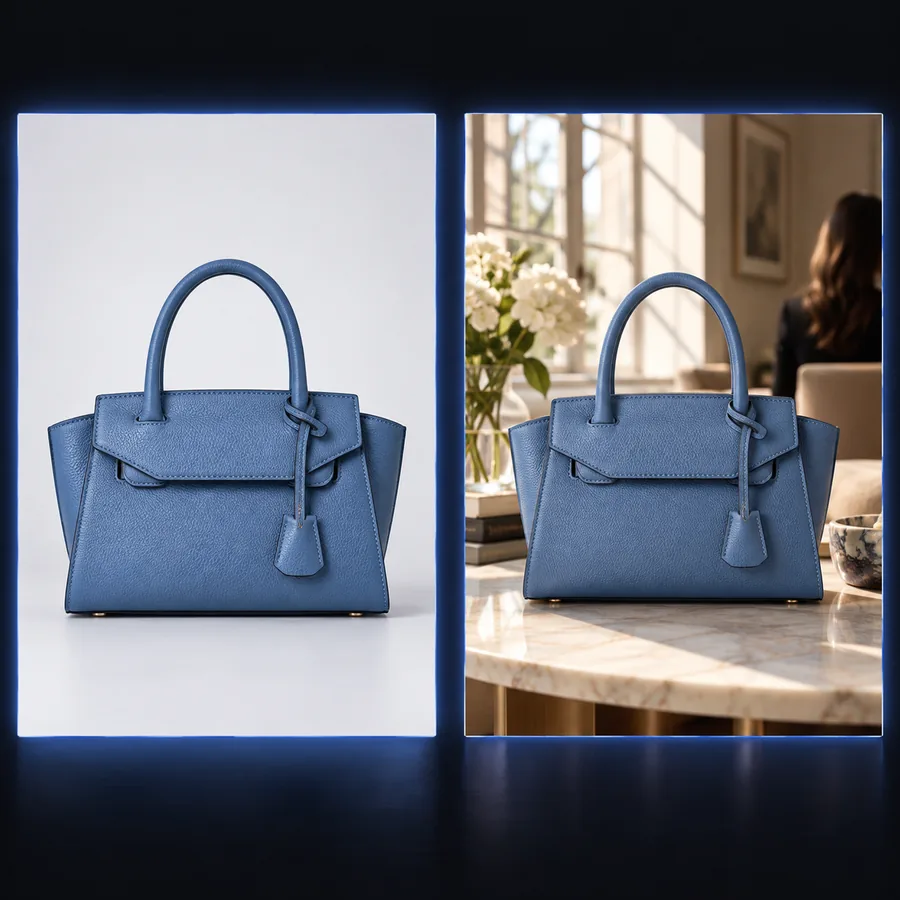
Visuel d’exemple pour une transformation d’image en image

Étapes numérotées

Considérez le premier résultat comme une ébauche. Un changement limité et bien décrit est plus facile à évaluer qu’une transformation complète.

  1. 1

    Choisissez et téléversez votre image source

    Choisissez une image nette où le sujet est entièrement visible. Enregistrez l’original séparément, puis téléversez la copie que vous souhaitez transformer. Recadrez d’abord les bords qui détournent l’attention s’ils ne font pas partie de la scène.

  2. 2

    Rédigez une instruction précisant ce qui doit changer et ce qui doit rester

    Indiquez la modification souhaitée, puis précisez ce qui doit rester identique : par exemple, raviver des couleurs passées tout en conservant le visage, la pose et les vêtements de la personne, ainsi que la disposition de l’arrière-plan. Évitez de demander plusieurs changements sans rapport entre eux à la fois.

  3. 3

    Générer et comparer

    Lancez la transformation et examinez le résultat à côté de l’original. Regardez attentivement les visages, les mains, les inscriptions, les contours des objets et les détails de l’arrière-plan ; une image séduisante n’est pas forcément une retouche fidèle.

  4. 4

    Réviser une instruction

    Si un élément important a changé, formulez une consigne plus ciblée lors de votre prochain essai. Décrivez l’erreur précise et rappelez le détail à préserver pour pouvoir déterminer si la révision a aidé.

Comparer le résultat à l’original

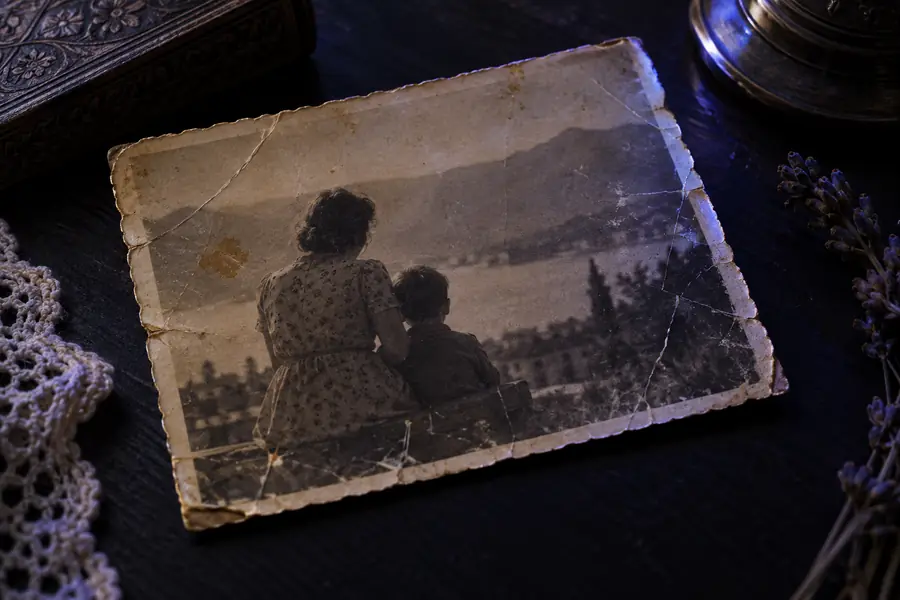
Photographie ancienne originale avant un exemple de restauration Exemple de version restaurée de la même photographie Original Exemple de résultat

Faites glisser le séparateur ou utilisez le curseur au clavier pour comparer la même scène. Cet exemple est donné à titre indicatif : il ne garantit pas que chaque restauration préservera tous les détails.

OriginalExemple de résultat

Préparez votre image avant de l’importer

Indispensable

Sans chacun de ces éléments, le processus ne peut pas démarrer.

  • Une image source dont vous êtes propriétaire ou que vous avez l’autorisation de modifier

    L’autorisation est importante, même si la retouche est uniquement expérimentale.

  • Un objectif précis, comme un nouveau décor ou des couleurs plus douces

    Notez-le avant de générer l’image pour pouvoir évaluer le résultat en fonction de cet objectif.

  • Une copie intacte de l’original

    Utilisez-la pour repérer les éléments modifiés et revenir en arrière si la retouche va trop loin.

Utile, mais facultatif

Le processus fonctionne même sans ces éléments : ils permettent simplement d’aller plus vite.

  • Une copie recadrée ou masquée, dont les informations privées ont été retirées

    Particulièrement utile si une photo contient des documents, des adresses ou des personnes en arrière-plan.

  • Une courte liste des éléments à préserver

    Préciser des éléments comme la forme du visage, le logo du produit ou l’angle de prise de vue rend les révisions plus précises.

Choisissez un point de départ adapté

Si votre objectif est plus précis qu’une transformation générale, utilisez le guide correspondant à votre image.

erreurs courantes et solutions

Les résultats décevants sont généralement soit trop différents de l’image source, soit trop proches. Ajustez le prompt avant de modifier quoi que ce soit d’autre.

Il ne peut pas garantir une ressemblance exacte

Un visage ou un objet distinctif généré peut changer, même si le prompt demande de ne rien modifier. Examinez les petits détails plutôt que de juger uniquement l’impression d’ensemble.

Solution de contournement

Demandez une modification plus limitée et comparez les traits du visage ou les détails du produit avec l’original non modifié.
Il ne peut pas retrouver de manière fiable les informations manquantes

Une vieille photo peut contenir du texte illisible ou des détails masqués. Une restauration d’apparence plausible peut inventer ce qui n’a jamais été visible.

Solution de contournement

Considérez les détails reconstitués comme des interprétations ; conservez l’original lorsque l’exactitude est importante.

Il ne peut pas savoir quels éléments comptent pour vous

Une demande vague comme « améliore cette image » laisse le sujet, la composition et le style ouverts à l’interprétation.

Solution de contournement

Précisez le sujet, la seule modification souhaitée et deux ou trois détails à préserver.

Il ne peut pas éliminer tout risque lié à l’importation d’une image sensible

Une modification en ligne nécessite d’envoyer une image à un service. Un résultat soigné n’annule pas l’exposition des informations privées présentes dans l’image source.

Solution de contournement

Recadrez ou masquez d’abord les informations permettant de vous identifier, ou n’importez pas cette image.

L’évolution du processus

Le processus consistant à importer une image, rédiger un prompt, comparer le résultat et le réviser est devenu pratique à mesure que les modèles d’image ont appris à mieux tenir compte à la fois des images et des mots.

  1. Introduction des réseaux antagonistes génératifs

    La recherche sur les GAN a établi une approche largement utilisée pour générer des images, même s’il restait difficile de contrôler une modification précise.

  2. La traduction d’images appariées s’est développée

    Pix2pix a montré comment un modèle pouvait apprendre une transformation à partir d’exemples avant-après alignés, tels que des croquis et les images correspondantes.

  3. Les modèles de diffusion ont fait progresser la synthèse d’images

    La recherche sur la diffusion a offert une autre voie pour générer et affiner des images, ouvrant la voie à une retouche plus souple guidée par une image.

  4. La diffusion latente a élargi l’accès

    Travailler dans une représentation compressée de l’image a rendu la génération guidée par des instructions plus pratique. La méthode de retouche est restée la même : préciser le changement, examiner le résultat et ajuster la demande.

conseils avancés

Une fois la première retouche réussie, améliorez le contrôle en ne changeant qu’une variable à la fois.

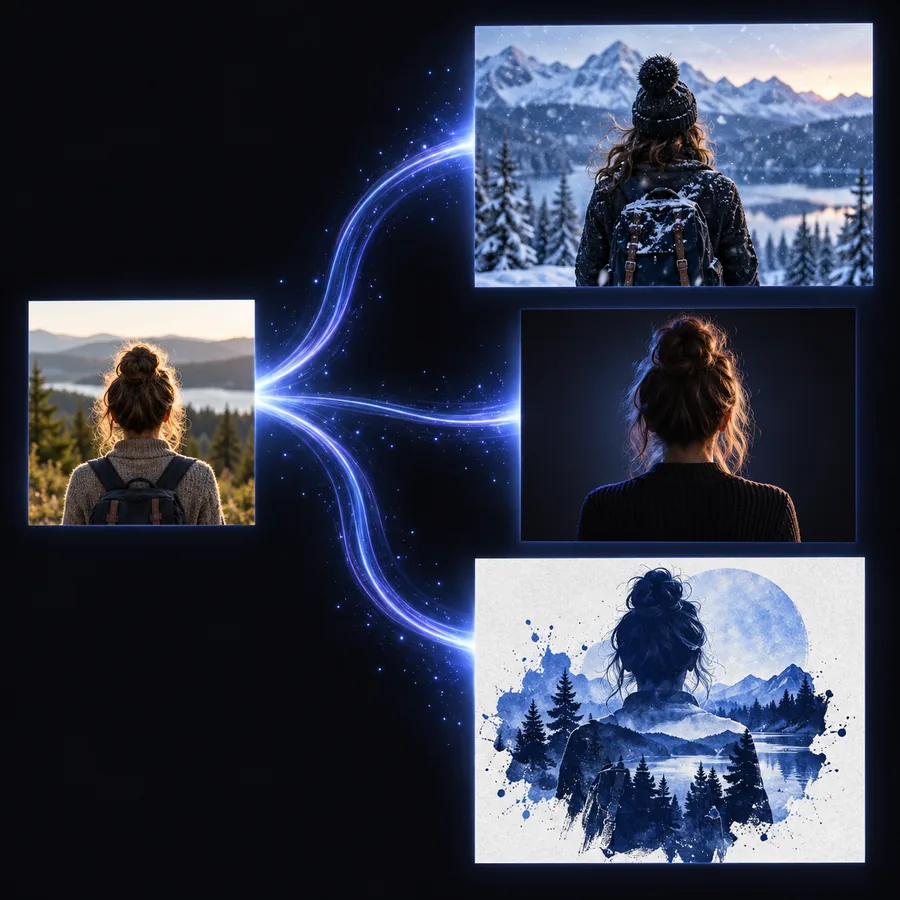
Exemple de transformation d’image illustrant un changement visuel ciblé

Distinguez ce qui change de ce qui doit rester intact

Formulez la retouche en deux courtes propositions : « Remplacez l’arrière-plan par un jardin paisible ; conservez la pose, le visage et les vêtements de la personne. » Si le résultat modifie le sujet, renforcez la consigne de préservation plutôt que d’ajouter des termes de style. Il sera ainsi plus facile d’évaluer la tentative suivante, car le changement attendu est explicite.

MODÈLE DE CONSIGNE

Changez une seule chose ; nommez les détails qui doivent rester inchangés.

Exemple d’image pour vérifier la composition et les détails fins

Examinez l’image à plusieurs échelles

Comparez d’abord la composition générale : le sujet est-il toujours au bon endroit ? Zoomez ensuite sur les éléments que les modèles réinterprètent souvent, notamment les doigts, le texte, les bijoux et les contours fins. Une retouche qui ne paraît convaincante qu’en miniature ne convient peut-être pas comme image finale.

CONTRÔLE QUALITÉ

Examinez la scène dans son ensemble ainsi que les plus petits détails importants.

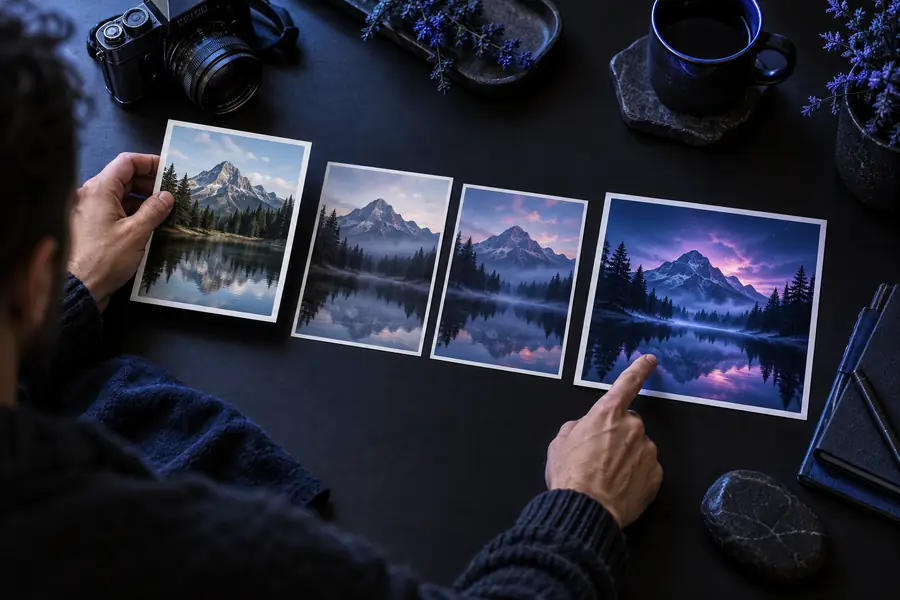
Exemple visuel pour comparer des retouches d’image successives

Conservez un historique simple des révisions

Enregistrez l’original, chaque résultat utile et la consigne qui l’a produit. À la tentative suivante, ne modifiez que l’instruction liée au problème visible. Si l’éclairage est bon mais que le visage ne ressemble plus à l’original, conservez la demande relative à l’éclairage et précisez plutôt la consigne sur la ressemblance, au lieu de tout recommencer.

RÈGLE D’ITÉRATION

Une seule modification de la consigne par tentative permet de mieux repérer les progrès.

Essayez une première retouche ciblée

Donnez une direction claire à votre image

Choisissez une image source que vous pouvez partager, demandez un seul changement visible et précisez ce qui doit rester intact. Comparez le résultat à l’original avant de rendre votre consigne suivante plus précise.

Transformer mon image
  • Conserver l’original intact
  • Décrire le changement et ce qu’il faut préserver
  • Vérifier les détails avant d’utiliser le résultat

FAQ du tutoriel

Importez une image que vous avez le droit de modifier, puis décrivez un changement et les détails à conserver. Générez un résultat, comparez-le à l’original et ajustez votre prompt si un élément important a changé.

Indiquez le sujet, la modification souhaitée et les caractéristiques qui doivent rester reconnaissables. Par exemple, demandez de changer l’arrière-plan d’un portrait tout en préservant la pose, le visage et les vêtements de la personne.

Le changement demandé est peut-être trop vaste, ou le prompt ne précise pas quels détails de l’image source sont importants. Essayez une modification plus ciblée et indiquez explicitement la composition, les caractéristiques du sujet ou les couleurs à préserver.

Vous pouvez demander de restaurer les zones rayées ou les couleurs en précisant que les traits du visage doivent rester identiques, mais le résultat généré par l’IA peut quand même les modifier. Comparez attentivement le résultat à l’original et ne considérez pas les détails nouvellement visibles comme des preuves historiques.

Supprimez ou masquez les adresses, les documents et les autres informations sensibles avant d’utiliser un outil en ligne. Si vous ne pouvez pas recadrer ou masquer l’image en toute sécurité, choisissez une autre image source plutôt que de compter sur un prompt pour la protéger.

Commencer à créer
Commencer à créer