Fotógrafos
Prueba un tono más cálido para un retrato sin cambiar la pose ni el encuadre.
Compara ideas de iluminación y fondo antes de dedicarte a los retoques detallados.
imagen a imagen con IA realistaEdición desde el navegador
La función de imagen a imagen con IA en línea parte de una imagen que ya tienes. Describe el cambio que quieres y compara el resultado con el original antes de decidir qué conservar.

Un proceso de imagen a imagen en línea es útil cuando buscas una nueva interpretación de una imagen, en lugar de controlar cada píxel con precisión. Estos métodos resuelven distintos problemas de edición.
Punto de partida
Transformación de imágenes desde el navegador
Sube una imagen existente
Edición manual en un programa de escritorio
Abre una imagen o un lienzo en blanco
Instrucción principal
Transformación de imágenes desde el navegador
Describe el cambio visual que deseas
Edición manual en un programa de escritorio
Selecciona herramientas y haz cambios individuales
Más adecuado para
Transformación de imágenes desde el navegador
Explorar estilos y cambios generales en la escena
Edición manual en ordenador
Retocar zonas concretas con precisión
Control de los detalles
Transformación de imágenes en el navegador
Los detalles pueden variar entre resultados
Edición manual en ordenador
Las ediciones pueden aplicarse a píxeles o capas específicos
Entorno de trabajo
Transformación de imágenes en el navegador
Un navegador en un dispositivo compatible
Edición manual en ordenador
Software de edición instalado
Paso de revisión
Transformación de imágenes en el navegador
Comparar el resultado generado con la imagen original
Edición manual en ordenador
Revisar las ediciones a medida que se aplican
Siguiente paso habitual
Transformación de imágenes en el navegador
Modificar la instrucción o hacer un retoque manual
Edición manual en ordenador
Ajustar la edición o exportar el archivo
Empieza con una imagen original clara y solicita un cambio importante cada vez. La instrucción adecuada depende de qué partes de la imagen original deban conservarse.
Prueba un tono más cálido para un retrato sin cambiar la pose ni el encuadre.
Compara ideas de iluminación y fondo antes de dedicarte a los retoques detallados.
imagen a imagen con IA realistaConvierte una referencia visual aproximada en varias propuestas de estilo sin perder su composición principal.
Usa las variantes para elegir un enfoque para la ilustración final.
generador de imagen a imagen con IASitúa una foto de producto existente en otro entorno sin que el producto deje de ser reconocible.
Explora conceptos de campaña y, después, revisa manualmente la identidad de marca, las etiquetas y los detalles del producto.
generador de imágenes con IA a partir de una imagenPrueba un nuevo aspecto para una foto personal sin tener que aprender primero a usar una interfaz de edición completa.
Crea un borrador visual rápido y decide si necesita una edición más minuciosa.
editor de imagen a imagen con IAUna instrucción útil para transformar una imagen en otra indica tanto el cambio deseado como los elementos que deben conservarse. Compara la escena completa, no solo su detalle más llamativo.
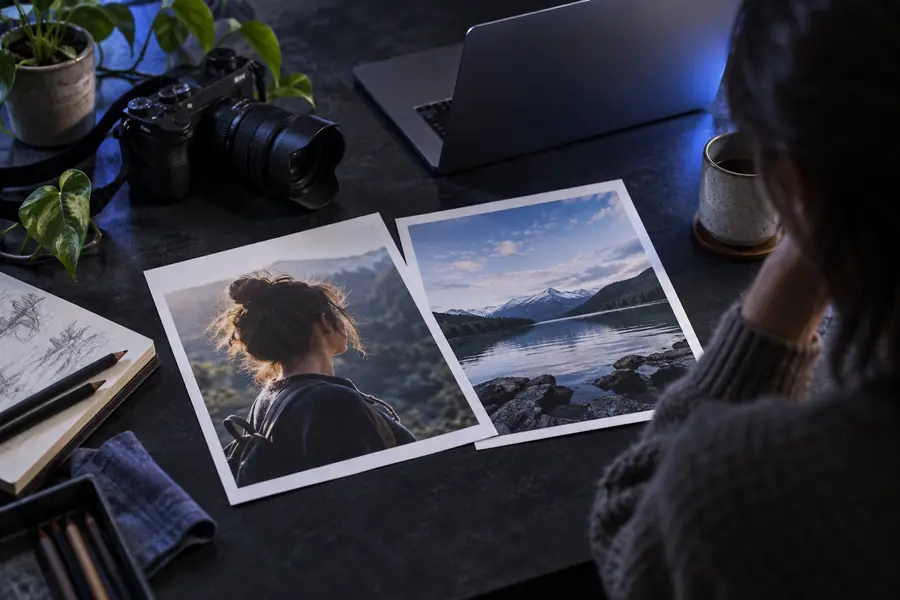 Imagen original
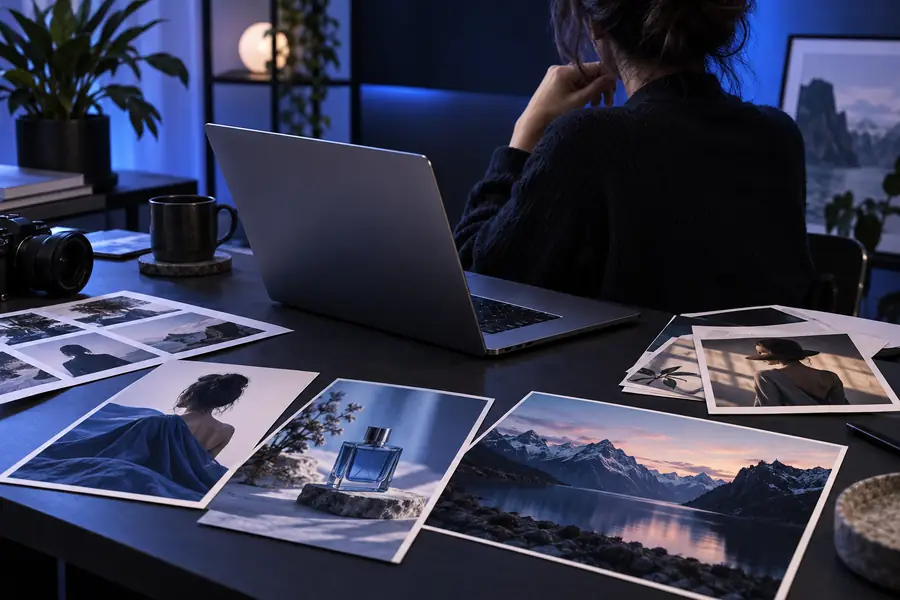 Resultado con un nuevo estilo
El navegador elimina la necesidad de configurar un programa de edición de escritorio, pero la imagen original y las instrucciones siguen determinando el resultado. La generación de imagen a imagen puede reinterpretar detalles que querías conservar.
Sin todos estos elementos, el proceso no puede ejecutarse.
Una imagen tuya o que tengas permiso para editar
Evita subir una foto privada de otra persona sin su consentimiento.
Una descripción clara del cambio que quieres
Indica el nuevo estilo, entorno o iluminación en lugar de pedir una mejora imprecisa.
Una revisión minuciosa de rostros, manos, texto y marcas del producto
No des por hecho que el resultado conserva con precisión los detalles pequeños.
Puedes omitir cualquiera de estos puntos y el proceso seguirá funcionando; solo ayudan a hacerlo más rápido.
Una lista de detalles que deben permanecer sin cambios
Menciona el sujeto, la pose, la composición o los rasgos reconocibles.
Una copia del archivo original
Guárdala para compararla o editarla manualmente más adelante.
Una edición de imagen a imagen en línea funciona mejor cuando la solicitud se ajusta a la imagen original. Estos puntos de partida te ayudan a redactar una primera instrucción concreta y a revisarla después de examinar el resultado.
Describe la nueva iluminación o el nuevo fondo y pide explícitamente que se conserven los rasgos faciales, la expresión y la pose de la persona. Examina el rostro de cerca: un cambio de estilo convincente no demuestra que se haya conservado el parecido.
Pide un entorno diferente sin cambiar la forma ni el color del producto. Las imágenes generadas pueden alterar logotipos, etiquetas y envases, así que compara esas zonas con el original antes de usar el resultado.
Para un boceto o una ilustración, indica la técnica y la atmósfera que buscas, e identifica las formas importantes. Si el primer resultado se aleja demasiado, limita el cambio en lugar de añadir varias peticiones de estilo sin relación entre sí.
Elige una imagen de origen, describe un cambio e indica qué debe mantenerse. Compara el resultado con el original y ajusta la instrucción si han cambiado detalles importantes.
Transforma mi imagenProporcionas una imagen existente y describes el resultado que quieres. La herramienta usa la imagen como punto de partida visual, pero puede reinterpretar detalles en lugar de conservar cada píxel.
Un proceso desde el navegador no requiere un programa de edición de escritorio para realizar la transformación inicial. Aun así, puede que después necesites uno para hacer correcciones precisas, recortar o editar texto.
Indica primero el cambio y luego especifica qué debe mantenerse: por ejemplo, el sujeto, la postura, el ángulo de cámara y la posición de los objetos. Compara el resultado con la imagen de origen y, si se aleja de lo que buscas, haz más específica la siguiente instrucción.
No cuentes con que las letras, las etiquetas o los logotipos se conserven exactamente. Compáralos con la imagen de origen y corrige manualmente cualquier detalle importante antes de compartir el resultado.
Usa fotos que tengas derecho a editar y, antes de subirlas a cualquier servicio en línea, considera si contienen información sensible. Consulta la información de privacidad del servicio si la imagen incluye a otras personas o datos privados.