Fotografen
Teste eine wärmere Stimmung für ein Porträt und bewahre dabei Pose und Bildausschnitt.
Vergleiche Ideen für Beleuchtung und Hintergrund, bevor du dich an die detaillierte Retusche machst.
realistische Bild-zu-Bild-KIBearbeitung im Browser
KI-Bild-zu-Bild online beginnt mit einem Bild, das Sie bereits haben. Beschreiben Sie die gewünschte Änderung und vergleichen Sie das Ergebnis mit dem Original, bevor Sie entscheiden, was Sie behalten möchten.

Ein Online-Workflow für KI-Bild-zu-Bild ist nützlich, wenn Sie eine neue Interpretation eines Bildes wünschen, statt jedes Pixel präzise zu kontrollieren. Diese Ansätze lösen unterschiedliche Bearbeitungsaufgaben.
Ausgangspunkt
Bildtransformation im Browser
Ein vorhandenes Bild hochladen
Manuelle Bearbeitung am Desktop
Ein Bild oder eine leere Arbeitsfläche öffnen
Hauptanweisung
Bildtransformation im Browser
Die gewünschte visuelle Änderung beschreiben
Manuelle Bearbeitung am Desktop
Werkzeuge auswählen und einzelne Änderungen vornehmen
Am besten geeignet für
Bildtransformation im Browser
Stile und umfassende Szenenänderungen erkunden
Manuelle Bildbearbeitung am Desktop
Bestimmte Bereiche präzise retuschieren
Kontrolle über Details
Bildtransformation im Browser
Details können von Ergebnis zu Ergebnis variieren
Manuelle Bildbearbeitung am Desktop
Bearbeitungen können auf genaue Pixel oder Ebenen abzielen
Arbeitsumgebung
Bildtransformation im Browser
Ein Browser auf einem unterstützten Gerät
Manuelle Bildbearbeitung am Desktop
Installierte Bildbearbeitungssoftware
Prüfschritt
Bildtransformation im Browser
Das generierte Ergebnis mit dem Original vergleichen
Manuelle Bildbearbeitung am Desktop
Bearbeitungen während der Umsetzung prüfen
Typischer nächster Schritt
Bildtransformation im Browser
Die Anweisung überarbeiten oder manuell nachbessern
Manuelle Bildbearbeitung am Desktop
Die Bearbeitung anpassen oder die Datei exportieren
Beginnen Sie mit einem klaren Ausgangsbild und nehmen Sie jeweils nur eine wesentliche Änderung vor. Die passende Anweisung hängt davon ab, welche Teile des Originals erhalten bleiben müssen.
Teste eine wärmere Stimmung für ein Porträt und bewahre dabei Pose und Bildausschnitt.
Vergleiche Ideen für Beleuchtung und Hintergrund, bevor du dich an die detaillierte Retusche machst.
realistische Bild-zu-Bild-KIEntwickle aus einer groben Bildvorlage mehrere Stilrichtungen, ohne die Hauptkomposition zu verlieren.
Nutze die Varianten, um einen Ansatz für die fertige Illustration auszuwählen.
KI-Bild-zu-Bild-GeneratorSetze ein vorhandenes Produktfoto in eine andere Umgebung, ohne dass das Produkt seinen Wiedererkennungswert verliert.
Erkunde Kampagnenideen und prüfe anschließend Branding, Etiketten und Produktdetails manuell.
KI-Bildgenerator auf Basis eines BildesProbiere einen neuen Look für ein persönliches Bild aus, ohne dich erst in eine umfangreiche Bearbeitungsoberfläche einarbeiten zu müssen.
Erstelle schnell einen visuellen Entwurf und entscheide, ob er genauer bearbeitet werden muss.
Bild-zu-Bild-KI-EditorEin guter Bild-zu-Bild-Prompt beschreibt sowohl die gewünschte Änderung als auch die Elemente, die erhalten bleiben sollen. Vergleiche die gesamte Szene, nicht nur ihr auffälligstes Detail.
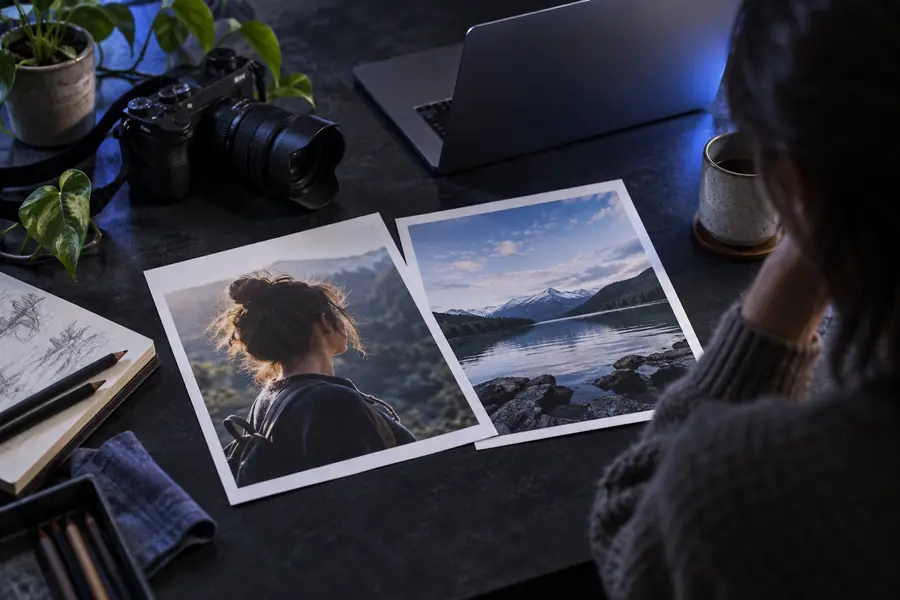 Ausgangsbild
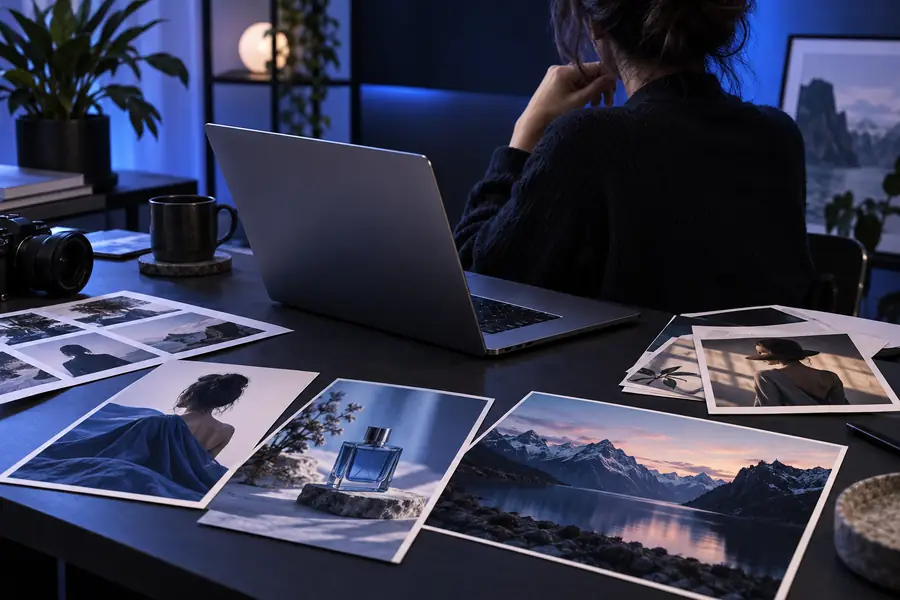 Neu gestaltetes Ergebnis
Im Browser brauchst du keine Desktop-Bildbearbeitung einzurichten. Das Ausgangsbild und deine Anweisungen beeinflussen das Ergebnis aber weiterhin. Bei der Bild-zu-Bild-Generierung können Details, die du erhalten wolltest, anders interpretiert werden.
Ohne alle diese Voraussetzungen funktioniert dieser Ablauf nicht.
Ein Bild, das dir gehört oder das du bearbeiten darfst
Laden Sie keine privaten Fotos anderer Personen ohne deren Einwilligung hoch.
Eine klare Beschreibung der gewünschten Änderung
Benennen Sie den neuen Stil, die Umgebung oder die Beleuchtung, statt vage um eine Verbesserung zu bitten.
Eine sorgfältige Prüfung von Gesichtern, Händen, Text und Produktkennzeichnungen
Gehen Sie nicht davon aus, dass feine Details im Ergebnis korrekt erhalten bleiben.
Auch ohne diese Dinge funktioniert der Ablauf – sie machen ihn nur schneller.
Eine Liste der Details, die unverändert bleiben müssen
Nennen Sie das Motiv, die Pose, die Bildkomposition oder erkennbare Merkmale.
Eine Kopie der Originaldatei
Bewahren Sie sie zum Vergleichen oder für eine spätere manuelle Bearbeitung auf.
Eine Online-Bild-zu-Bild-Bearbeitung funktioniert am besten, wenn die Anfrage zum Ausgangsbild passt. Diese Ausgangspunkte helfen Ihnen, eine gezielte erste Anweisung zu formulieren und sie nach der Prüfung des Ergebnisses zu überarbeiten.
Beschreiben Sie die neue Beleuchtung oder den Hintergrund und fordern Sie ausdrücklich dazu auf, Gesichtszüge, Ausdruck und Pose der Person beizubehalten. Prüfen Sie das Gesicht genau: Eine überzeugende Stiländerung beweist nicht, dass die Ähnlichkeit erhalten geblieben ist.
Bitten Sie um eine andere Umgebung, während Form und Farbe des Produkts erhalten bleiben. Generierte Bilder können Logos, Etiketten und Verpackungen verändern. Vergleichen Sie diese Bereiche daher mit dem Original, bevor Sie ein Ergebnis verwenden.
Geben Sie bei einer Skizze oder Illustration das gewünschte Medium und die Stimmung an und benennen Sie die Formen, auf die es ankommt. Wenn das erste Ergebnis zu stark abweicht, grenzen Sie die Änderung ein, statt mehrere unzusammenhängende Stilwünsche hinzuzufügen.
Wählen Sie ein Ausgangsbild, beschreiben Sie eine Änderung und sagen Sie, was bleiben soll. Vergleichen Sie das Ergebnis mit dem Original und präzisieren Sie Ihre Anweisung, falls sich wichtige Details verändert haben.
Mein Bild transformierenSie stellen ein vorhandenes Bild bereit und beschreiben das gewünschte Ergebnis. Das Tool verwendet das Bild als visuelle Grundlage, kann Details aber neu interpretieren, statt jedes Pixel zu erhalten.
Bei einem browserbasierten Ablauf benötigen Sie für die erste Transformation kein separates Desktop-Bildbearbeitungsprogramm. Für präzise Korrekturen, Zuschnitte oder Text kann ein solches Programm anschließend dennoch hilfreich sein.
Nennen Sie zuerst die Änderung und dann, was erhalten bleiben muss: zum Beispiel Motiv, Pose, Kamerawinkel und Positionen der Objekte. Vergleichen Sie das Ergebnis mit dem Ausgangsbild und formulieren Sie Ihre nächste Anweisung genauer, falls es abweicht.
Verlassen Sie sich nicht darauf, dass Schriftzüge, Beschriftungen oder Logos exakt erhalten bleiben. Vergleichen Sie sie mit dem Ausgangsbild und korrigieren Sie wichtige Details vor dem Teilen des Ergebnisses manuell.
Verwenden Sie Fotos, die Sie bearbeiten dürfen, und prüfen Sie vor dem Hochladen auf einen Onlinedienst, ob sie sensible Informationen enthalten. Lesen Sie die Datenschutzinformationen des Dienstes, wenn das Bild andere Personen oder private Details zeigt.