
Edición de imágenes

Haz cambios puntuales con un editor de imagen a imagen con IA

Parte de una imagen existente y describe qué quieres cambiar y qué debe permanecer igual. Un editor de imagen a imagen con IA es útil cuando importa más conservar la composición original que crear una escena completamente nueva.

Empieza gratis · sin registrarte
Transformación de una imagen que se muestra como elemento visual principal del sitio

Tres cosas que un editor hace de otra manera

Un editor da una función a tu imagen existente: aportar el sujeto, establecer el encuadre o conservar detalles que una generación desde cero podría reemplazar. Estos ejemplos muestran cuándo resulta útil esa diferencia.

Fotógrafo de retratos

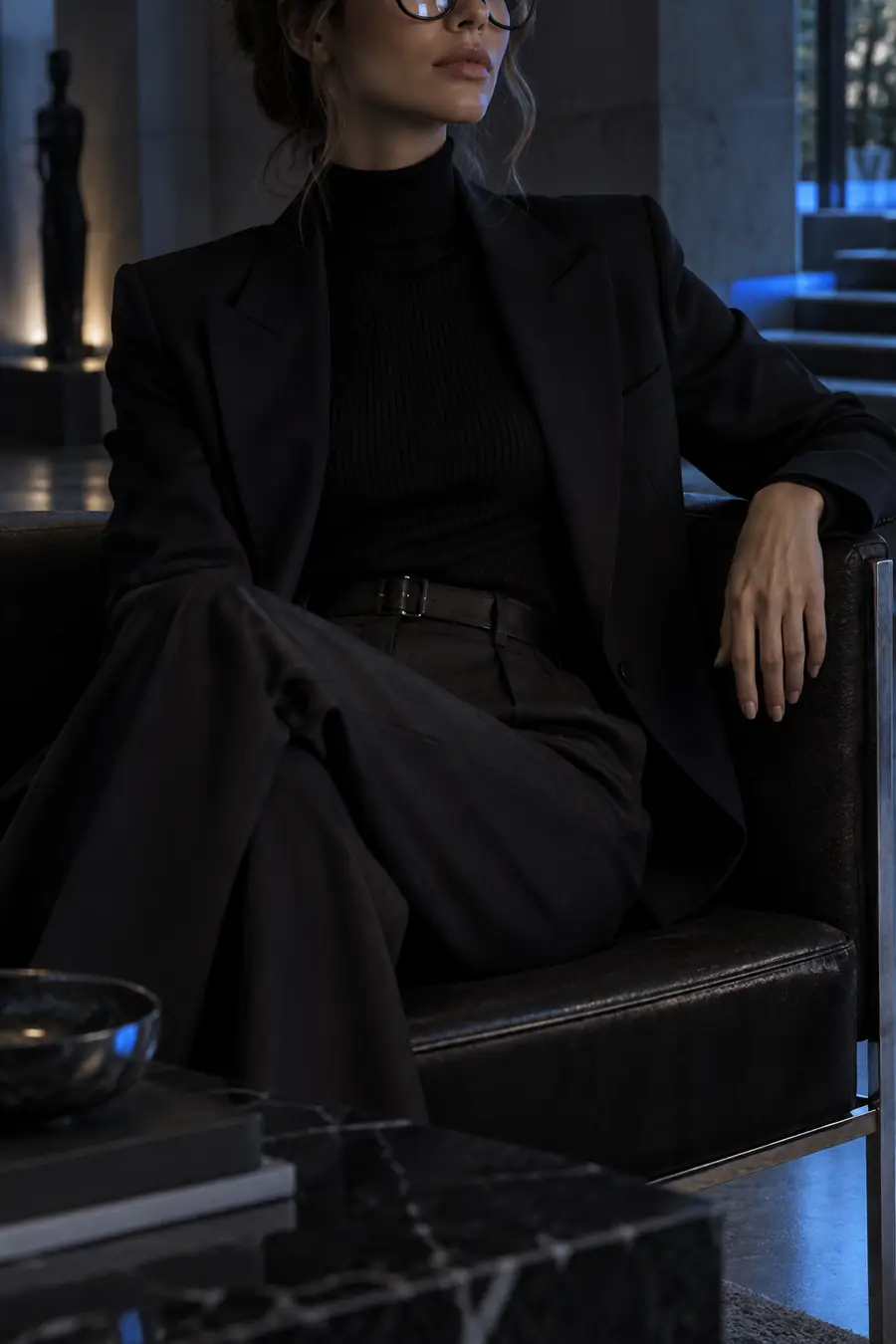
Sustituye un fondo que distrae y mantén la expresión y la pose de la persona retratada lo más fieles posible a la imagen original.

Si buscas otro resultado, imagen a imagen con IA realista se centra en lograr que el retrato final resulte fotográficamente convincente.

imagen a imagen con IA realista
Especialista en marketing de productos

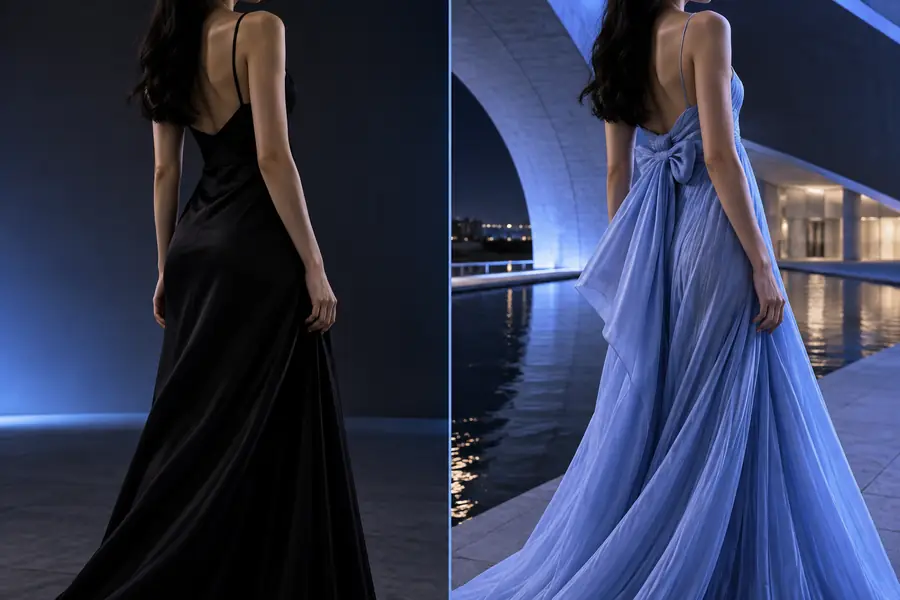
Coloca una foto de producto existente en un entorno nuevo sin alterar su forma, color ni los elementos visibles de la marca.

Un generador de imagen a imagen con IA es más adecuado para explorar varias escenas nuevas a partir de la misma referencia.

generador de imagen a imagen con IA

Diseñador de interiores

Prueba un color o material para las paredes sin cambiar la distribución de la habitación ni la ubicación de los muebles principales.

La guía de imagen a imagen con IA realista explica qué comprobar cuando la habitación modificada necesita una iluminación y unas texturas creíbles.

imagen a imagen con IA realista

Ilustrador

Prueba una nueva paleta o atmósfera sin perder las figuras principales ni la composición general de la imagen de referencia.

Un generador de imagen a imagen con IA ofrece más posibilidades cuando el objetivo es una nueva interpretación en lugar de una edición puntual.

generador de imagen a imagen con IA

Descubre qué debe conservar una edición

En este ejemplo, las gafas siguen siendo la referencia visual mientras cambia la imagen que las rodea. Compara ambas imágenes para comprobar la continuidad, no solo para ver si la segunda resulta atractiva.

Imagen original de unas gafas antes de editarlas con IA Imagen original
Imagen editada que muestra las gafas después del cambio Resultado editado
Examina de cerca la montura y las lentes: una escena convincente no es una edición lograda si ha cambiado un detalle distintivo del producto.

Cómo empezar con una imagen original

Las instrucciones más eficaces separan el cambio solicitado de los detalles que deben permanecer intactos. Parte de una imagen original clara y modifica un objetivo a la vez.

  1. 1

    Elige una imagen original clara

    Usa una imagen en la que sea fácil distinguir el sujeto y la parte que quieres cambiar. Una imagen recortada, borrosa o muy obstruida proporciona al editor información menos fiable.

  2. 2

    Indica el cambio y lo que debe permanecer igual

    Describe el nuevo fondo, color, material o ambiente. Después, indica explícitamente qué elementos deben conservarse: el sujeto, la pose, la composición o las características del producto que te importan.

  3. 3

    Revisa y ajusta

    Compara el resultado con el original antes de probar otra instrucción. Si han cambiado demasiadas cosas, acota la solicitud; si han cambiado muy pocas, describe con más precisión el resultado que buscas.

Esta opción frente a la opción general

Ambos métodos pueden usar una imagen de referencia, pero parten de expectativas distintas. Elige un editor cuando necesites continuidad; elige la generación general cuando te interese más explorar posibilidades.

Editor de imagen a imagen
Generación general de imágenes

Punto de partida

Editor de imagen a imagen

Una imagen existente es la referencia principal.

Generación general de imágenes

Una instrucción o una referencia puede inspirar una imagen nueva.

Objetivo principal

Editor de imagen a imagen

Cambia una parte específica de la imagen.

Generación general de imágenes

Explora una escena o interpretación nueva.

Composición

Editor de imagen a imagen con IA

Pide que se conserve el encuadre original.

Generación general de imágenes

Permite que el encuadre varíe.

Identidad del sujeto

Editor de imagen a imagen con IA

Describe qué características deben mantenerse.

Generación general de imágenes

Considera la referencia como una guía, no como una garantía.

Énfasis de la instrucción

Editor de imagen a imagen con IA

Indica tanto el cambio como lo que debe conservarse.

Generación general de imágenes

Describe la imagen final que deseas.

Mejor método de revisión

Editor de imagen a imagen con IA

Compara el resultado directamente con la imagen original.

Generación general de imágenes

Evalúa cada resultado según el concepto.

Límites de una edición asistida por IA

Una instrucción guía la transformación; no fija los píxeles ni garantiza que se hayan conservado todos los detalles que debían mantenerse. Comprueba tú mismo las características importantes antes de usar un resultado.

No puede garantizar que un rostro o un objeto sean idénticos

Pueden aparecer pequeños cambios en los rasgos faciales, los logotipos, las letras y la forma de los productos, incluso si pides que se conserven.

Solución alternativa

Compara el resultado con la imagen original a tamaño completo y usa un editor convencional para los detalles que deban ser exactos.

No puede recuperar información que no aparece en la imagen original

Una mano oculta, una etiqueta ilegible o un rasgo muy borroso podrían inventarse en lugar de restaurarse fielmente.

Solución alternativa

Empieza con una imagen de referencia más clara o evita pedir cambios que dependan de detalles que no se ven.

No puede garantizar que solo se produzca un cambio aislado

Los cambios en el fondo también pueden alterar la iluminación, los bordes, las sombras o las partes cercanas del sujeto.

Solución alternativa

Haz una petición más específica, indica qué detalles deben conservarse y examina los límites del área editada.

No puede sustituir el retoque a nivel de píxel

Las máscaras precisas, la igualación exacta de colores y la colocación de texto específico requieren controles que van más allá de una instrucción en lenguaje natural.

Solución alternativa

Usa el resultado generado como borrador y termina el trabajo que requiera precisión en un editor de imágenes manual.

Empieza con un único cambio intencionado

Define claramente cómo quieres cambiar tu imagen

Elige una imagen original, describe un cambio e indica qué detalles deben permanecer iguales. Compara el resultado con el original antes de decidir si quieres ajustar la instrucción.

Editar mi imagen
  • Trabaja a partir de una imagen original
  • Indica qué debe permanecer igual
  • Compara el resultado con el original

Preguntas frecuentes sobre el editor de imagen a imagen con IA

Utiliza una imagen existente como punto de partida para realizar un cambio indicado en una instrucción. Puedes describir un nuevo entorno, color o estilo y pedir que se conserven partes importantes de la imagen original. Aun así, debes revisar el resultado, porque no se garantiza que esas partes se mantengan.

Puedes pedir que se cambie el fondo y especificar que el sujeto, la pose y la ropa deben mantenerse. El cambio también puede afectar los bordes, las sombras o la iluminación alrededor del sujeto. Compara esas zonas detenidamente con la imagen original.

La edición parte de una imagen concreta cuyos elementos quieres conservar. La generación de imágenes ofrece más libertad para reinterpretar la escena. Si es importante mantener el encuadre o el sujeto original, indícalo expresamente en la instrucción de edición.

Indica primero qué quieres cambiar y luego enumera los detalles que deben conservarse, como la pose de la persona, la forma del producto o el ángulo de la cámara. Usa descripciones concretas en lugar de instrucciones vagas como «mejóralo». Si el primer resultado cambia demasiado, haz que tu siguiente solicitud sea más específica.

Empieza a crear
Empieza a crear