
Creación guiada por una referencia

Crea nuevos estilos con un generador de imagen a imagen con IA

Un generador de imagen a imagen con IA parte de tu foto y usa tus instrucciones para proponer una versión diferente. Conserva el sujeto, cambia el entorno o explora un nuevo estilo visual sin tener que reconstruir la escena desde cero.

Revisa el resultado antes de usarlo
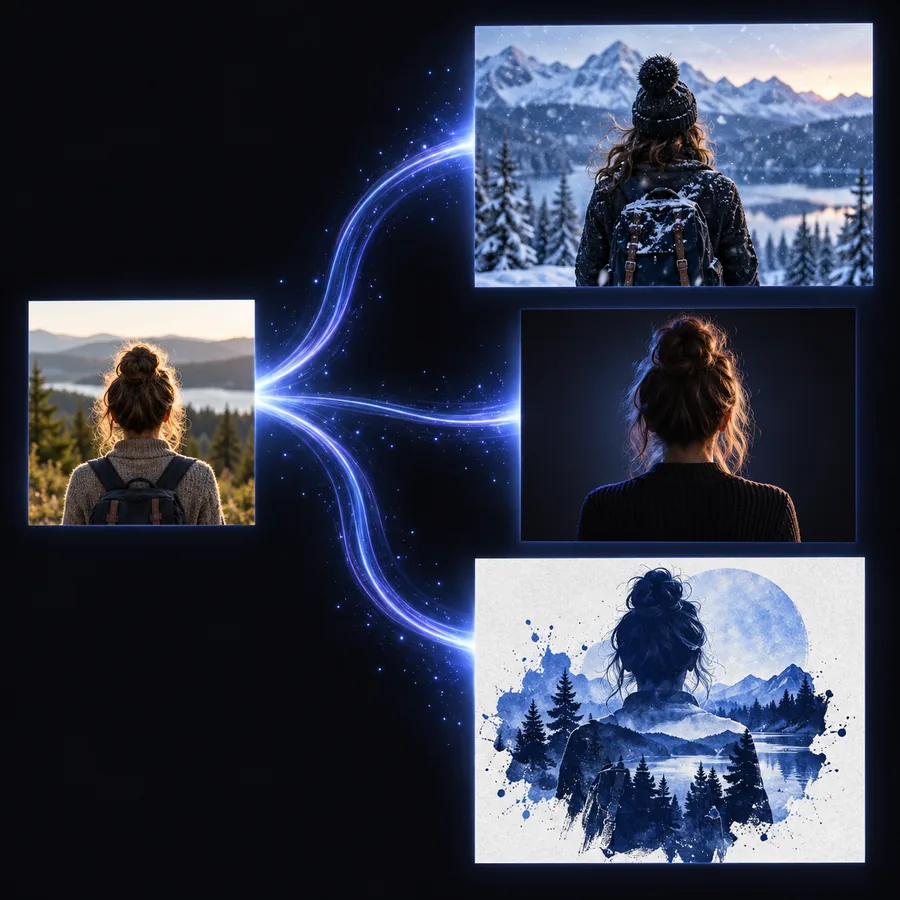
Imagen de ejemplo que muestra una transformación creativa basada en una referencia

Cómo puede guiar el resultado una imagen de referencia

Una misma imagen inicial puede servir para distintos objetivos. Estos flujos de trabajo muestran qué conservar y qué pedirle al generador que cambie.

Fotógrafo de retratos

Parte de un retrato cuya pose funciona, pero cuyo fondo distrae.

Pide un entorno más discreto y comprueba que el rostro siga pareciéndose al sujeto. Para examinar mejor los detalles creíbles, consulta imagen a imagen con IA realista.

imagen a imagen con IA realista
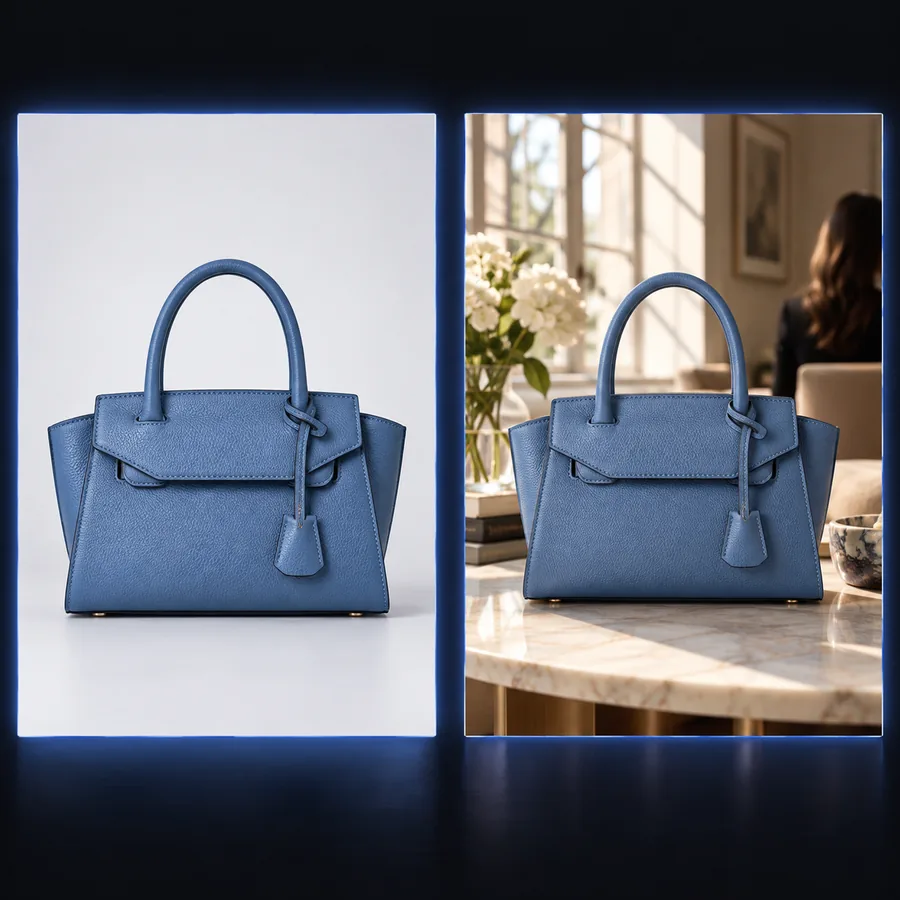
Diseñador de productos

Usa una foto nítida del producto como referencia para varios entornos de campaña.

Explora ideas para el fondo y después revisa la forma y las marcas del producto. Para hacer ajustes específicos tras la generación, consulta editor de imagen a imagen con IA.

editor de imagen a imagen con IA

Ilustrador

Transforma un boceto existente en una imagen con un estilo visual más desarrollado.

Compara las variaciones con la composición original en lugar de evaluar cada resultado por separado. Consulta generador de imágenes con IA a partir de una imagen para ver más ideas basadas en referencias.

generador de imágenes con IA a partir de una imagen

Creador de contenido

Prueba una nueva atmósfera para una escena que ya tiene el encuadre adecuado.

Pide un cambio concreto de iluminación o color y elige la versión que mejor encaje con la historia. Consulta ejemplos gratuitos de imagen a imagen con IA para descubrir otros puntos de partida.

ejemplos gratis de imagen a imagen con IA

Paso a paso: de la referencia a la variación

  1. 1

    Elige una imagen de origen clara

    Empieza con una imagen en la que el sujeto y las formas importantes se distingan fácilmente. Una referencia clara da a tus instrucciones una base reconocible sobre la que trabajar.

  2. 2

    Describe el cambio que buscas

    Indica qué debe mantenerse, como la pose o la composición, y qué puede cambiar, como el fondo, los materiales o la iluminación. Evita pedir varios estilos contradictorios a la vez.

  3. 3

    Genera y revisa

    Compara el resultado con la imagen de origen. Revisa la identidad, el texto, los objetos pequeños y los bordes; ajusta la instrucción si el generador cambió algo que querías conservar.

Generación frente a edición manual

Un generador de imagen a imagen con IA es útil para explorar posibilidades; la edición directa es mejor cuando el resultado debe cumplir especificaciones exactas.

Generación guiada por referencia
Edición manual de imágenes

Punto de partida

Generación guiada por referencia

Una imagen y una descripción de la variación deseada

Edición manual de imágenes

Una imagen, más selecciones y ajustes deliberados

Ideal para

Generación guiada por referencia

Probar estilos o escenas alternativos

Edición manual de imágenes

Hacer correcciones precisas y repetibles

Composición

Generación guiada por referencia

Puede seguir la referencia, pero reinterpretar los detalles

Edición manual de imágenes

Permanece bajo control directo

Alcance creativo

Generación guiada por una imagen de referencia

Puede proponer cambios que van más allá de la imagen original

Edición manual de imágenes

Depende de los cambios que haga quien edita

Texto y logotipos

Generación guiada por una imagen de referencia

Pueden alterarse o distorsionarse

Edición manual de imágenes

Pueden conservarse o sustituirse con exactitud

Revisión necesaria

Generación guiada por una imagen de referencia

Revisa el resultado completo para detectar cambios inesperados

Edición manual de imágenes

Revisa las zonas que se editaron

Límites y casos especiales

Una variación generada es una propuesta, no una edición garantizada del archivo original.

No puede garantizar un parecido exacto

Los rostros, las proporciones y los rasgos distintivos de un producto pueden cambiar, aunque las instrucciones pidan conservarlos.

Alternativa

Compárala con la imagen original y descarta las versiones que cambien detalles esenciales.

No puede reproducir con fiabilidad el texto pequeño

Las etiquetas, los letreros y los logotipos pueden volverse ilegibles o presentar errores ortográficos.

Solución alternativa

Añade o corrige el texto importante con un editor de precisión después de elegir la imagen.

No puede verificar la exactitud respecto al mundo real

Una escena convincente puede mostrar materiales incorrectos, reflejos imposibles o detalles inventados.

Solución alternativa

Comprueba las características reales con la imagen original u otra referencia fiable.

Explora flujos de trabajo relacionados

Elige la opción que se ajuste al tipo de control que necesitas a continuación.

Descubre qué cambia y qué permanece

Ejemplo visual de una imagen de referencia transformada con un aspecto diferente
01

Cambia la atmósfera

Una referencia puede conservar el sujeto principal y el encuadre, mientras que una instrucción sugiere otra iluminación, otros colores u otro entorno. Evalúa el resultado tanto por su nueva atmósfera como por su fidelidad a los elementos que querías conservar.

  • Describe la iluminación y el entorno deseados
  • Compara el sujeto con el original
Ejemplo visual de una variación estilizada de una imagen
02

Explora un cambio de estilo más marcado

Si buscas un cambio más drástico, describe los materiales, la paleta y el estilo visual en lugar de decir solo «hazlo diferente». Las transformaciones más marcadas también pueden alterar pequeños detalles, así que revísalos antes de compartir el resultado.

  • Describe el estilo con términos concretos
  • Revisa los detalles importantes para el uso final

Crea tu próxima variación

Empieza con la imagen que quieres conservar

Aporta una referencia clara y una instrucción breve sobre lo que debe cambiar. Genera una variación, compárala con la imagen original y ajusta la dirección si es necesario.

Generar una variación de la imagen
  • Conserva lo que importa
  • Describe el cambio
  • Revisa el resultado

Preguntas frecuentes sobre el generador

Se parte de una imagen existente y una descripción del resultado que deseas. La imagen aporta contexto visual, mientras que tus palabras indican qué conservar o cambiar. Una imagen de origen clara y una instrucción específica suelen facilitar la evaluación del resultado.

Puede conservar gran parte de la composición, pero también reinterpretar el encuadre, los objetos o los detalles finos. Indica qué elementos deben permanecer en su lugar y compara cada resultado con la imagen de origen. Recurre a la edición precisa cuando sea imprescindible una coincidencia exacta.

Puedes pedir un fondo nuevo y conservar el sujeto, la pose y el punto de vista. Aun así, el resultado puede alterar los bordes, el cabello u otros detalles cercanos. Revisa el contorno del sujeto antes de usar la imagen.

Distingue entre lo que debe permanecer y lo que debe cambiar. Por ejemplo, indica que se conserven la persona y el ángulo de cámara, y luego especifica un jardín y luz natural suave. Las indicaciones visuales concretas son más fáciles de evaluar que una petición general de mejorar la imagen.

Revisa primero cada resultado, especialmente los rostros, las manos, el texto escrito, los elementos de marca y las características de los productos. Los generadores pueden producir errores que parecen convincentes. Conserva la imagen original para detectar cambios que no solicitaste.

Empieza a crear
Empieza a crear