
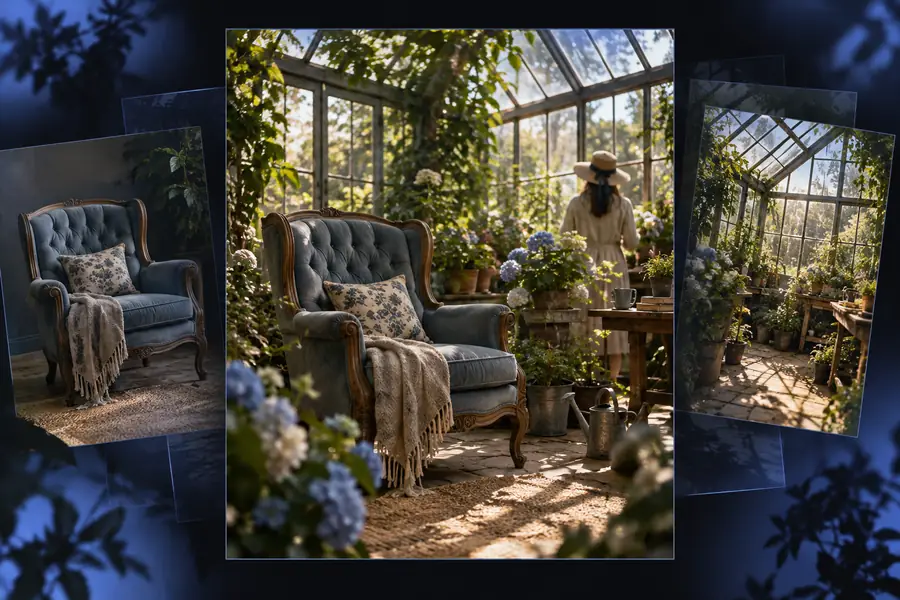
Flujo de trabajo con dos imágenes

Guía visual: ¿cómo combinar 2 imágenes con IA?

Para combinar dos imágenes, decide qué aporta cada una: un sujeto, un fondo, un objeto o un estilo. El flujo de trabajo adecuado depende de si necesitas una colocación precisa o una escena generada desde cero.

Revisa ambas imágenes antes de subirlas
Imagen de ejemplo de Ai Image To Image que muestra una imagen transformada

¿Quién necesita software para combinar imágenes?

Una vista del antes y el después te ayuda a evaluar si el sujeto encaja en la escena. Para combinar realmente dos imágenes, proporciona el sujeto y el fondo como entradas separadas si la herramienta lo permite.

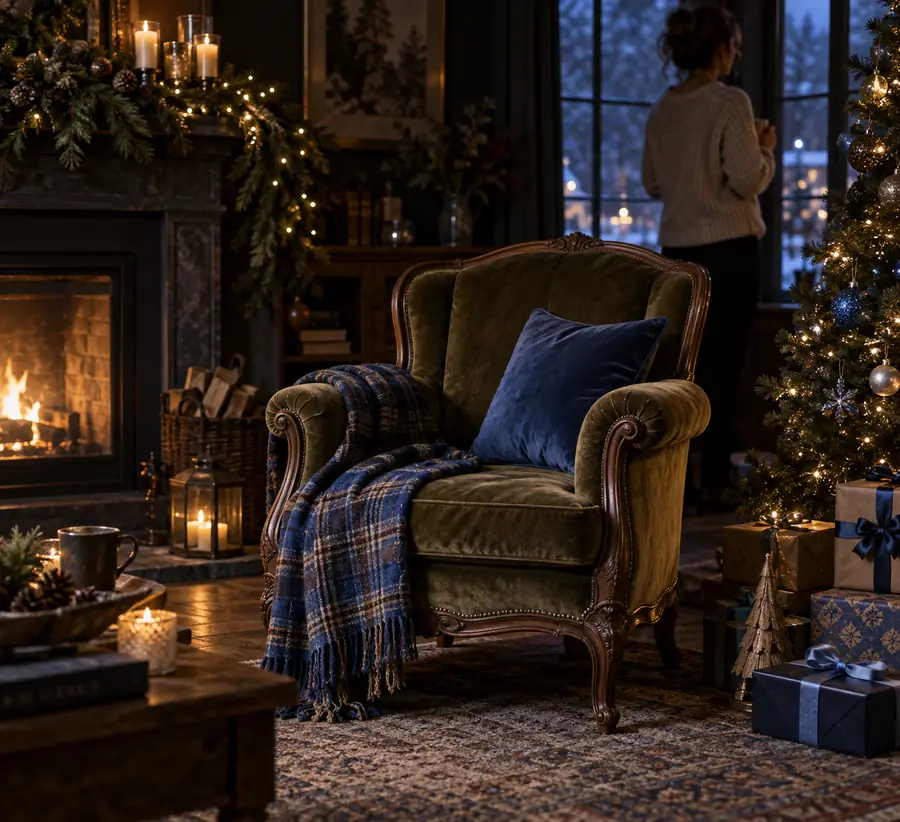
Imagen festiva original antes de su transformación visual Imagen festiva transformada mostrada con el mismo encuadre Antes Después

Arrastra el separador para examinar los cambios en el encuadre y los bordes; esta comparación no demuestra por sí sola que se hayan importado dos archivos.

AntesDespués

Elige entre capas y generación guiada por referencias

Un editor resulta útil cuando la colocación debe ser exacta. Una herramienta de imagen a imagen con IA es mejor cuando quieres que las dos fuentes se interpreten como una escena nueva.

Editor basado en capas
Herramienta de IA guiada por referencias

Ideal para

Editor basado en capas

Colocar un recorte específico sobre un fondo específico

Herramienta de IA guiada por referencias

Generar una escena cohesiva inspirada en ambas imágenes

Función de cada imagen

Editor basado en capas

Cada archivo permanece en su propia capa editable

Herramienta de IA guiada por referencias

Los archivos pueden servir como referencias del sujeto, la escena o el estilo

Control de posición

Editor basado en capas

Mueve, cambia el tamaño y aplica máscaras a los elementos directamente

Herramienta de IA guiada por referencias

Describe la ubicación en una instrucción; los resultados pueden variar

Detalles originales

Editor basado en capas

Se conservan a menos que los edites o vuelvas a muestrearlos

Herramienta de IA guiada por referencias

Pueden reinterpretarse durante la generación

Coincidencia de iluminación

Editor basado en capas

Ajusta las sombras y el color manualmente

Herramienta de IA guiada por referencias

Solicita una iluminación uniforme y luego revisa el resultado

Revisiones

Editor basado en capas

Cambia una capa sin rehacer la composición

Herramienta de IA guiada por referencias

Modifica la instrucción o las imágenes de entrada y vuelve a generar

El bloque de herramientas: decide qué aporta cada imagen

Asigna una función a cada imagen de origen antes de importarla. Así, la instrucción será más útil que limitarse a pedirle a una herramienta que combine dos imágenes.

Creador de perfiles

Usa un retrato como sujeto y una segunda imagen como referencia de estilo visual.

Busca que el rostro siga siendo reconocible, pero con una presentación distinta; revisa el resultado para detectar rasgos alterados.

convertir una imagen en un avatar con IA

Narrador de productos

Combina una fotografía de producto con una imagen de referencia para situarlo en un entorno nuevo.

Describe qué detalles del producto deben seguir siendo visibles y qué partes de la escena pueden cambiar.

generador de imágenes con IA a partir de una imagen

Artista conceptual

Usa una composición como punto de partida y otra imagen como referencia para la atmósfera.

Compara el resultado con ambas imágenes de origen en lugar de esperar una copia exacta.

¿cómo puedo generar una imagen similar a otra?

Diseñador de escenas

Conserva una imagen proporcionada como base visual y describe con palabras el elemento que quieres añadir.

Usa texto cuando un segundo archivo de referencia haría menos claro el cambio que buscas.

qué es imagen a imagen con IA a partir de texto

Pasos para importar dos imágenes y combinarlas

Comprueba primero los controles de entrada de la herramienta: algunas aceptan dos imágenes cargadas, mientras que otras admiten una imagen y una descripción escrita de referencia.

  1. 1

    Prepara las imágenes de origen

    Elige una imagen nítida del sujeto y una referencia de fondo o estilo. Recorta los elementos ajenos y deja suficiente espacio alrededor del sujeto para colocarlo.

  2. 2

    Asigna las funciones

    Importa ambos archivos si hay entradas de imagen independientes. Indica qué archivo aporta el sujeto y cuál aporta la escena; no des por hecho que el orden de carga lo deja claro.

  3. 3

    Describe cómo combinarlas

    Especifica la posición, la escala, la iluminación y los detalles que deben conservarse. Por ejemplo, pide mantener el sujeto de la primera imagen y usar el jardín de la segunda como entorno.

  4. 4

    Inspecciona y ajusta

    Examina de cerca los bordes, las sombras, las manos y los rasgos reconocibles. Si algo se desvía, precisa la instrucción o usa un editor por capas para colocarlo con exactitud.

Errores comunes al importar imágenes y qué hacer después

Si la herramienta ignora uno de los archivos, confirma que ambas cargas hayan terminado y que hayas indicado la función de cada imagen. Si el sujeto parece pegado, revisa la perspectiva, la iluminación y los detalles de los bordes.

¿Listo para probar tu idea con dos imágenes?

Asigna una función clara a cada imagen de origen

Empieza con un sujeto y una escena, y luego indica qué debe permanecer igual. Si el resultado pierde un detalle importante, ajusta la instrucción o usa capas manuales para tener más control.

Prueba a combinar imágenes
  • Describe el sujeto y la escena por separado
  • Comprueba los bordes y la iluminación del resultado

Preguntas frecuentes sobre la combinación de dos imágenes

Algunas herramientas ofrecen entradas separadas para una imagen de origen y una imagen de referencia; otras solo permiten cargar una imagen. Comprueba las opciones disponibles antes de empezar e indica la función de cada imagen en tu instrucción.

Usa una foto nítida del sujeto y un fondo con un ángulo de visión compatible. Pide a la herramienta que conserve el sujeto de la primera imagen y use la segunda como escenario; luego revisa los bordes, la escala y las sombras.

No necesariamente. Las herramientas generativas pueden cambiar los rasgos faciales, los detalles de un producto o la ropa al crear una escena nueva. Si esos detalles deben conservarse con precisión a nivel de píxel, es mejor usar un editor por capas.

Carga la imagen que contenga el detalle que más necesites conservar y describe la otra escena con texto. Si ambos archivos originales deben aparecer exactamente como se proporcionaron, usa un editor que admita capas.

Empieza a crear
Empieza a crear