
Retouche d’image

Apportez des modifications ciblées avec un éditeur d’image à image avec IA

Partez d’une image existante, puis décrivez ce que vous souhaitez modifier et ce qui doit rester inchangé. Un éditeur d’image à image avec IA est utile lorsque la composition d’origine compte davantage que la création d’une scène entièrement nouvelle.

Gratuit pour commencer · sans inscription
Transformation d’image présentée comme visuel principal du site

Trois particularités d’un éditeur

Un éditeur s’appuie sur votre image existante : elle fournit le sujet, définit le cadrage ou préserve des détails qu’une nouvelle génération pourrait remplacer. Ces exemples montrent quand cette distinction est utile.

Photographe portraitiste

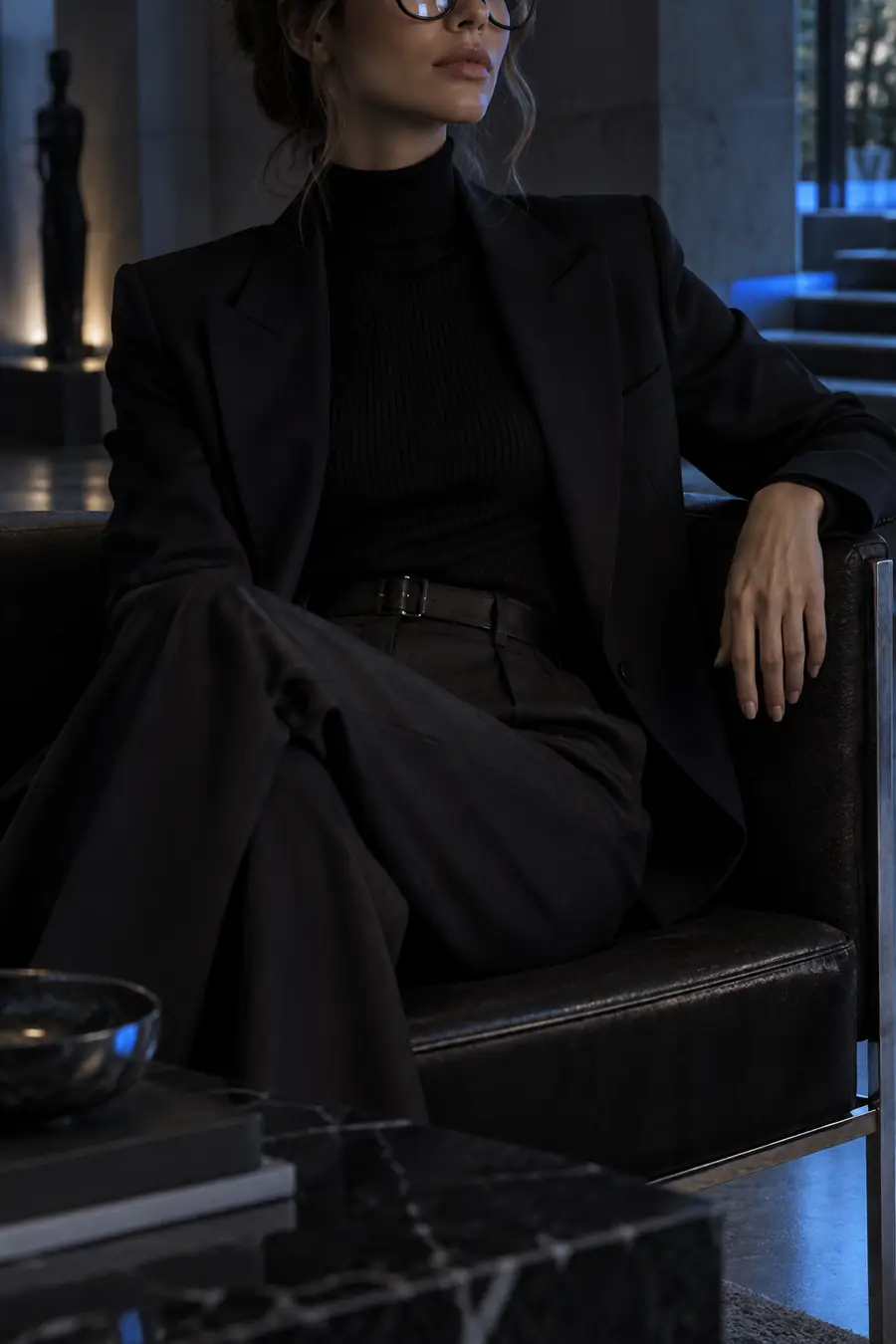
Remplacez un arrière-plan distrayant tout en conservant l’expression et la pose du modèle aussi proches que possible de l’image source.

Si votre objectif est différent, image à image avec IA réaliste vise à donner au portrait final un rendu photographique convaincant.

image à image avec IA réaliste
Responsable marketing produit

Placez une photo de produit existante dans un nouveau décor sans modifier sa forme, sa couleur ni les éléments de marque visibles.

Un générateur d’image à image avec IA convient mieux pour explorer plusieurs nouvelles scènes à partir de la même référence.

générateur d’image à image avec IA

Architecte d’intérieur

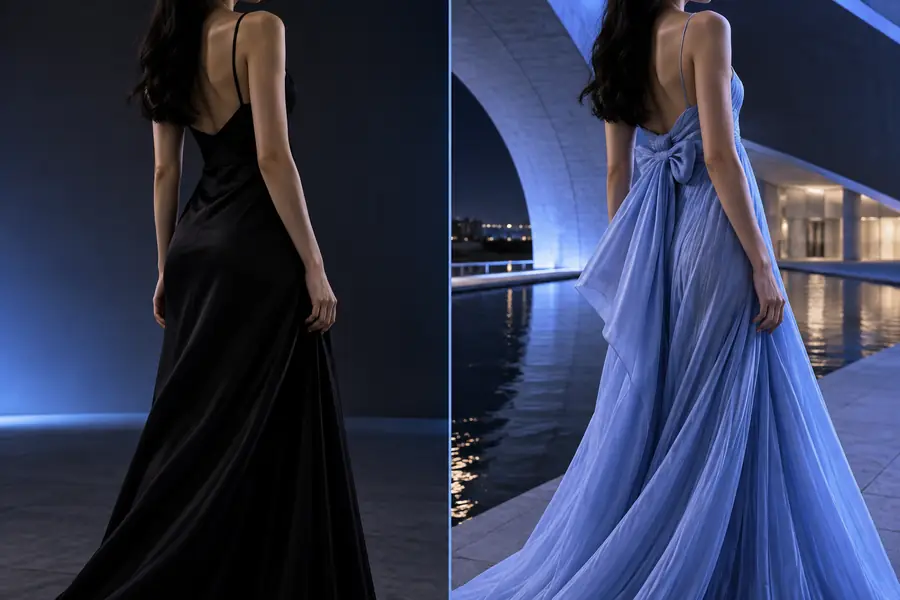
Essayez une couleur de mur ou un matériau tout en conservant l’agencement de la pièce et l’emplacement des principaux meubles.

Le guide image à image avec IA réaliste explique ce qu’il faut vérifier pour obtenir un éclairage et des textures crédibles dans la pièce modifiée.

image à image avec IA réaliste

Illustrateur

Essayez une nouvelle palette ou une autre ambiance sans perdre les personnages principaux ni la composition générale de l’image de référence.

Un générateur d’image à image avec IA offre davantage de possibilités lorsque l’objectif est une nouvelle interprétation plutôt qu’une modification limitée.

générateur d’image à image avec IA

Voyez ce qu’une retouche doit préserver

Dans cet exemple, les lunettes restent la référence visuelle tandis que le reste de l’image change. Comparez les deux images pour vérifier la continuité, et pas seulement pour juger si la seconde est réussie.

Image source de lunettes avant une modification par IA Image source
Image modifiée montrant les lunettes après la modification Résultat retouché
Examinez attentivement la monture et les verres : une scène convaincante ne suffit pas à faire une retouche réussie si un détail distinctif du produit a changé.

Comment partir d’une image source

Les consignes les plus efficaces distinguent le changement demandé des détails à conserver. Partez d’une seule image source claire et ne modifiez qu’un objectif à la fois.

  1. 1

    Choisissez une image source claire

    Utilisez une image sur laquelle le sujet et la partie à modifier sont faciles à distinguer. Si l’image source est recadrée, floue ou fortement masquée, l’éditeur dispose de moins d’informations fiables.

  2. 2

    Précisez le changement et les éléments à conserver

    Décrivez le nouvel arrière-plan, la couleur, la matière ou l’ambiance. Indiquez ensuite explicitement quels éléments doivent rester inchangés : le sujet, la pose, la composition ou les caractéristiques du produit qui comptent pour vous.

  3. 3

    Vérifiez et affinez

    Comparez le résultat à l’original avant d’essayer une autre consigne. Si trop d’éléments ont changé, restreignez votre demande ; si trop peu ont changé, décrivez plus précisément le résultat souhaité.

Cette option par rapport à la génération générale

Les deux approches peuvent utiliser une image de référence, mais elles ne répondent pas aux mêmes attentes. Choisissez un éditeur si la continuité est essentielle ; optez pour la génération générale si vous souhaitez surtout explorer des possibilités.

Éditeur d’image à image
Génération d’images générale

Point de départ

Éditeur d’image à image

Une image existante sert de référence principale.

Génération d’images générale

Une consigne ou une référence peut inspirer une nouvelle image.

Objectif principal

Éditeur d’image à image

Modifier une partie précise de l’image.

Génération d’images classique

Explorer une nouvelle scène ou interprétation.

Composition

Éditeur d’image à image

Demander de conserver le cadrage de l’image source.

Génération d’images classique

Laisser le cadrage varier.

Identité du sujet

Éditeur d’image à image

Décrire les caractéristiques qui doivent être conservées.

Génération d’images classique

Considérer la référence comme un guide, et non comme une garantie.

Priorité donnée aux instructions

Éditeur d’image à image

Préciser à la fois la modification et les éléments à conserver.

Génération d’images classique

Décrire l’image finale souhaitée.

Meilleure méthode de vérification

Éditeur d’image à image

Comparer directement le résultat à l’image source.

Génération d’images classique

Évaluer chaque résultat par rapport au concept.

Limites d’une retouche assistée par IA

Une instruction guide la transformation ; elle ne fige pas les pixels et ne garantit pas que tous les détails à préserver ont été conservés. Vérifiez vous-même les éléments importants avant d’utiliser le résultat.

Il ne peut pas garantir un visage ou un objet identique

De petites modifications des traits du visage, des logos, des lettres et de la forme des produits peuvent apparaître, même si vous demandez de les conserver.

Solution de contournement

Comparez le résultat à l’image source en taille réelle et utilisez un éditeur d’image classique pour les détails qui doivent être exacts.

Il ne peut pas retrouver des informations absentes de l’image source

Une main cachée, une étiquette illisible ou un détail très flou peut être inventé plutôt que fidèlement reconstitué.

Solution de contournement

Partez d’une image de référence plus nette ou évitez de demander des modifications qui dépendent de détails invisibles.

Il ne peut pas garantir une seule modification isolée

Une modification de l’arrière-plan peut aussi altérer l’éclairage, les contours, les ombres ou les parties voisines du sujet.

Solution de contournement

Formulez une demande plus ciblée, précisez les détails à préserver et examinez les contours de la zone modifiée.

Il ne peut pas remplacer la retouche au pixel près

Les masques précis, la correspondance exacte des couleurs et le placement d’un texte exact nécessitent des outils plus précis qu’une simple instruction en langage naturel.

Solution de contournement

Utilisez le résultat généré comme point de départ, puis finalisez les détails exigeant de la précision dans un éditeur d’image manuel.

Commencez par une seule modification précise

Donnez une direction claire à votre image

Choisissez une image source, décrivez une seule modification et précisez les détails à conserver. Comparez le résultat à l’original avant de décider si vous devez affiner votre demande.

Modifier mon image
  • Partir d’une image source
  • Préciser ce qui doit rester inchangé
  • Comparer le résultat à l’original

FAQ sur l’éditeur d’image à image avec IA

Il utilise une image existante comme point de départ pour une modification décrite dans une consigne. Vous pouvez demander un nouveau décor, une nouvelle couleur ou un nouveau style tout en précisant les éléments importants de l’image source à conserver. Le résultat doit néanmoins être vérifié, car leur préservation n’est pas garantie.

Vous pouvez demander un changement d’arrière-plan en précisant que le sujet, sa pose et ses vêtements doivent rester inchangés. La modification peut aussi affecter les contours, les ombres ou l’éclairage autour du sujet. Comparez attentivement ces zones avec l’original.

La modification part d’une image précise dont vous souhaitez conserver le contenu. La génération d’une nouvelle image laisse davantage de liberté pour réinterpréter la scène. Si le cadrage ou le sujet d’origine compte, indiquez-le explicitement dans votre consigne de modification.

Indiquez d’abord la modification souhaitée, puis les détails à conserver, comme la pose de la personne, la forme du produit ou l’angle de prise de vue. Utilisez des descriptions concrètes plutôt que des instructions vagues comme « améliore l’image ». Si le premier résultat change trop d’éléments, précisez davantage votre demande suivante.

Commencer à créer
Commencer à créer