画像編集
画像編集AIで、変えたい箇所だけを編集
既存の画像から始めて、変更したい点と残したい点を伝えましょう。画像編集AIは、まったく新しいシーンを作るよりも、元の構図を大切にしたいときに役立ちます。

画像編集でできる3つのこと
既存の画像は、被写体を指定し、構図を決め、新規生成では変わってしまいかねない細部を保つ役割を果たします。次の例では、その違いが役立つ場面を紹介します。
商品マーケター
商品の形、色、見えているブランド表示を変えずに、既存の商品写真を新しい場所に配置します。
同じ参考画像から複数の新しいシーンを試すなら、AI画像変換ジェネレーターが適しています。
AI画像変換ジェネレーターインテリアデザイナー
部屋の間取りや主な家具の配置を保ちながら、壁の色や素材を試します。
変更後の部屋に自然な照明と質感を持たせるためのチェックポイントは、リアルな画像変換AIのガイドで解説しています。
リアルな画像変換AIイラストレーター
参考画像の主要な人物や大まかな構図を保ちながら、新しい配色や雰囲気を試します。
限られた箇所の編集ではなく、新しい解釈を目指すなら、AI画像変換ジェネレーターでより幅広く試せます。
AI画像変換ジェネレーター編集で残すべき要素を確認
この例では、周囲の画像が変わっても、眼鏡は視覚的な基準として残っています。2枚を比較するときは、2枚目の見栄えだけでなく、元画像との一貫性も確認してください。
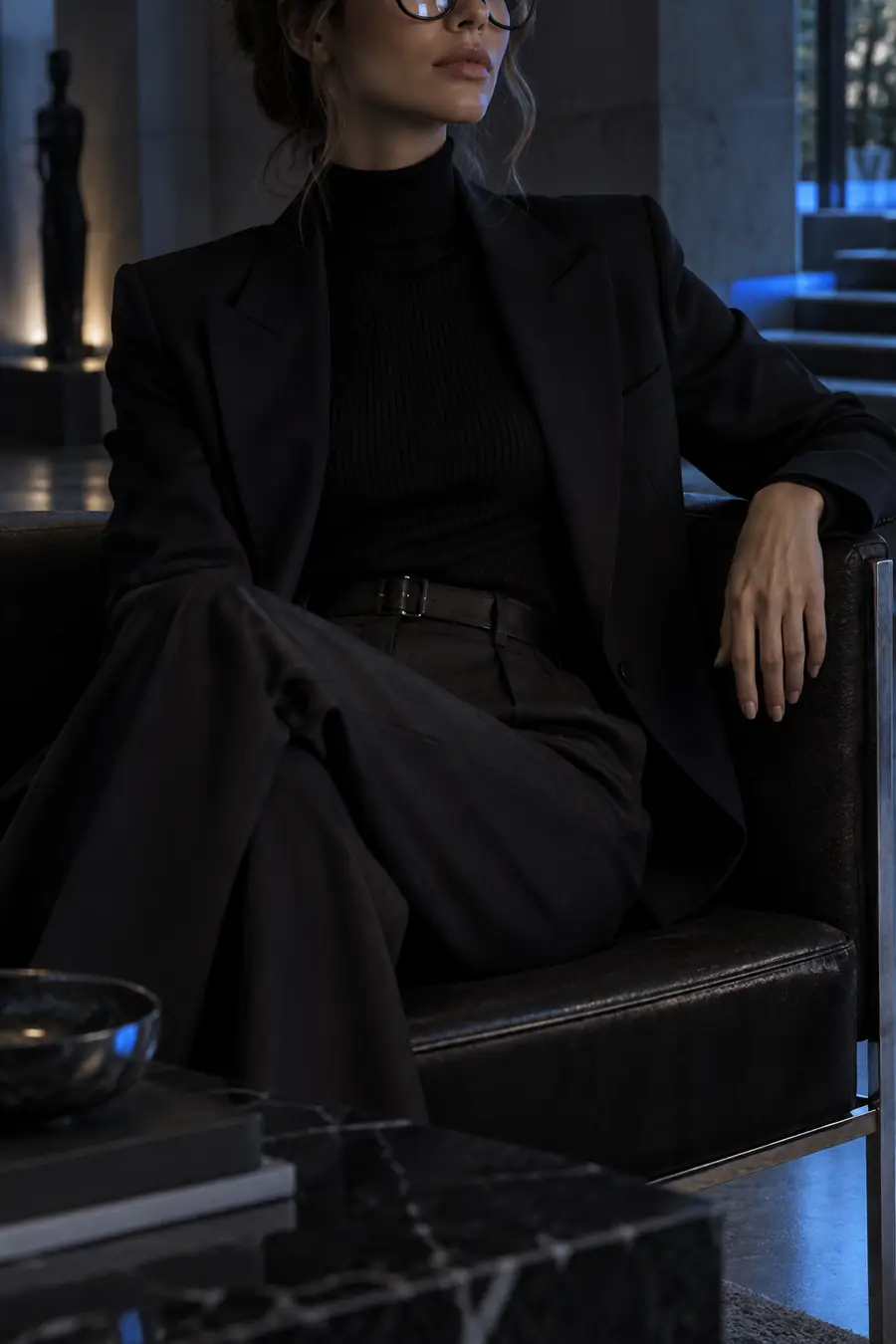 元画像
元画像
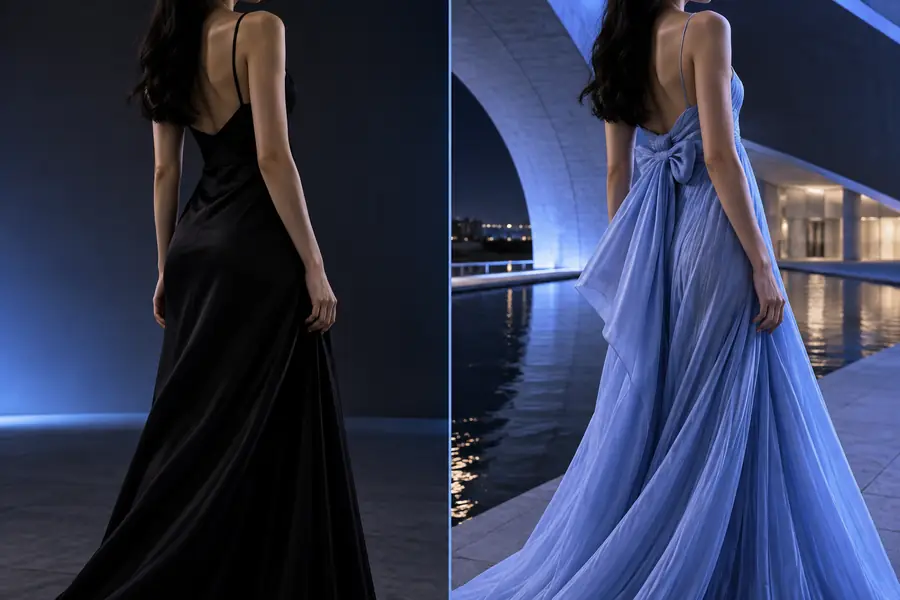 編集結果
編集結果
フレームとレンズをよく確認してください。製品を特徴づける細部が変わっていたら、シーンが自然に見えても編集は成功とはいえません。
元画像を使って始める方法
効果的な指示では、変更したい点と残したい点を分けて伝えます。鮮明な元画像を1枚用意し、一度に1つの目的に絞って調整しましょう。
-
1
鮮明な元画像を選ぶ
被写体と変更したい部分を見分けやすい画像を使いましょう。切り抜かれていたり、ぼやけていたり、大きく隠れていたりする画像では、編集に必要な情報を十分に得られません。
-
2
変更点と維持する要素を明示する
新しい背景、色、素材、雰囲気を説明します。そのうえで、維持したい被写体、ポーズ、構図、製品の特徴を明確に伝えましょう。
-
3
確認して調整する
次のプロンプトを試す前に、出力を元画像と比較してください。変わりすぎた場合は指示を絞り、変化が足りない場合は目指す結果をより具体的に説明しましょう。
この方法と一般的な画像生成の違い
どちらも参照画像を使えますが、出発点となる考え方が異なります。元画像との一貫性が必要なら編集ツールを、新しい表現を探りたいなら一般的な画像生成を選びましょう。
- 画像変換エディター
- 一般的な画像生成
出発点
画像変換エディター
既存の画像を主な参照元にします。
一般的な画像生成
プロンプトや参照画像をヒントに新しい画像を作れます。
主な目的
画像変換エディター
画像の指定した部分を変更します。
一般的な画像生成
新しいシーンや解釈を探ります。
構図
画像から画像への変換エディター
元画像のフレーミングを維持するよう指示します。
一般的な画像生成
フレーミングの変更を許容します。
被写体の同一性
画像から画像への変換エディター
維持すべき特徴を説明します。
一般的な画像生成
参照画像は指針として扱い、結果を保証するものとは考えません。
プロンプトで重視する点
画像から画像への変換エディター
変更する点と維持する点の両方を明記します。
一般的な画像生成
仕上がりのイメージを説明します。
最適な確認方法
画像から画像への変換エディター
出力画像を元画像と直接比較します。
一般的な画像生成
各結果がコンセプトに合っているか評価します。
AIを活用した編集の限界
プロンプトは変換の指針にはなりますが、ピクセルを固定したり、保持すべき細部がすべて残っていることを保証したりはしません。結果を使用する前に、重要な特徴を自分で確認してください。
顔や物体を完全に同一に保つことは保証できません
維持するよう指定しても、顔の特徴、ロゴ、文字、製品の形状にわずかな変化が生じることがあります。
対処法
出力画像を元画像と原寸で比較し、正確さが必要な部分は通常の画像編集ソフトで修正してください。
元画像にない情報を復元することはできません
隠れた手、読めないラベル、ひどくぼやけた部分は、忠実に復元されず、推測で生成される場合があります。
対処法
より鮮明な参照画像を使うか、見えない部分の情報が必要になる変更は避けてください。
変更を1か所だけに限定できるとは限りません
背景を編集すると、被写体の照明、輪郭、影、周辺部分も変わる場合があります。
対処法
変更内容をより限定し、維持したい部分を明示して、編集範囲の境界を確認してください。
ピクセル単位のレタッチの代わりにはなりません
精密なマスキング、数値に基づく色合わせ、指定した文字の正確な配置には、自然言語の指示だけでは足りない操作が必要です。
対処法
生成結果を下書きとして使い、正確さが求められる作業は手動の画像編集ソフトで仕上げてください。
まずは変更を1つに絞りましょう
手持ちの画像で、変更の方向性を明確にしましょう
元画像を選び、変更したい点を1つと、維持したい部分を指定します。指示を調整するか決める前に、結果を元画像と比較してください。
画像を編集する- 元画像を使って編集する
- 維持する部分を指定する
- 結果を元画像と比較する
AI画像変換エディターのよくある質問
既存の画像を出発点に、プロンプトで指定した変更を加えます。元画像の重要な部分を残すよう指示しながら、新しい背景、色、スタイルを指定できます。ただし、指定した部分が必ず保持されるとは限らないため、結果を確認してください。
背景の変更を指示し、被写体、ポーズ、服装はそのままにするよう指定できます。ただし、被写体の輪郭や周囲の影、照明にも影響が及ぶ場合があります。元画像と見比べて、それらの部分を注意深く確認してください。
編集は、引き継ぎたい内容がある特定の画像を出発点にします。一方、新しい画像の生成では、シーンをより自由に解釈できます。元画像の構図や被写体が重要なら、編集用のプロンプトで明確に伝えてください。
まず変更したい点を書き、次に人物のポーズ、商品の形、カメラアングルなど、残したい細部を列挙します。「もっと良くして」のような曖昧な指示ではなく、見てわかる特徴を具体的に説明してください。最初の結果で変更が大きすぎる場合は、次の指示で変更範囲を絞りましょう。