
Bildbearbeitung

Gezielte Änderungen mit einem KI-Bild-zu-Bild-Editor vornehmen

Beginnen Sie mit einem vorhandenen Bild und beschreiben Sie, was geändert werden soll und was bleiben muss. Ein KI-Bild-zu-Bild-Editor ist nützlich, wenn die ursprüngliche Bildkomposition wichtiger ist als eine völlig neue Szene.

Kostenlos starten · ohne Anmeldung
Bildtransformation als Hauptmotiv der Website

Drei Dinge, die ein Editor anders macht

Ein Editor nutzt Ihr vorhandenes Bild als Grundlage: Es gibt das Motiv vor, legt den Bildausschnitt fest oder bewahrt Details, die bei einer Neugenerierung verloren gehen könnten. Diese Beispiele zeigen, wann das hilfreich ist.

Porträtfotograf

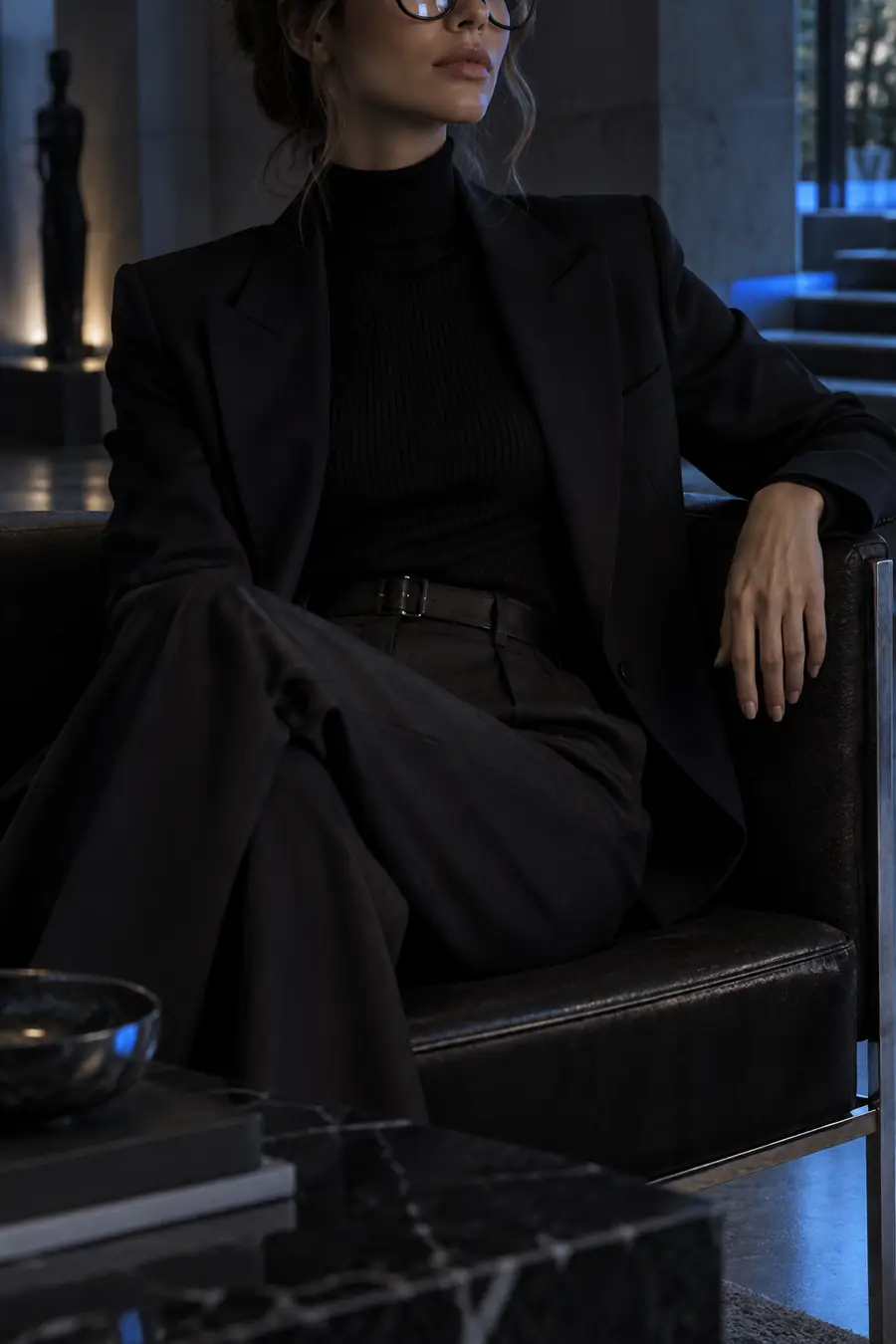
Ersetzen Sie einen störenden Hintergrund und bewahren Sie dabei Ausdruck und Pose der porträtierten Person möglichst originalgetreu.

Wenn Sie ein anderes Ziel verfolgen, konzentriert sich KI-Bild-zu-Bild für realistische Ergebnisse darauf, das fertige Porträt fotografisch überzeugend wirken zu lassen.

KI-Bild-zu-Bild für realistische Ergebnisse
Produktvermarkter

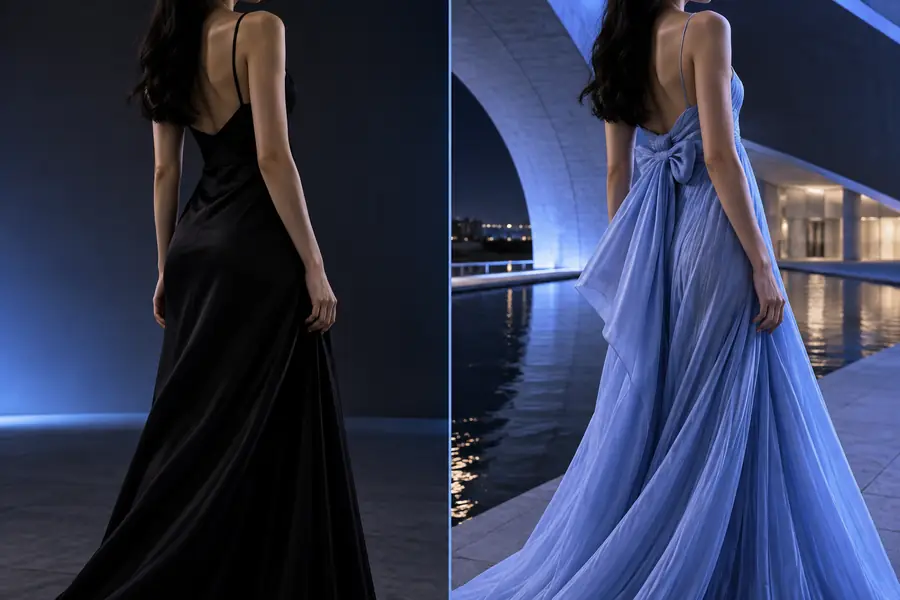
Platzieren Sie ein vorhandenes Produktfoto in einer neuen Umgebung, ohne Form, Farbe oder sichtbares Branding des Produkts zu verändern.

Ein KI-Bild-zu-Bild-Generator eignet sich besser, um anhand derselben Vorlage mehrere neue Szenen zu erkunden.

KI-Bild-zu-Bild-Generator

Innenarchitekt

Testen Sie eine Wandfarbe oder ein Material, ohne den Grundriss oder die Platzierung der wichtigsten Möbel zu verändern.

Der Leitfaden zu KI-Bild-zu-Bild für realistische Ergebnisse erklärt, worauf Sie achten sollten, wenn Beleuchtung und Texturen im überarbeiteten Raum glaubwürdig wirken sollen.

KI-Bild-zu-Bild für realistische Ergebnisse

Illustrator

Probieren Sie eine neue Farbpalette oder Atmosphäre aus, ohne die Hauptfiguren und die grundlegende Komposition des Referenzbilds zu verlieren.

Ein KI-Bild-zu-Bild-Generator bietet mehr Möglichkeiten, wenn Sie statt einer gezielten Änderung eine neue Interpretation anstreben.

KI-Bild-zu-Bild-Generator

Sehen Sie, was bei einer Bearbeitung erhalten bleiben sollte

In diesem Beispiel bleibt die Brille die visuelle Referenz, während sich das umgebende Bild verändert. Vergleichen Sie die beiden Bilder darauf, ob die Details erhalten geblieben sind – nicht nur darauf, ob das zweite Bild ansprechend aussieht.

Ausgangsbild einer Brille vor der KI-Bildbearbeitung Ausgangsbild
Bearbeitetes Bild der Brille nach der Änderung Bearbeitetes Ergebnis
Sehen Sie sich Gestell und Gläser genau an: Eine überzeugende Szene ist keine gelungene Bearbeitung, wenn sich ein charakteristisches Produktdetail verändert hat.

So beginnen Sie mit einem Ausgangsbild

Die besten Anweisungen trennen die gewünschte Änderung von den Details, die erhalten bleiben sollen. Gehen Sie von einem klaren Ausgangsbild aus und überarbeiten Sie jeweils nur ein Ziel.

  1. 1

    Wählen Sie ein klares Ausgangsbild

    Verwenden Sie ein Bild, auf dem das Motiv und der Bereich, den Sie ändern möchten, gut zu erkennen sind. Ein beschnittenes, unscharfes oder stark verdecktes Ausgangsbild liefert dem Editor weniger verlässliche Informationen.

  2. 2

    Benennen Sie die Änderung und was gleich bleiben soll

    Beschreiben Sie den neuen Hintergrund, die Farbe, das Material oder die Stimmung. Geben Sie anschließend ausdrücklich an, welche für Sie wichtigen Aspekte des Motivs, der Pose, der Bildkomposition oder des Produkts erhalten bleiben sollen.

  3. 3

    Prüfen und verfeinern

    Vergleichen Sie das Ergebnis mit dem Original, bevor Sie einen weiteren Prompt versuchen. Wenn sich zu viel verändert hat, grenzen Sie die Anfrage ein; wenn sich zu wenig verändert hat, beschreiben Sie das gewünschte Ergebnis genauer.

Dieser Einstieg im Vergleich zum allgemeinen Einstieg

Bei beiden Ansätzen kann ein Referenzbild verwendet werden, doch sie gehen von unterschiedlichen Erwartungen aus. Wählen Sie einen Editor, wenn Details erhalten bleiben müssen; wählen Sie die allgemeine Bildgenerierung, wenn Ihnen das Ausprobieren wichtiger ist.

Bild-zu-Bild-Editor
Allgemeine Bildgenerierung

Ausgangspunkt

Bild-zu-Bild-Editor

Ein vorhandenes Bild dient als wichtigste Referenz.

Allgemeine Bildgenerierung

Ein Prompt oder eine Referenz kann als Inspiration für ein neues Bild dienen.

Hauptziel

Bild-zu-Bild-Editor

Ändern Sie einen bestimmten Teil des Bildes.

Allgemeine Bildgenerierung

Erkunden Sie eine neue Szene oder Interpretation.

Komposition

Bild-zu-Bild-Editor

Geben Sie an, dass der Bildausschnitt der Vorlage beibehalten werden soll.

Allgemeine Bildgenerierung

Lassen Sie Abweichungen beim Bildausschnitt zu.

Identität des Motivs

Bild-zu-Bild-Editor

Beschreiben Sie, welche Merkmale erhalten bleiben müssen.

Allgemeine Bildgenerierung

Betrachten Sie die Vorlage als Orientierung, nicht als Garantie.

Schwerpunkt des Prompts

Bild-zu-Bild-Editor

Geben Sie sowohl die gewünschte Änderung als auch die zu bewahrenden Elemente an.

Allgemeine Bildgenerierung

Beschreiben Sie das gewünschte Endbild.

Beste Prüfmethode

Bild-zu-Bild-Editor

Vergleichen Sie das Ergebnis direkt mit der Vorlage.

Allgemeine Bildgenerierung

Beurteilen Sie jedes Ergebnis anhand des Konzepts.

Grenzen einer KI-gestützten Bildbearbeitung

Ein Prompt steuert die Umwandlung; er fixiert keine Pixel und garantiert nicht, dass jedes zu bewahrende Detail erhalten bleibt. Prüfen Sie wichtige Merkmale selbst, bevor Sie ein Ergebnis verwenden.

Es kann kein identisches Gesicht oder Objekt garantieren

Selbst wenn Sie darum bitten, sie beizubehalten, können sich Gesichtszüge, Logos, Schriftzüge und die Form von Produkten leicht verändern.

Lösung

Vergleichen Sie das Ergebnis in voller Größe mit dem Original und verwenden Sie für Details, die exakt sein müssen, ein herkömmliches Bildbearbeitungsprogramm.

Es kann Informationen nicht wiederherstellen, die im Original fehlen

Eine verdeckte Hand, ein unleserliches Etikett oder ein stark verschwommenes Merkmal wird möglicherweise erfunden statt originalgetreu wiederhergestellt.

Lösung

Verwenden Sie eine deutlichere Vorlage oder vermeiden Sie Änderungen, die von nicht sichtbaren Details abhängen.

Es kann nicht garantieren, dass nur eine einzelne Änderung vorgenommen wird

Änderungen am Hintergrund können auch Licht, Konturen, Schatten oder angrenzende Teile des Motivs verändern.

Lösung

Formulieren Sie die gewünschte Änderung genauer, nennen Sie die Details, die erhalten bleiben sollen, und prüfen Sie die Ränder des bearbeiteten Bereichs.

Es kann keine Retusche auf Pixelebene ersetzen

Präzise Maskierung, exakte Farbabstimmung und die Platzierung von vorgegebenem Text erfordern mehr Steuerungsmöglichkeiten als eine natürlichsprachliche Anweisung bietet.

Lösung

Nutzen Sie das generierte Ergebnis als Entwurf und erledigen Sie präzise Feinarbeiten anschließend in einem herkömmlichen Bildbearbeitungsprogramm.

Beginnen Sie mit einer gezielten Änderung

Geben Sie Ihrem vorhandenen Bild eine klare Richtung

Wählen Sie ein Ausgangsbild, beschreiben Sie eine Änderung und geben Sie an, welche Details erhalten bleiben sollen. Vergleichen Sie das Ergebnis mit dem Original, bevor Sie entscheiden, ob Sie die Anweisung verfeinern möchten.

Mein Bild bearbeiten
  • Mit einem Ausgangsbild arbeiten
  • Festlegen, was erhalten bleibt
  • Das Ergebnis mit dem Original vergleichen

Häufige Fragen zum KI-Bild-zu-Bild-Editor

Dabei dient ein vorhandenes Bild als Ausgangspunkt für eine per Prompt beschriebene Änderung. Sie können eine neue Umgebung, Farbe oder einen neuen Stil beschreiben und zugleich angeben, welche wichtigen Teile des Ausgangsbildes erhalten bleiben sollen. Das Ergebnis muss dennoch geprüft werden, da nicht garantiert ist, dass diese Teile unverändert bleiben.

Sie können eine Änderung des Hintergrunds anfordern und angeben, dass Motiv, Pose und Kleidung erhalten bleiben sollen. Die Änderung kann auch Kanten, Schatten oder die Beleuchtung rund um das Motiv beeinflussen. Vergleichen Sie diese Bereiche sorgfältig mit dem Original.

Bei der Bearbeitung gehen Sie von einem bestimmten Bild aus, dessen Inhalt Sie übernehmen möchten. Die allgemeine Bildgenerierung bietet mehr Freiheit, die Szene neu zu interpretieren. Wenn der ursprüngliche Bildausschnitt oder das Motiv wichtig ist, geben Sie das im Bearbeitungs-Prompt ausdrücklich an.

Nennen Sie zuerst die gewünschte Änderung und führen Sie dann auf, welche Details erhalten bleiben sollen, etwa die Pose der Person, die Form des Produkts oder der Kamerawinkel. Verwenden Sie konkrete Beschreibungen statt vager Anweisungen wie „Mach es besser“. Wenn das erste Ergebnis zu viel verändert, formulieren Sie die nächste Anfrage enger.

Jetzt erstellen
Jetzt erstellen