ポートレート写真家
ポーズは良いものの、背景が気になるポートレートから始めます。
顔が被写体らしく見えるか確認しながら、より落ち着いた背景を指定します。自然なディテールを詳しく知りたい場合は、リアルな画像から画像へのAI変換をご覧ください。
リアルな画像から画像へのAI変換参照画像をもとに作成
AI画像変換ジェネレーターは、あなたの写真をもとに、指示に沿った別のバージョンを提案します。シーンを一から作り直さずに、被写体を残して背景を変えたり、新しいビジュアルスタイルを試したりできます。

同じ元画像でも、さまざまな目的に活用できます。以下のワークフローでは、何を残し、何を変更するようジェネレーターに指示するかを紹介します。
ポーズは良いものの、背景が気になるポートレートから始めます。
顔が被写体らしく見えるか確認しながら、より落ち着いた背景を指定します。自然なディテールを詳しく知りたい場合は、リアルな画像から画像へのAI変換をご覧ください。
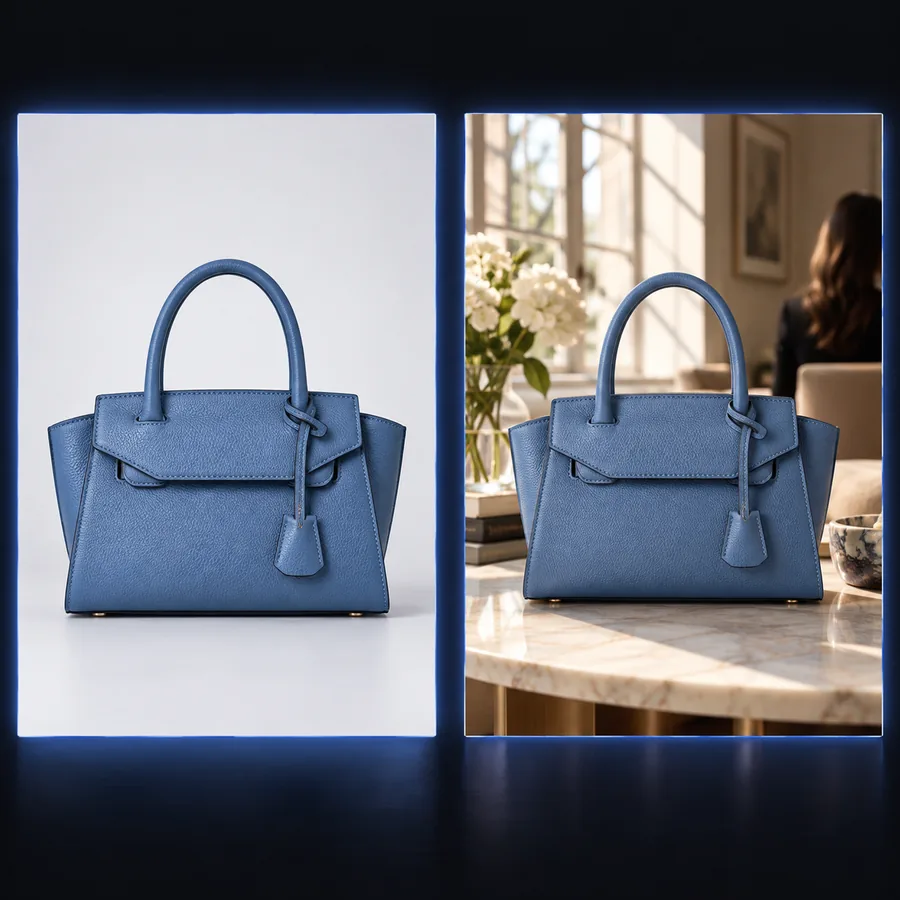
リアルな画像から画像へのAI変換鮮明な商品写真を参照画像にして、複数のキャンペーン用シーンを作成します。
背景のアイデアを試し、商品の形状や表示を確認します。生成後に特定の部分を調整するには、画像から画像へのAIエディターをご覧ください。
画像から画像へのAIエディター既存のスケッチを、より完成度の高いビジュアルスタイルに仕上げます。
各出力を単独で評価するのではなく、元の構図と比べながらバリエーションを検討します。参照画像を起点にしたアイデアをもっと知りたい場合は、画像をもとにしたAI画像ジェネレーターをご覧ください。
画像をもとにしたAI画像ジェネレーター構図はすでに整っているシーンで、新しい雰囲気を試します。
照明や色合いの変更を具体的に指定し、ストーリーに合うバージョンを選びます。ほかの出発点については、無料のAI画像変換の例をご覧ください。
AI画像変換の無料サンプル被写体や重要な形を簡単に見分けられる画像から始めましょう。明瞭な参照画像があれば、指示を反映するための認識しやすい土台になります。
ポーズや構図など維持すべきものと、背景、素材、照明など変更してよいものを明示しましょう。矛盾するスタイルを一度に複数指定するのは避けてください。
出力画像を元画像と比較しましょう。被写体の同一性、文字、小さな物体、輪郭を確認し、維持したかった部分が変わっていたら指示を修正してください。
AI画像変換ツールはさまざまな可能性を探るのに便利です。一方、仕上がりを正確な仕様に合わせる必要がある場合は、手動編集のほうが適しています。
出発点
参照画像を使った生成
画像と、希望するバリエーションの説明
手動での画像編集
画像と、意図的な選択・調整
適した用途
参照画像を使った生成
別のスタイルやシーンを試す
手動での画像編集
正確で再現可能な修正を加える
構図
参照画像を使った生成
参照画像に沿えるものの、細部が再解釈される場合がある
手作業による画像編集
編集内容を直接コントロールできる
表現の幅
参照画像に基づく生成
元画像にはない変更も提案できる
手作業による画像編集
編集者が加える変更によって異なる
テキストとロゴ
参照画像に基づく生成
変化したり歪んだりする場合がある
手作業による画像編集
正確に保持または置き換えができる
確認が必要な範囲
参照画像に基づく生成
予期しない変更がないか、結果全体を確認する
手作業による画像編集
編集した箇所を確認する
生成されたバリエーションは提案であり、元ファイルを確実に編集したものではありません。
保持するよう指示しても、顔、比率、製品固有の特徴が変わる場合があります。
対処法
元画像と比較し、重要な細部が変わっているものは採用しないでください。
ラベル、看板、ロゴの文字が読めなくなったり、綴りが変わったりする場合があります。
対処方法
画像を選んだ後、精密な編集ツールで重要なテキストを追加または修正してください。
説得力のあるシーンでも、素材が間違っていたり、あり得ない反射や架空のディテールが含まれていたりする場合があります。
対処方法
事実に関わる特徴を、元画像や信頼できる別の資料と照らし合わせてください。
次に必要な調整に合った方法を選びましょう。
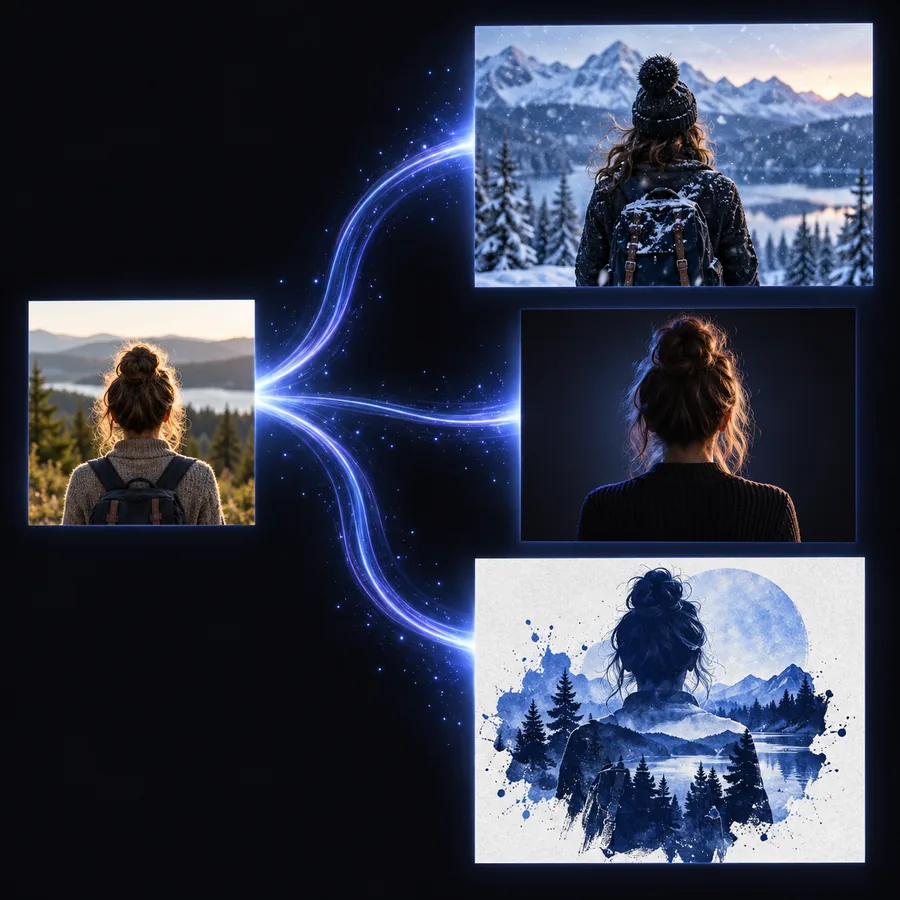
参照画像で主題と構図を保ちながら、プロンプトで照明、色、背景の変更を指定できます。新しい雰囲気だけでなく、残したい部分がどれだけ忠実に再現されているかも確認しましょう。
より大胆に変えたい場合は、単に「違う感じにして」と言うのではなく、素材、色調、視覚的なスタイルを具体的に説明してください。大きく変換すると細部も変わることがあるため、出力を共有する前に確認しましょう。
鮮明な参照画像と、変更したい点を簡潔に伝える指示を用意します。バリエーションを生成して元画像と比較し、必要に応じて方向性を調整しましょう。
画像のバリエーションを生成する元になる画像と、希望する仕上がりの説明が必要です。画像が視覚的な基準となり、文章で残したい部分や変更したい部分を指定します。元画像が明瞭で、指示が具体的なほど、結果を評価しやすくなります。
構図の多くが維持される場合もありますが、画角や物体、細部が再解釈されることもあります。位置を変えたくない要素を明記し、生成結果を元画像と比較してください。厳密な一致が必要な場合は、精密な編集を行ってください。
被写体、ポーズ、視点を維持したまま、背景を変更するよう指定できます。ただし、輪郭や髪など、被写体の周辺部分も変わる場合があります。画像を使用する前に、被写体との境界を確認してください。
維持する要素と変更する要素を分けて指示してください。たとえば、人物とカメラアングルは維持し、庭園の背景と柔らかな自然光を指定します。単に画像を良くするよう求めるより、具体的な視覚表現を指定したほうが結果を評価しやすくなります。
すべての出力を使用前に確認してください。特に顔、手、文字、ブランド要素、製品の特徴に注意が必要です。生成ツールは、一見もっともらしい誤りを生み出すことがあります。意図しない変更に気づけるよう、元画像も残しておいてください。