
Création guidée par une image de référence

Créez de nouveaux styles avec un générateur d’image à image avec IA

Un générateur d’image à image avec IA part de votre photo, puis utilise vos instructions pour proposer une autre version. Conservez le sujet, changez le décor ou explorez un nouveau style visuel sans recréer la scène de zéro.

Examinez le résultat avant de l’utiliser
Exemple d'image montrant une transformation créative guidée par une référence

Comment une image de référence peut guider le résultat

Une même image de départ peut servir différents objectifs. Ces méthodes montrent ce qu’il faut préserver et ce qu’il faut demander au générateur de modifier.

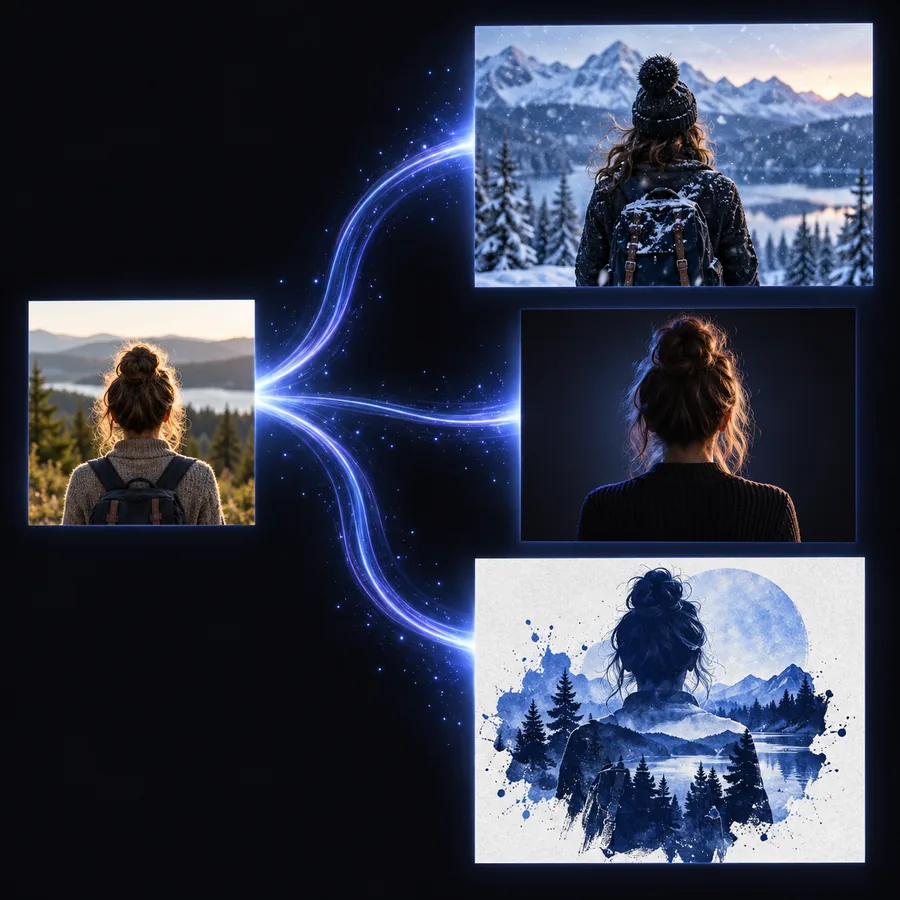
Photographe portraitiste

Partez d’un portrait dont la pose fonctionne, mais dont l’arrière-plan est distrayant.

Demandez un décor plus sobre, tout en vérifiant que le visage reste fidèle au sujet. Pour examiner de plus près les détails crédibles, consultez l’article sur l’image à image réaliste avec IA.

image à image réaliste avec IA
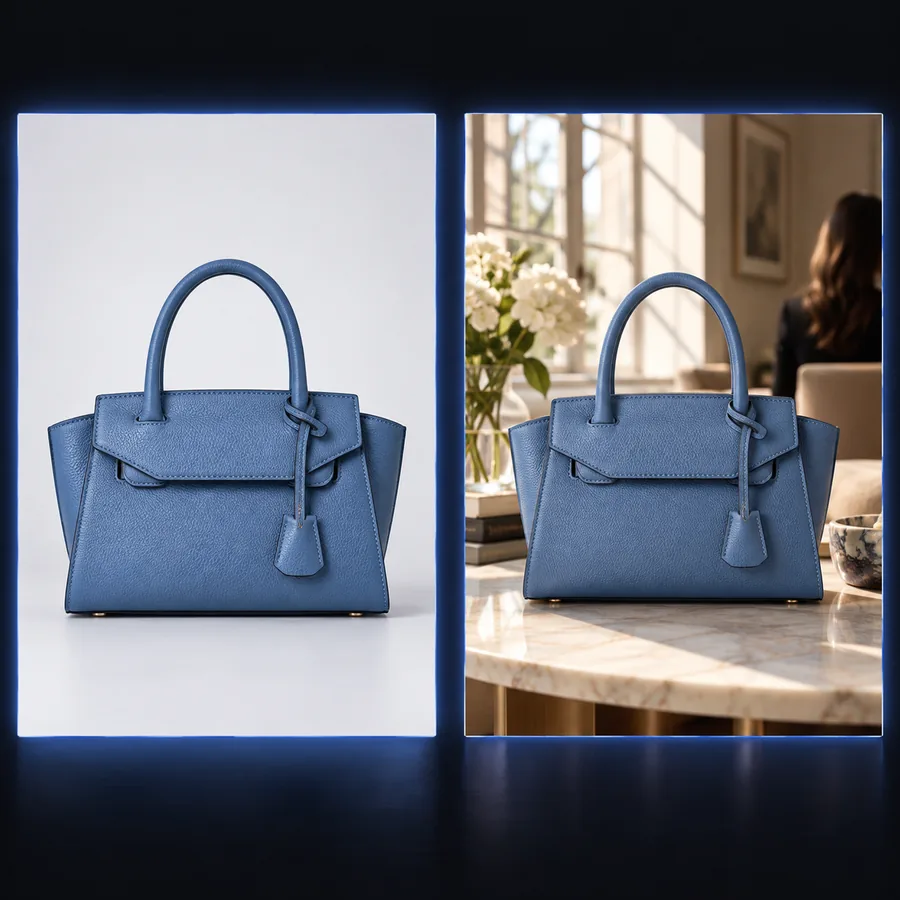
Designer produit

Utilisez une photo de produit nette comme référence pour plusieurs décors de campagne.

Explorez des idées d’arrière-plan, puis vérifiez la forme et les inscriptions du produit. Pour des retouches ciblées après la génération, consultez l’éditeur d’image à image avec IA.

éditeur d’image à image avec IA

Illustrateur

Donnez à un croquis existant un style visuel plus abouti.

Comparez les variations à la composition d’origine plutôt que d’évaluer chaque résultat isolément. Consultez le générateur d’images par IA à partir d’une image pour d’autres idées fondées sur une référence.

générateur d’images par IA à partir d’une image

Créateur de contenu

Testez une nouvelle ambiance pour une scène dont le cadrage vous convient déjà.

Demandez un changement précis d’éclairage ou de couleurs, puis choisissez la version qui sert le mieux votre récit. Consultez les exemples gratuits d’image à image avec IA pour découvrir d’autres points de départ.

exemples gratuits d'image à image avec IA

Étape par étape : de l’image de référence à la variation

  1. 1

    Choisissez une image source claire

    Commencez par une image où le sujet et les formes importantes sont faciles à distinguer. Une référence nette donne à vos instructions une base reconnaissable sur laquelle s’appuyer.

  2. 2

    Décrivez le changement souhaité

    Précisez ce qui doit rester inchangé, comme la pose ou la composition, et ce qui peut changer, comme l’arrière-plan, les matériaux ou l’éclairage. Évitez de demander plusieurs styles contradictoires à la fois.

  3. 3

    Générez et examinez le résultat

    Comparez le résultat à l’image source. Vérifiez l’identité du sujet, le texte, les petits objets et les contours ; reformulez l’instruction si le générateur a modifié un élément que vous souhaitiez conserver.

Génération ou retouche manuelle

Un générateur d’image à image avec IA est utile pour explorer des possibilités ; la retouche directe convient mieux lorsque le résultat doit répondre à des spécifications exactes.

Génération à partir d’une référence
Retouche manuelle d’image

Point de départ

Génération à partir d’une référence

Une image accompagnée d’une description de la variation souhaitée

Retouche manuelle d’image

Une image accompagnée de sélections et d’ajustements délibérés

Convient surtout pour

Génération à partir d’une référence

Essayer d’autres styles ou scènes

Retouche manuelle d’image

Apporter des corrections précises et reproductibles

Composition

Génération à partir d’une référence

Peut suivre la référence, mais risque de réinterpréter certains détails

Retouche manuelle d’image

Reste sous contrôle direct

Liberté créative

Génération guidée par une image de référence

Peut proposer des changements qui vont au-delà de l’image source

Retouche manuelle d’image

Dépend des modifications apportées par la personne qui retouche l’image

Textes et logos

Génération guidée par une image de référence

Peuvent être modifiés ou déformés

Retouche manuelle d’image

Peuvent être conservés ou remplacés à l’identique

Vérification nécessaire

Génération guidée par une image de référence

Vérifiez l’ensemble du résultat pour repérer les changements inattendus

Retouche manuelle d’image

Vérifiez les zones retouchées

Limites et cas particuliers

Une variation générée est une proposition, pas une modification garantie du fichier original.

Elle ne peut pas garantir une ressemblance exacte

Les visages, les proportions et les caractéristiques distinctives d’un produit peuvent changer, même si la consigne demande de les préserver.

Solution de contournement

Comparez le résultat à l’image source et écartez les versions qui modifient des détails essentiels.

Elle ne peut pas reproduire de manière fiable les textes en petits caractères

Les étiquettes, les panneaux et les logos peuvent devenir illisibles ou comporter des fautes d’orthographe.

Solution de contournement

Ajoutez ou corrigez les textes importants avec un éditeur précis après avoir choisi l’image.

Il ne peut pas vérifier l’exactitude par rapport au monde réel

Une scène convaincante peut tout de même présenter des matériaux incorrects, des reflets impossibles ou des détails inventés.

Solution de contournement

Vérifiez les éléments factuels à l’aide de l’original ou d’une autre référence fiable.

Explorez les méthodes connexes

Choisissez l’approche qui correspond au niveau de contrôle dont vous avez besoin pour la suite.

Voyez ce qui change et ce qui reste

Exemple visuel d'une image de référence transformée pour adopter un autre style
01

Changez l’ambiance

Une image de référence peut conserver le sujet principal et le cadrage, tandis qu’une instruction suggère un éclairage, des couleurs ou un décor différents. Évaluez le résultat à la fois selon sa nouvelle ambiance et sa fidélité aux éléments que vous souhaitiez conserver.

  • Décrivez l’éclairage et le décor souhaités
  • Comparez le sujet à l’original
Exemple visuel d'une variation d'image stylisée
02

Explorez un changement de style plus marqué

Pour un résultat plus audacieux, décrivez les matériaux, la palette et le style visuel plutôt que de dire simplement « faites quelque chose de différent ». Les transformations plus marquées peuvent aussi modifier de petits détails : examinez-les avant de partager le résultat.

  • Définissez le style en termes concrets
  • Vérifiez les détails importants pour l’utilisation finale

Créez votre prochaine variation

Commencez par l’image que vous souhaitez conserver

Fournissez une image de référence claire et une courte instruction indiquant ce qui doit changer. Générez une variation, comparez-la à votre image source et ajustez l’orientation si nécessaire.

Générer une variation de l’image
  • Préservez l’essentiel
  • Décrivez le changement
  • Examinez le résultat

FAQ du générateur

Il lui faut une image existante et une description du résultat souhaité. L'image fournit un contexte visuel, tandis que vos mots indiquent ce qu'il faut conserver ou modifier. Une image source claire et une instruction précise facilitent généralement l'évaluation du résultat.

Elle peut conserver une grande partie de la composition, mais aussi réinterpréter le cadrage, les objets ou les petits détails. Précisez quels éléments doivent rester en place et comparez chaque résultat à l'image source. Si une correspondance exacte est indispensable, privilégiez une retouche précise.

Vous pouvez demander un nouvel arrière-plan tout en conservant le sujet, sa pose et l'angle de vue. Le résultat peut néanmoins modifier les contours, les cheveux ou d'autres détails proches. Examinez le pourtour du sujet avant d'utiliser l'image.

Distinguez ce qui doit rester de ce qui doit changer. Par exemple, demandez de conserver la personne et l'angle de prise de vue, puis précisez que vous souhaitez un jardin et une douce lumière du jour. Des indications visuelles concrètes sont plus faciles à évaluer qu'une simple demande d'amélioration de l'image.

Examinez d'abord chaque résultat, en particulier les visages, les mains, les textes, les éléments de marque et les caractéristiques des produits. Les générateurs peuvent produire des erreurs qui semblent plausibles. Gardez l'image d'origine à portée de main pour repérer les changements que vous n'avez pas demandés.

Commencer à créer
Commencer à créer