
Gestalten mit einer Vorlage

Neue Looks mit einem KI-Bild-zu-Bild-Generator erstellen

Ein KI-Bild-zu-Bild-Generator nimmt Ihr Bild als Ausgangspunkt und erstellt anhand Ihrer Anweisungen eine neue Version. Behalten Sie das Motiv bei, ändern Sie die Umgebung oder probieren Sie einen neuen visuellen Stil aus, ohne die Szene von Grund auf neu aufzubauen.

Prüfen Sie das Ergebnis, bevor Sie es verwenden
Beispielbild für eine kreative Umgestaltung anhand eines Referenzbilds

Wie eine Vorlage das Ergebnis beeinflussen kann

Dasselbe Ausgangsbild kann für unterschiedliche Ziele genutzt werden. Diese Arbeitsabläufe zeigen, was Sie beibehalten und was der Generator ändern soll.

Porträtfotograf

Beginnen Sie mit einem Porträt, dessen Pose passt, dessen Hintergrund aber ablenkt.

Bitten Sie um eine ruhigere Umgebung und prüfen Sie, ob das Gesicht der Person weiterhin ähnlich sieht. Wenn Sie glaubwürdige Details genauer betrachten möchten, lesen Sie realistische Bild-zu-Bild-KI.

realistische Bild-zu-Bild-KI
Produktdesigner

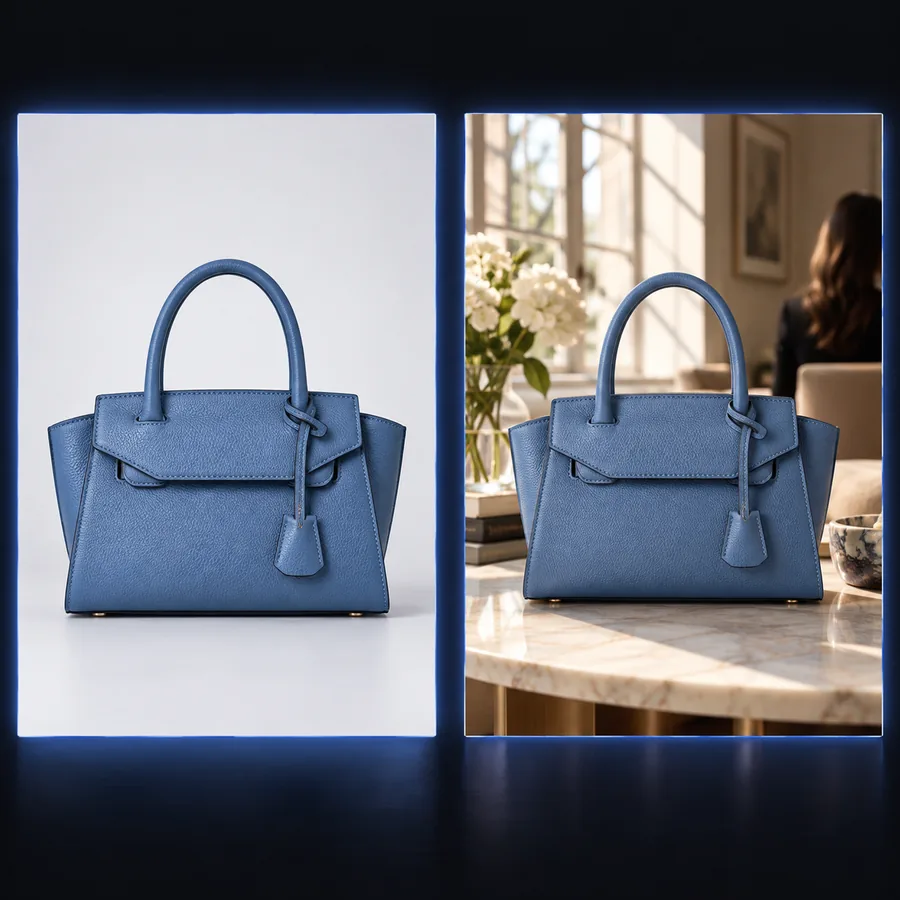
Verwenden Sie ein klares Produktfoto als Vorlage für verschiedene Kampagnenumgebungen.

Probieren Sie Hintergrundideen aus und prüfen Sie anschließend die Form und Kennzeichnungen des Produkts. Für gezielte Anpassungen nach der Erstellung lesen Sie Bild-zu-Bild-KI-Editor.

Bild-zu-Bild-KI-Editor

Illustrator

Entwickeln Sie eine vorhandene Skizze in einem ausgefeilteren visuellen Stil weiter.

Vergleichen Sie die Variationen mit der ursprünglichen Komposition, statt jedes Ergebnis einzeln zu beurteilen. Weitere Ideen für das Arbeiten mit Vorlagen finden Sie unter KI-Bildgenerator aus einem Bild.

KI-Bildgenerator aus einem Bild

Content Creator

Testen Sie eine neue Atmosphäre für eine Szene, deren Bildausschnitt bereits passt.

Bitten Sie um eine bestimmte Änderung der Beleuchtung oder Farbgebung und wählen Sie dann die Version, die zur Geschichte passt. Weitere Ausgangspunkte finden Sie unter kostenlose KI-Bild-zu-Bild-Beispiele.

Kostenlose KI-Bild-zu-Bild-Beispiele

Schritt für Schritt: von der Referenz zur Variante

  1. 1

    Wähle eine klare Vorlage

    Beginne mit einem Bild, auf dem das Motiv und die wichtigen Formen gut zu erkennen sind. Eine klare Vorlage gibt deinen Anweisungen eine erkennbare Grundlage.

  2. 2

    Beschreibe die gewünschte Änderung

    Benenne, was erhalten bleiben soll, etwa Pose oder Bildkomposition, und was sich ändern darf, etwa Hintergrund, Materialien oder Beleuchtung. Vermeide es, mehrere widersprüchliche Stile gleichzeitig zu verlangen.

  3. 3

    Generiere das Bild und prüfe es

    Vergleiche das Ergebnis mit der Vorlage. Prüfe Identität, Text, kleine Objekte und Kanten. Passe die Anweisung an, wenn der Generator etwas verändert hat, das erhalten bleiben sollte.

Generierung im Vergleich zur manuellen Bearbeitung

Ein KI-Bild-zu-Bild-Generator eignet sich, um Möglichkeiten auszuloten; die direkte Bearbeitung ist besser, wenn das Ergebnis einer genauen Vorgabe entsprechen muss.

Referenzbasierte Generierung
Manuelle Bildbearbeitung

Ausgangspunkt

Referenzbasierte Generierung

Ein Bild und eine Beschreibung der gewünschten Variante

Manuelle Bildbearbeitung

Ein Bild sowie gezielte Auswahlen und Anpassungen

Am besten geeignet für

Referenzbasierte Generierung

Das Ausprobieren alternativer Stile oder Szenen

Manuelle Bildbearbeitung

Präzise, wiederholbare Korrekturen

Bildkomposition

Referenzbasierte Generierung

Kann der Vorlage folgen, Details aber neu interpretieren

Manuelle Bildbearbeitung

Bleibt unter direkter Kontrolle

Kreativer Spielraum

Referenzgestützte Generierung

Kann Änderungen vorschlagen, die über das Ausgangsbild hinausgehen

Manuelle Bildbearbeitung

Hängt von den Änderungen ab, die bei der Bearbeitung vorgenommen werden

Text und Logos

Referenzgestützte Generierung

Können verändert oder verzerrt werden

Manuelle Bildbearbeitung

Können exakt beibehalten oder ersetzt werden

Erforderliche Prüfung

Referenzgestützte Generierung

Das gesamte Ergebnis auf unerwartete Änderungen prüfen

Manuelle Bildbearbeitung

Die bearbeiteten Bereiche prüfen

Grenzen und Einschränkungen

Eine generierte Variante ist ein Vorschlag, keine garantierte Bearbeitung der Originaldatei.

Eine exakte Übereinstimmung kann nicht garantiert werden

Gesichter, Proportionen und charakteristische Produktmerkmale können sich verändern, selbst wenn der Prompt vorgibt, sie beizubehalten.

Lösungsansatz

Mit dem Ausgangsbild vergleichen und Versionen verwerfen, die wesentliche Details verändern.

Feinen Text kann es nicht zuverlässig wiedergeben

Etiketten, Schilder und Logos können unleserlich werden oder eine andere Schreibweise erhalten.

Umgehungslösung

Fügen Sie wichtigen Text nach der Bildauswahl mit einem präzisen Editor hinzu oder korrigieren Sie ihn.

Die Genauigkeit in der realen Welt kann nicht überprüft werden

Eine überzeugende Szene kann trotzdem falsche Materialien, unmögliche Spiegelungen oder erfundene Details zeigen.

Umgehungslösung

Gleichen Sie sachliche Merkmale mit dem Original oder einer anderen vertrauenswürdigen Referenz ab.

Ähnliche Arbeitsabläufe entdecken

Wählen Sie den Weg, der zu der Art von Kontrolle passt, die Sie als Nächstes benötigen.

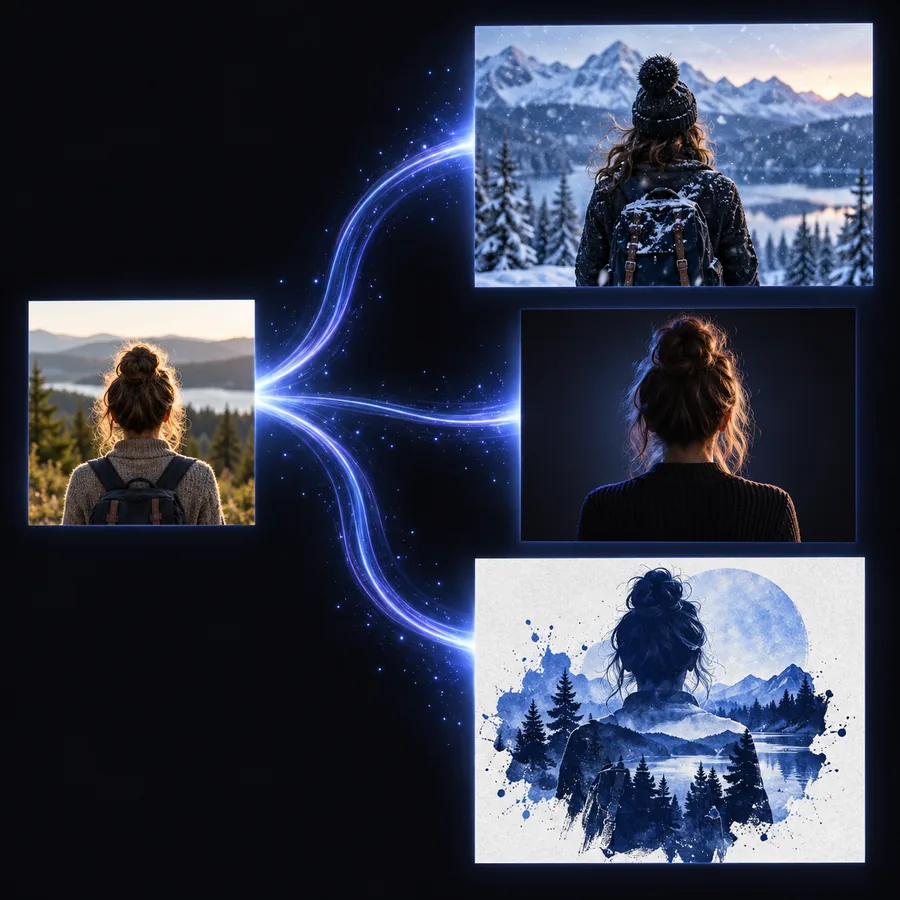
Sehen Sie, was sich ändert und was bleibt

Visuelles Beispiel für ein Referenzbild, das in einen anderen Look umgewandelt wurde
01

Die Atmosphäre verändern

Eine Referenz kann das Hauptmotiv und den Bildausschnitt bewahren, während ein Prompt eine andere Beleuchtung, Farbgebung oder Umgebung vorgibt. Beurteilen Sie das Ergebnis sowohl nach seiner neuen Stimmung als auch danach, wie gut die gewünschten Elemente erhalten geblieben sind.

  • Beschreiben Sie die gewünschte Beleuchtung und Umgebung
  • Vergleichen Sie das Motiv mit dem Original
Visuelles Beispiel für eine stilisierte Bildvariante
02

Eine stärkere stilistische Veränderung ausprobieren

Für eine deutlichere Veränderung beschreiben Sie Materialien, Farbpalette und visuellen Stil, statt nur „mach es anders“ zu sagen. Stärkere Veränderungen können auch kleine Merkmale beeinflussen. Prüfen Sie diese daher, bevor Sie das Ergebnis teilen.

  • Beschreiben Sie den Stil konkret
  • Prüfen Sie die Details, die für die spätere Verwendung wichtig sind

Erstellen Sie Ihre nächste Variante

Beginnen Sie mit dem Bild, das Sie beibehalten möchten

Verwenden Sie eine klare Referenz und eine kurze Anweisung dazu, was sich ändern soll. Erstellen Sie eine Variante, vergleichen Sie sie mit dem Ausgangsbild und passen Sie die Vorgaben bei Bedarf an.

Bildvariante erstellen
  • Bewahren Sie, was wichtig ist
  • Beschreiben Sie die gewünschte Änderung
  • Prüfen Sie das Ergebnis

Häufige Fragen zum Generator

Sie benötigen ein vorhandenes Bild und eine Beschreibung des gewünschten Ergebnisses. Das Bild liefert den visuellen Kontext, während Ihre Worte festlegen, was beibehalten oder geändert werden soll. Mit einem klaren Ausgangsbild und einer konkreten Anweisung lässt sich das Ergebnis meist leichter beurteilen.

Ein Großteil der Komposition kann erhalten bleiben, doch Bildausschnitt, Objekte oder feine Details können anders dargestellt werden. Geben Sie an, welche Elemente an ihrem Platz bleiben müssen, und vergleichen Sie jedes Ergebnis mit dem Original. Wenn eine exakte Übereinstimmung erforderlich ist, sollten Sie das Bild gezielt bearbeiten.

Sie können einen neuen Hintergrund anfordern und dabei Motiv, Pose und Blickwinkel beibehalten. Im Ergebnis können sich dennoch Konturen, Haare oder andere angrenzende Details verändern. Prüfen Sie den Übergang rund um das Motiv, bevor Sie das Bild verwenden.

Beschreiben Sie getrennt, was bleiben und was sich ändern soll. Geben Sie beispielsweise an, dass die Person und der Kamerawinkel erhalten bleiben sollen, und legen Sie dann eine Gartenkulisse mit weichem Tageslicht fest. Konkrete visuelle Vorgaben lassen sich leichter beurteilen als eine allgemeine Bitte, das Bild zu verbessern.

Prüfen Sie jedes Ergebnis zuerst, insbesondere Gesichter, Hände, Schrift, Markenelemente und Produktmerkmale. Generatoren können Fehler erzeugen, die auf den ersten Blick plausibel wirken. Halten Sie das Original bereit, damit Sie unbeabsichtigte Änderungen erkennen können.

Jetzt erstellen
Jetzt erstellen