プロフィール画像の作成者
ポートレートを被写体として、2枚目の画像をビジュアルスタイルの参考として使います。
顔だと分かる状態を保ちながら、見せ方を変えましょう。出力結果で顔立ちが変わっていないか確認してください。
画像をAIアバターに変換2枚の画像を使うワークフロー
2枚の画像を合成するには、それぞれの画像から何を取り入れるかを決めましょう。人物などの被写体、背景、物体、スタイルなどです。適切な手順は、正確な配置が必要か、新しいシーンを生成したいかによって異なります。

ビフォー・アフターを比較すると、被写体がシーンになじんでいるか判断しやすくなります。2枚の画像を実際に合成するには、ツールが対応している場合、被写体と背景を別々の入力として指定してください。
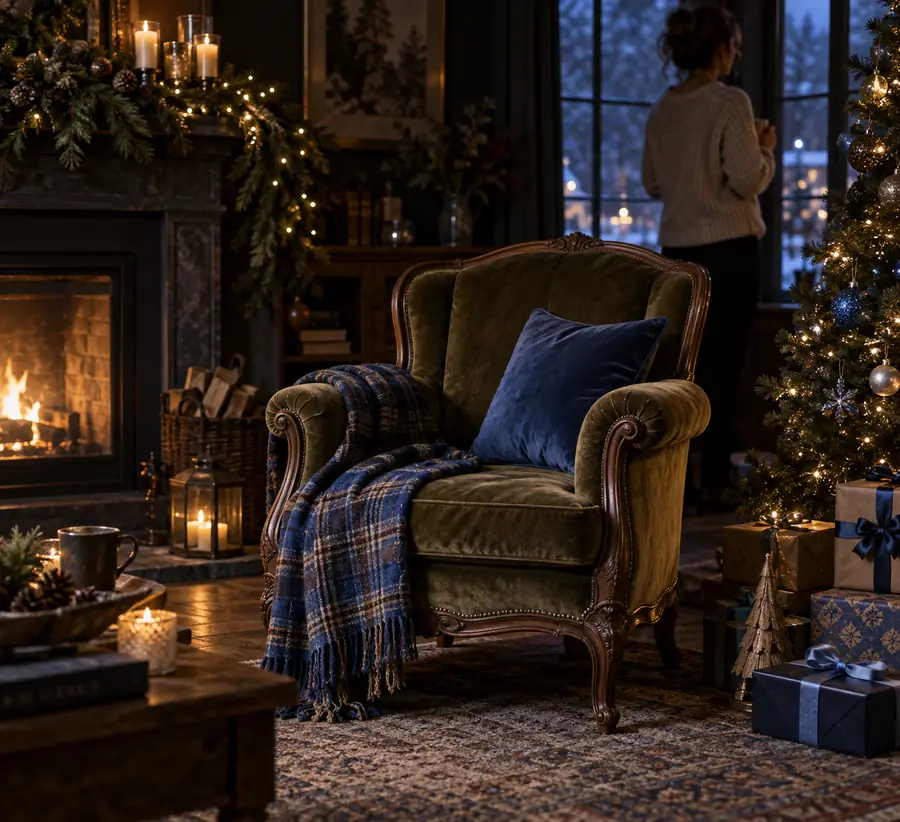
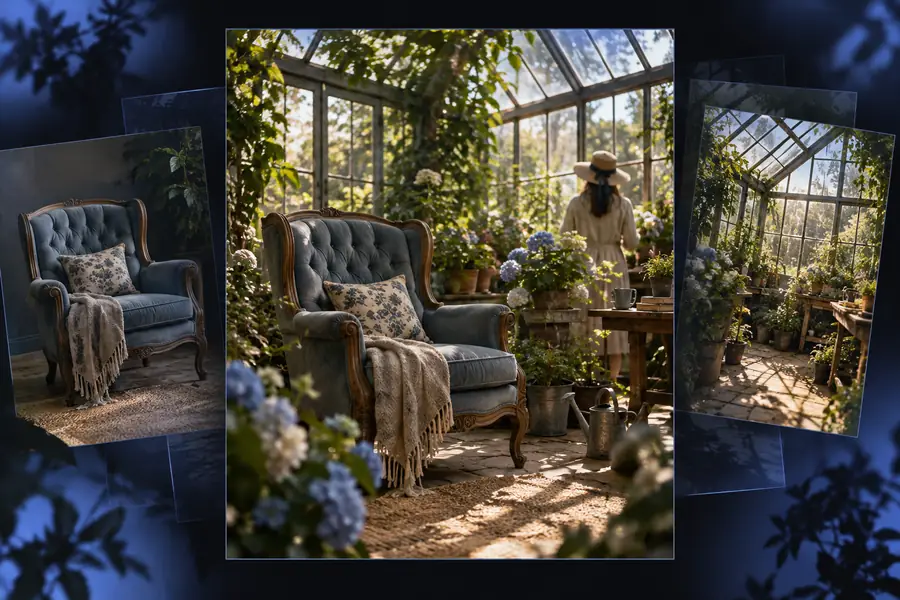 合成前
合成後
合成前
合成後
境界線をドラッグして構図や輪郭の変化を確認してください。この比較だけでは、2つのファイルを読み込んだことの証明にはなりません。
合成前合成後配置を正確に決める必要がある場合は、画像編集ツールが便利です。2つの素材を解釈して1つの新しいシーンに仕上げたい場合は、画像変換ツールが適しています。
適した用途
レイヤー編集ツール
指定した切り抜き画像を指定した背景に配置する
参照画像を使うAIツール
両方の入力画像をもとに、統一感のあるシーンを生成する
元画像の役割
レイヤーベースのエディター
各ファイルを個別に編集できるレイヤーとして保持
参照画像を活用するAIツール
ファイルを被写体、シーン、スタイルの参照として使用可能
配置の調整
レイヤーベースのエディター
要素を直接移動、拡大・縮小、マスク処理
参照画像を活用するAIツール
プロンプトで配置を指定。結果は変わる場合があります
元画像のディテール
レイヤーベースのエディター
編集または再サンプリングしない限り保持
参照画像を活用するAIツール
生成時に再解釈される場合があります
ライティングの調整
レイヤーベースのエディター
影と色を手動で調整
参照画像を活用するAIツール
統一感のあるライティングを指定し、結果を確認
修正
レイヤーベースのエディター
構図を作り直さずに1つのレイヤーを変更
参照画像を活用するAIツール
プロンプトや入力画像を修正して再生成
インポートする前に、それぞれの元画像の役割を決めましょう。そうすれば、単に2枚の画像を合成するようツールに頼むより、指示が効果的になります。
ポートレートを被写体として、2枚目の画像をビジュアルスタイルの参考として使います。
顔だと分かる状態を保ちながら、見せ方を変えましょう。出力結果で顔立ちが変わっていないか確認してください。
画像をAIアバターに変換一方の画像を構図の出発点に、もう一方を雰囲気の参考に使います。
完全に同じ画像になると期待するのではなく、結果を両方の元画像と比較しましょう。
別の画像に似た画像を生成するには?用意した画像をビジュアルのベースとして使い、追加したい要素を言葉で説明します。
2枚目の参考画像を使うとかえって変更の意図が分かりにくくなる場合は、テキストを使いましょう。
テキストを使ったAI画像変換とはまずツールの入力方法を確認しましょう。2枚の画像をアップロードできるものもあれば、1枚の画像と参考内容を記したテキストを使うものもあります。
被写体がはっきりした画像と、背景またはスタイルの参考画像を選びます。無関係なものを切り取り、被写体を配置できるよう周囲に十分な余白を残しましょう。
画像入力欄が別々にある場合は、両方のファイルをインポートします。どちらが被写体で、どちらがシーンの参考なのかを明示しましょう。アップロード順だけで伝わるとは限りません。
配置、サイズ、照明、残したい細部を指定します。たとえば、1枚目の被写体を残し、2枚目の庭を背景として使うよう指示します。
輪郭、影、手、人物を見分ける特徴をよく確認してください。ずれがあれば、指示をより具体的にするか、正確な配置ができるレイヤー式エディターを使いましょう。
ツールが一方のファイルを無視する場合は、両方のアップロードが完了していることと、それぞれの画像の役割を指定していることを確認してください。被写体が貼り付けられたように見える場合は、遠近感、照明、輪郭の細部を見直しましょう。
まず被写体と背景となるシーンを指定し、何を変えずに残すかを伝えてください。重要な細部が失われた場合は、指示を修正するか、より細かく制御できる手動のレイヤー編集に切り替えましょう。
画像の組み合わせを試す元画像と参照画像を別々に入力できるツールもあれば、アップロードできる画像が1枚だけのツールもあります。始める前に利用できる設定を確認し、指示の中で各画像の役割を明示してください。
被写体が鮮明に写った写真と、撮影角度が合う背景を用意してください。1枚目の被写体を残し、2枚目を背景として使うようツールに指示したうえで、輪郭、大きさ、影を確認しましょう。
必ずしもそうではありません。生成AIツールは新しいシーンを作る際、顔立ち、商品の細部、衣服を変えることがあります。それらをピクセル単位で正確に維持する必要がある場合は、レイヤー式エディターの方が適しています。
最も残したい細部が含まれる画像をアップロードし、もう一方のシーンをテキストで説明してください。元の2枚のファイルを両方ともそのまま使う必要がある場合は、レイヤーに対応したエディターを使いましょう。