
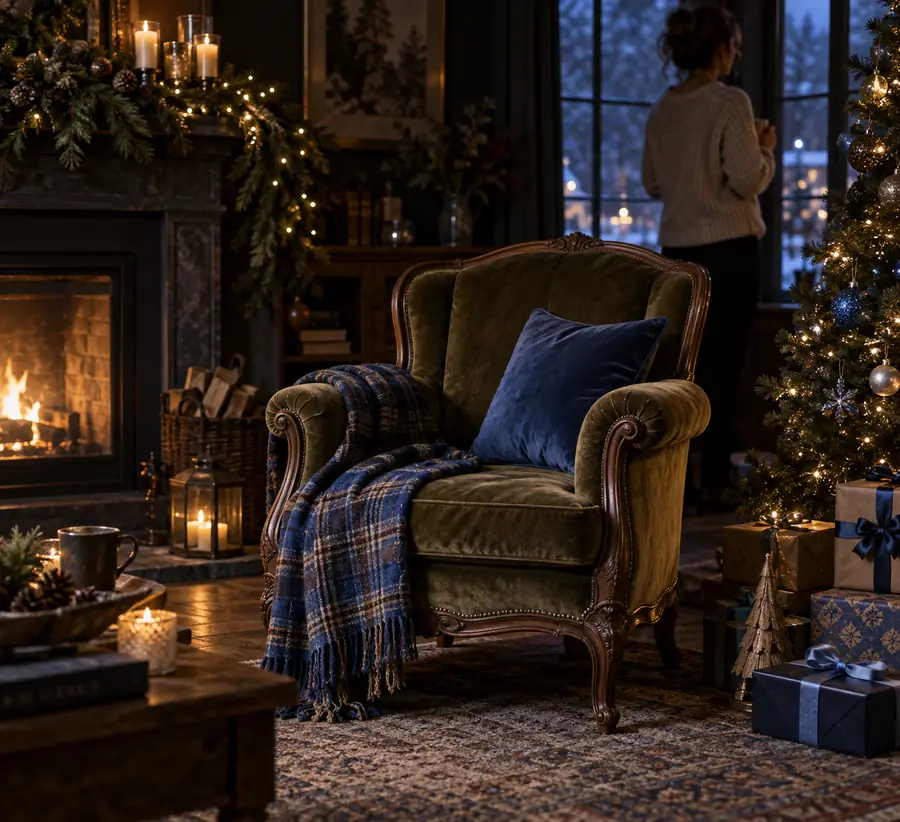
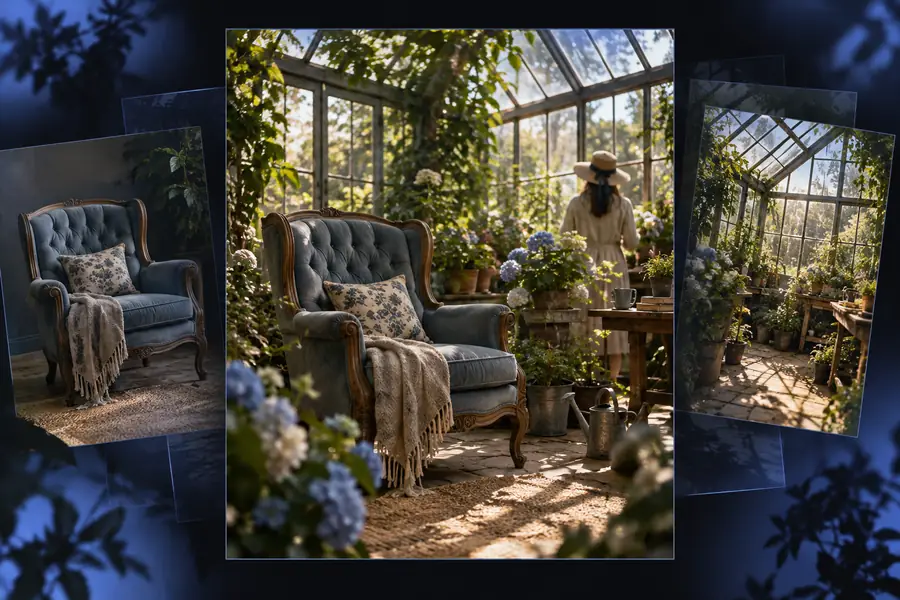
Workflow mit zwei Bildern

Eine visuelle Anleitung: Wie kombiniert man 2 Bilder mit KI?

Um zwei Bilder zu kombinieren, legen Sie fest, was jedes davon beitragen soll: ein Motiv, einen Hintergrund, ein Objekt oder einen Stil. Der richtige Workflow hängt davon ab, ob Sie eine präzise Platzierung oder eine neu generierte Szene benötigen.

Prüfen Sie beide Bilder vor dem Hochladen
Beispielbild von Ai Image To Image, das ein transformiertes Bild zeigt

Wer braucht Software, um Bilder zu kombinieren?

Eine Vorher-Nachher-Ansicht hilft Ihnen zu beurteilen, ob ein Motiv noch in die Szene passt. Für eine echte Kombination aus zwei Bildern stellen Sie Motiv und Hintergrund als separate Eingaben bereit, sofern das Tool dies zulässt.

Originales Urlaubsbild vor der visuellen Umgestaltung Umgestaltetes Urlaubsbild im selben Bildausschnitt Vorher Nachher

Ziehen Sie die Trennlinie, um Änderungen an Bildausschnitt und Kanten zu prüfen; dieser Vergleich allein zeigt keinen Import von zwei Dateien.

VorherNachher

Wählen Sie zwischen Ebenen und referenzgestützter Generierung

Ein Bildeditor ist nützlich, wenn die Platzierung exakt sein muss. Ein KI-Bild-zu-Bild-Tool eignet sich besser, wenn die beiden Vorlagen als eine neue Szene interpretiert werden sollen.

Ebenenbasierter Bildeditor
Referenzgestütztes KI-Tool

Am besten geeignet für

Ebenenbasierter Bildeditor

Ein bestimmtes freigestelltes Motiv auf einem bestimmten Hintergrund platzieren

Referenzgestütztes KI-Tool

Eine stimmige Szene generieren, die von beiden Eingaben inspiriert ist

Rolle der Vorlagen

Ebenenbasierter Editor

Jede Datei bleibt auf einer eigenen bearbeitbaren Ebene

Referenzgestütztes KI-Tool

Dateien können als Motiv-, Szenen- oder Stilreferenzen dienen

Positionskontrolle

Ebenenbasierter Editor

Elemente direkt verschieben, skalieren und maskieren

Referenzgestütztes KI-Tool

Die Platzierung in einem Prompt beschreiben; die Ergebnisse können variieren

Originaldetails

Ebenenbasierter Editor

Bleiben erhalten, sofern sie nicht bearbeitet oder neu abgetastet werden

Referenzgestütztes KI-Tool

Können bei der Generierung neu interpretiert werden

Abstimmung der Beleuchtung

Ebenenbasierter Editor

Schatten und Farben manuell anpassen

Referenzgestütztes KI-Tool

Einheitliche Beleuchtung anfordern und anschließend das Ergebnis prüfen

Überarbeitungen

Ebenenbasierter Editor

Eine Ebene ändern, ohne die Komposition neu aufzubauen

Referenzgestütztes KI-Tool

Prompt oder Eingaben überarbeiten und erneut generieren

Der Tool-Bereich: Festlegen, was jedes Bild beiträgt

Geben Sie jeder Bildquelle vor dem Import eine Aufgabe. So ist die Anweisung hilfreicher, als ein Tool einfach darum zu bitten, zwei Bilder zu mischen.

Profilbild-Gestaltung

Verwenden Sie ein Porträt als Motiv und ein zweites Bild als visuelle Stilvorlage.

Das Gesicht sollte erkennbar bleiben, während sich die Darstellung ändert; prüfen Sie das Ergebnis auf veränderte Gesichtszüge.

Bild in einen KI-Avatar umwandeln

Produktinszenierung

Kombinieren Sie ein Produktfoto mit einer Szenenvorlage, um eine neue Umgebung zu schaffen.

Beschreiben Sie, welche Produktdetails sichtbar bleiben müssen und welche Teile der Szene sich ändern dürfen.

KI-Bildgenerator mit Bildvorlage

Szenengestaltung

Verwenden Sie ein bereitgestelltes Bild als visuelle Grundlage und beschreiben Sie ein zusätzliches Element in Worten.

Verwenden Sie Text, wenn eine zweite Referenzdatei die gewünschte Änderung weniger deutlich machen würde.

Was ist KI-Bild-zu-Bild mit Text?

Importschritte zum Mischen zweier Bilder

Prüfen Sie zuerst die Eingabemöglichkeiten des Tools: Manche akzeptieren zwei hochgeladene Bilder, andere ein Bild und eine schriftliche Beschreibung der Referenz.

  1. 1

    Bildquellen vorbereiten

    Wählen Sie ein klares Motivbild und eine Hintergrund- oder Stilvorlage. Schneiden Sie störende Elemente aus und lassen Sie um das Motiv herum genügend Platz für die Platzierung.

  2. 2

    Rollen zuweisen

    Importieren Sie beide Dateien, wenn separate Bildeingaben verfügbar sind. Geben Sie an, welche Datei das Motiv und welche die Szene liefert; verlassen Sie sich nicht darauf, dass die Upload-Reihenfolge dies vermittelt.

  3. 3

    Kombination beschreiben

    Legen Sie Platzierung, Maßstab und Beleuchtung fest und geben Sie an, welche Details erhalten bleiben sollen. Bitten Sie beispielsweise darum, das Motiv des ersten Bildes beizubehalten und den Garten des zweiten Bildes als Umgebung zu verwenden.

  4. 4

    Prüfen und überarbeiten

    Achten Sie genau auf Kanten, Schatten, Hände und erkennbare Merkmale. Wenn etwas abweicht, präzisieren Sie die Anweisung oder verwenden Sie einen ebenenbasierten Editor für eine exakte Positionierung.

Häufige Importfehler und die nächsten Schritte

Wenn das Tool eine Datei ignoriert, prüfen Sie, ob beide Uploads abgeschlossen sind und jedem Bild eine Rolle zugewiesen wurde. Wirkt das Motiv wie aufgeklebt, überprüfen Sie Perspektive, Beleuchtung und Kantendetails.

Bereit, Ihre Idee mit zwei Bildern zu testen?

Geben Sie jeder Vorlage eine klare Rolle

Beginnen Sie mit einem Motiv und einer Szene und legen Sie dann fest, was unverändert bleiben soll. Geht im Ergebnis ein wichtiges Detail verloren, überarbeiten Sie die Anweisung oder wechseln Sie für mehr Kontrolle zu manuellen Ebenen.

Bilder kombinieren
  • Benennen Sie Motiv und Szene getrennt
  • Prüfen Sie Kanten und Beleuchtung im Ergebnis

Häufige Fragen zum Kombinieren von zwei Bildern

Manche Tools bieten getrennte Eingaben für ein Ausgangsbild und ein Referenzbild; andere erlauben nur einen Upload. Prüfen Sie vor dem Start die verfügbaren Optionen und beschreiben Sie in Ihrer Anweisung die Rolle jedes Bildes.

Verwenden Sie ein klares Foto des Motivs und einen Hintergrund mit passendem Blickwinkel. Weisen Sie das Tool an, das Motiv aus dem ersten Bild beizubehalten und das zweite Bild als Umgebung zu verwenden. Prüfen Sie anschließend Kanten, Maßstab und Schatten.

Nicht unbedingt. Generative Tools können Gesichtszüge, Produktdetails oder Kleidung verändern, wenn sie eine neue Szene erstellen. Wenn diese Details pixelgenau erhalten bleiben müssen, ist ein ebenenbasierter Editor die bessere Wahl.

Laden Sie das Bild mit dem Detail hoch, das Sie unbedingt erhalten möchten, und beschreiben Sie die andere Szene in Textform. Wenn beide Originaldateien genau wie bereitgestellt erscheinen müssen, verwenden Sie stattdessen einen Editor mit Ebenenfunktion.

Jetzt erstellen
Jetzt erstellen