

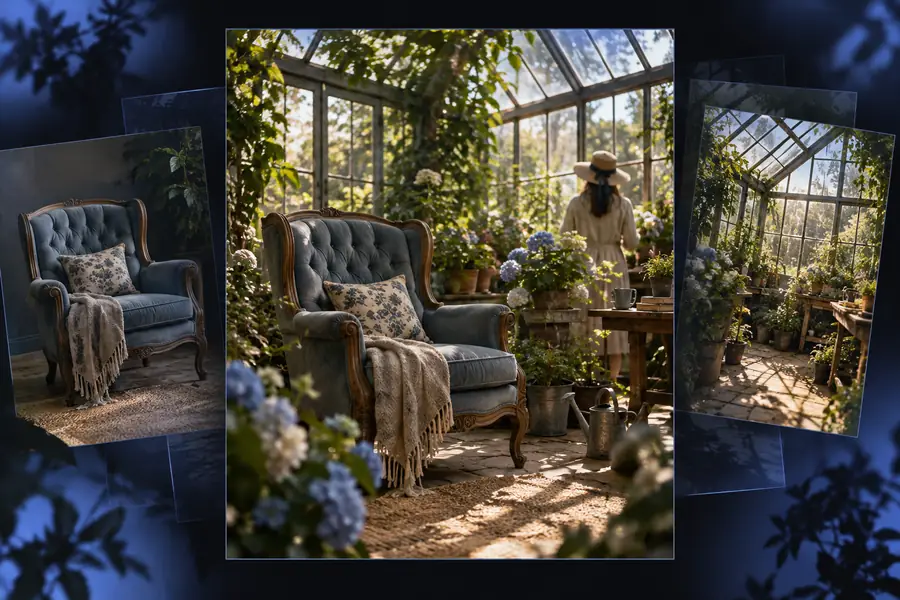
Flux de travail à deux images

Guide visuel : comment combiner 2 images avec l’IA ?

Pour combiner deux images, déterminez ce que chacune apporte : un sujet, un arrière-plan, un objet ou un style. La bonne méthode dépend du résultat souhaité : un placement précis ou une scène nouvellement générée.

Examinez les deux images avant de les importer
Exemple visuel Ai Image To Image montrant une image transformée

Qui a besoin d’un logiciel pour combiner des images ?

Une vue avant-après vous aide à juger si le sujet s’intègre toujours à la scène. Pour une véritable fusion de deux images, fournissez le sujet et l’arrière-plan comme entrées distinctes si l’outil le permet.

Image de vacances originale avant sa transformation visuelle Image de vacances transformée, présentée dans le même cadrage Avant Après

Faites glisser le séparateur pour examiner les changements de cadrage et les contours ; cette comparaison ne démontre pas à elle seule l’importation de deux fichiers.

AvantAprès

Choisissez entre les calques et la génération guidée par des images de référence

Un éditeur est utile lorsque le placement doit être exact. Un outil d’image à image convient mieux lorsque vous souhaitez que les deux sources soient interprétées comme une nouvelle scène unique.

Éditeur à calques
Outil d’IA guidé par des images de référence

Idéal pour

Éditeur à calques

Placer un élément détouré précis sur un arrière-plan précis

Outil d’IA guidé par des images de référence

Générer une scène cohérente inspirée des deux images fournies

Rôle des images sources

Éditeur de calques

Chaque fichier reste sur son propre calque modifiable

Outil d’IA guidé par des références

Les fichiers peuvent servir de références pour le sujet, la scène ou le style

Contrôle du positionnement

Éditeur de calques

Déplacez, redimensionnez et masquez directement les éléments

Outil d’IA guidé par des références

Décrivez le placement dans une instruction ; les résultats peuvent varier

Détails d’origine

Éditeur de calques

Préservés, sauf si vous les modifiez ou les rééchantillonnez

Outil d’IA guidé par des références

Peuvent être réinterprétés lors de la génération

Harmonisation de l’éclairage

Éditeur de calques

Ajustez manuellement les ombres et les couleurs

Outil d’IA guidé par des références

Demandez un éclairage cohérent, puis examinez le résultat

Modifications

Éditeur de calques

Modifiez un calque sans reconstruire la composition

Outil d’IA guidé par des références

Modifiez l’instruction ou les images fournies, puis relancez la génération

Le bloc d’outils : définissez ce que chaque image apporte

Attribuez un rôle à chaque image source avant de l’importer. Votre instruction sera ainsi plus utile qu’une simple demande de fusionner deux images.

Créateur de portraits de profil

Utilisez un portrait comme sujet et une deuxième image comme référence de style visuel.

Cherchez à conserver un visage reconnaissable tout en changeant sa présentation ; vérifiez que les traits n’ont pas été modifiés.

convertir une image en avatar avec IA

Créateur de mises en scène de produits

Associez une photographie de produit à une image de référence pour le placer dans un nouveau décor.

Précisez quels détails du produit doivent rester visibles et quels éléments du décor peuvent changer.

générateur d’images par IA à partir d’une image

Étapes d’importation pour fusionner deux images

Vérifiez d’abord les options d’importation de l’outil : certains acceptent deux images téléchargées, tandis que d’autres nécessitent une image et une description écrite de référence.

  1. 1

    Préparez les images sources

    Choisissez une image claire du sujet et une référence d’arrière-plan ou de style. Recadrez les éléments superflus et laissez suffisamment d’espace autour du sujet pour le placer.

  2. 2

    Attribuez les rôles

    Importez les deux fichiers si des entrées d’image distinctes sont disponibles. Indiquez quel fichier fournit le sujet et lequel fournit la scène ; ne supposez pas que l’ordre d’importation suffit à le préciser.

  3. 3

    Décrivez la combinaison

    Précisez le placement, l’échelle, l’éclairage et les détails à préserver. Par exemple, demandez de conserver le sujet de la première image et d’utiliser le jardin de la deuxième comme décor.

  4. 4

    Examinez et ajustez

    Examinez attentivement les contours, les ombres, les mains et les traits reconnaissables. Si un élément s’écarte du résultat souhaité, précisez la consigne ou utilisez un éditeur à calques pour le positionner exactement.

Erreurs d’importation courantes et étapes suivantes

Si l’outil ignore un fichier, vérifiez que les deux importations sont terminées et que le rôle de chaque image est indiqué. Si le sujet semble collé sur le décor, revoyez la perspective, l’éclairage et les détails des contours.

Prêt à tester votre idée avec deux images ?

Attribuez un rôle clair à chaque image source

Commencez par un sujet et un décor, puis précisez ce qui doit rester inchangé. Si le résultat perd un détail important, reformulez la consigne ou passez à des calques manuels pour un contrôle plus précis.

Essayez de combiner des images
  • Décrivez séparément le sujet et le décor
  • Vérifiez les contours et l’éclairage du résultat

FAQ sur la combinaison de deux images

Certains outils proposent des entrées distinctes pour une image source et une image de référence ; d’autres n’acceptent qu’une seule image. Vérifiez les options disponibles avant de commencer et précisez le rôle de chaque image dans votre consigne.

Utilisez une photo nette du sujet et un arrière-plan dont l’angle de vue est compatible. Demandez à l’outil de conserver le sujet de la première image et d’utiliser la seconde comme décor, puis vérifiez les contours, l’échelle et les ombres.

Pas nécessairement. Les outils génératifs peuvent modifier les traits du visage, les détails d’un produit ou les vêtements lorsqu’ils créent une nouvelle scène. Un éditeur à calques est préférable si ces détails doivent être préservés au pixel près.

Importez l’image contenant le détail que vous souhaitez le plus préserver et décrivez l’autre scène par écrit. Si les deux fichiers d’origine doivent apparaître exactement tels quels, utilisez plutôt un éditeur prenant en charge les calques.

Commencer à créer
Commencer à créer