
Les bases des données d’entrée

Qu’est-ce que l’image à image avec IA à partir de texte, concrètement ?

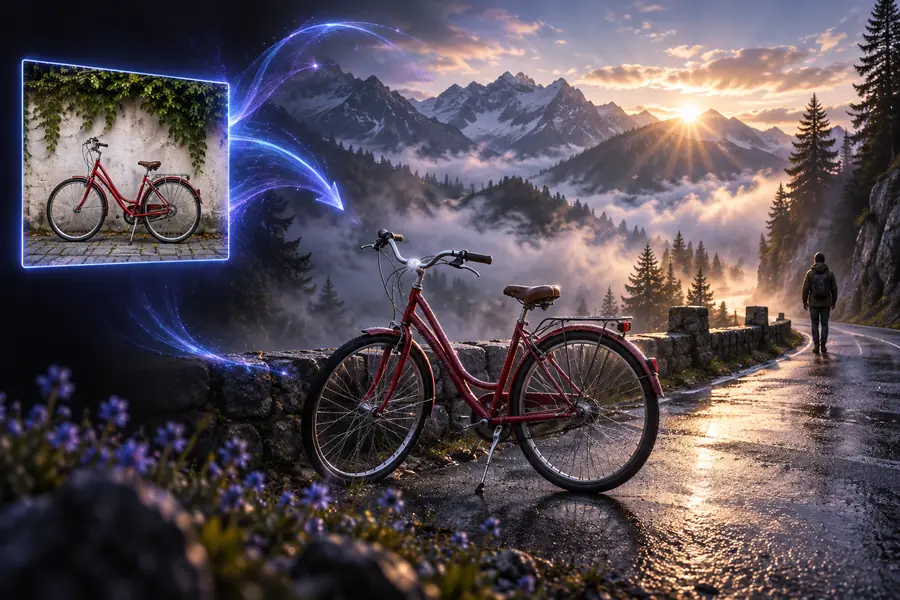
Il s’agit de fournir une image existante et de décrire par écrit la version souhaitée. L’image sert de point de départ visuel ; l’instruction guide les modifications. Sans image importée, une instruction seule relève plutôt de la génération d’image à partir de texte.

Transformation d’image générée par IA présentée dans le visuel principal du site

Quand le choix des données d’entrée compte

Ces méthodes connexes permettent de déterminer si vous avez besoin d’une image source, d’une instruction écrite ou de plusieurs références.

Créateur de photos de profil

Partez d’un portrait reconnaissable et décrivez un nouveau style illustré.

Découvrez comment transformer une image en avatar IA lorsque la ressemblance avec la personne compte davantage que la création d’un personnage entièrement nouveau.

transformer une image en avatar IA
Artiste conceptuel

Utilisez un croquis comme composition de départ et décrivez son éclairage et ses matériaux.

Un générateur d’images IA à partir d’une image peut développer le croquis en s’appuyant sur ses formes comme guide visuel.

générateur d’images IA à partir d’une image

Designer de produits

Explorez une autre version d’une photographie de produit sans en copier chaque pixel.

Le guide « Comment générer une image similaire à une autre image ? » explique comment demander une ressemblance sans attendre une copie exacte.

comment générer une image similaire à une autre image ?

Créateur de collages

Placez un sujet provenant d’une photo dans un décor montré sur une autre.

Le guide « Comment combiner 2 images avec l’IA ? » présente une tâche à 2 références qu’une instruction fondée sur une seule image ne peut pas décrire entièrement.

comment combiner 2 images avec l’IA ?

Tableau comparatif des différences structurelles A/B

La distinction essentielle est de savoir si l’outil reçoit des pixels comme point de départ ou s’il doit inventer toute la scène à partir de mots.

Image existante et texte
Instruction textuelle seule

Élément de départ

Image existante et texte

Une image importée et une instruction écrite

Instruction textuelle seule

Une instruction écrite sans image source

Structure visuelle

Image existante et texte

Peut s’appuyer sur la composition de l’image source

Instruction textuelle seule

Doit créer une composition à partir de l’instruction

Identité du sujet

Image existante et texte

Peut conserver des caractéristiques reconnaissables, mais aussi les modifier

Instruction textuelle seule

N’a aucun sujet d’origine à préserver

Meilleure consigne

Image existante et texte

Indiquez ce qui doit changer et ce qui doit rester inchangé

Instruction textuelle seule

Décrivez l’ensemble de la scène et le sujet

Utilisation courante

Image existante et texte

Changer le style d’une image fournie ou la réinterpréter

Instruction textuelle seule

Créer une scène sans référence visuelle

Principale tâche de vérification

Image existante et texte

Comparer le résultat à l’image source

Instruction textuelle seule

Comparer le résultat à la description écrite

Ce que la conversion fait perdre

Déplacez le séparateur pour comparer deux traitements d’une même scène. Même lorsqu’une instruction oriente le rendu, examinez les petits détails de l’image source au lieu de supposer qu’ils ont été conservés.

Scène de fête originale avant une modification visuelle guidée par l’IA Version modifiée de la scène de fête après une retouche guidée par l’IA Image source Image modifiée

Observez les contours, les objets en arrière-plan, les inscriptions et les visages lorsque vous déplacez le séparateur. Un résultat convaincant à l’œil ne prouve pas que chaque détail de l’image source a été conservé.

Image sourceImage modifiée

Le module de l’outil

Ai Image To Image peut vous aider à explorer une modification guidée par une instruction, mais le résultat doit toujours être vérifié par une personne.

Il ne peut pas garantir une conservation exacte

Une demande visant à conserver un visage, un logo ou un petit objet à l’identique peut tout de même produire des détails modifiés.

Solution de contournement

Comparez ces zones à l’image source et utilisez un éditeur spécialisé lorsque la précision au pixel près est importante.

Le texte ne peut pas fournir des informations invisibles

Si l’image source cache l’arrière d’un objet ou la main d’une personne, une instruction ne révèle pas ce qui s’y trouvait réellement.

Solution de contournement

Considérez les éléments nouvellement visibles comme une interprétation, et non comme une reconstitution.

Il ne peut pas rendre les textes minuscules fiables

Les étiquettes et les panneaux peuvent être déformés même si l’image paraît cohérente dans son ensemble.

Solution de contournement

Ajoutez séparément les textes importants dans un éditeur de texte après avoir examiné l’image.

Comment vérifier le résultat

Comparez l’image modifiée à l’image source

Avant d’utiliser un résultat, comparez son sujet, son cadrage, les objets importants et tout texte visible avec l’original. Si un détail compte, mentionnez-le explicitement dans votre prochaine consigne et examinez à nouveau le résultat. Commencez avec une image source claire et une seule modification précise pour déterminer plus facilement ce qui a fonctionné.

Essayer la retouche d’image
  • Comparez les détails importants à leur taille réelle
  • Considérez les zones inventées comme du nouveau contenu
  • Reformulez la consigne si le sujet s’éloigne de l’original

FAQ sur les variantes

Non. Sans image existante en entrée, il s’agit de génération d’image à partir de texte. L’image à image guidée par du texte utilise à la fois une image source et des instructions écrites pour la modifier.

Vous pouvez décrire le changement d’arrière-plan et demander de conserver le sujet, mais cette instruction ne garantit pas une correspondance parfaite au pixel près. Vérifiez le visage, les contours et les vêtements du sujet dans le résultat.

Il est généralement plus utile de décrire la modification souhaitée et de préciser les éléments à conserver. L’image importée fournit déjà un contexte visuel, même si l’outil peut en interpréter certaines parties différemment.

Le système génère une nouvelle interprétation plutôt que d’effectuer une retouche strictement mécanique. Une consigne générale lui laisse plus de liberté pour modifier la composition, les couleurs et les détails. Essayez donc une instruction plus précise et comparez le résultat suivant à l’original.

Commencer à créer
Commencer à créer