
Grundlagen der Eingabe

Wie funktioniert KI-Bild-zu-Bild mit Text in der Praxis?

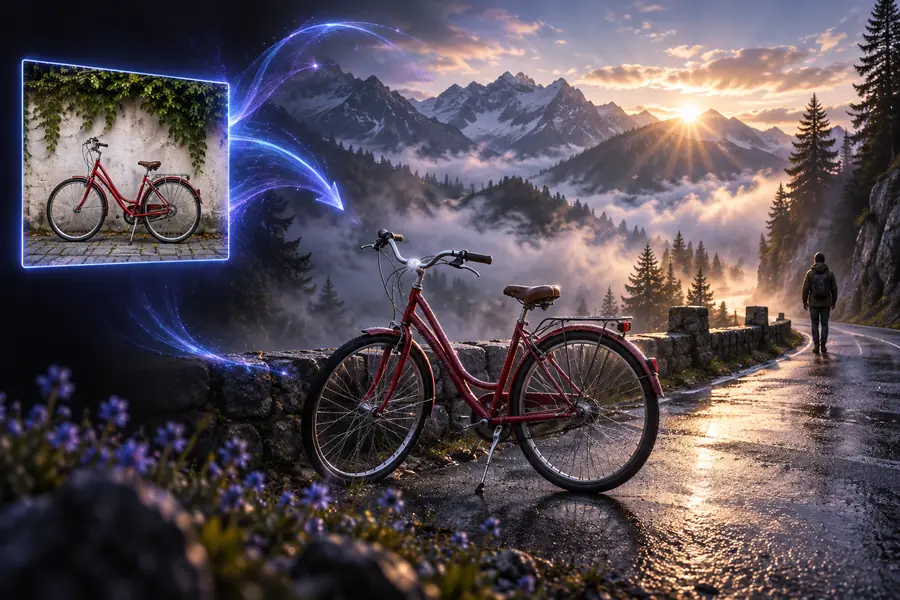
Sie laden ein vorhandenes Bild hoch und beschreiben mit Text, welche Version Sie sich wünschen. Das Bild dient als visueller Ausgangspunkt; der Prompt steuert die Änderungen. Ein Prompt ohne hochgeladenes Bild ist dagegen Text-zu-Bild-Generierung.

KI-generierte Bildtransformation in der Hero-Grafik der Website

Wann die Wahl der Eingabe wichtig ist

Diese verwandten Arbeitsabläufe zeigen, ob Sie ein Ausgangsbild, eine schriftliche Anweisung oder mehrere Referenzen benötigen.

Profilbild erstellen

Beginnen Sie mit einem wiedererkennbaren Porträt und beschreiben Sie einen neuen, illustrierten Look.

Erfahren Sie, wie Sie ein Bild in einen KI-Avatar umwandeln, wenn die Ähnlichkeit mit der Person wichtiger ist als eine völlig neue Figur.

Bild in einen KI-Avatar umwandeln
Concept Artist

Nutzen Sie eine Skizze als Ausgangskomposition und beschreiben Sie Beleuchtung und Materialien.

Ein KI-Bildgenerator, der von einem Bild ausgeht, kann die Skizze weiterentwickeln und sich dabei an ihren Formen orientieren.

KI-Bildgenerator, der von einem Bild ausgeht

Produktdesigner

Erkunden Sie eine weitere Version eines Produktfotos, ohne jedes Pixel zu kopieren.

Die Anleitung „Wie kann ich ein Bild erzeugen, das einem anderen Bild ähnelt?“ erklärt, wie Sie Ähnlichkeit anfordern, ohne eine exakte Kopie zu erwarten.

Wie kann ich ein Bild erzeugen, das einem anderen Bild ähnelt?

Collagen erstellen

Setzen Sie ein Motiv aus einem Foto in eine Umgebung ein, die auf einem anderen Foto zu sehen ist.

Die Anleitung „Wie kann ich 2 Bilder mit KI kombinieren?“ behandelt eine Aufgabe mit zwei Referenzen, die sich mit einem Prompt zu nur einem Bild nicht vollständig beschreiben lässt.

Wie kann ich 2 Bilder mit KI kombinieren?

A/B-Tabelle der strukturellen Unterschiede

Der entscheidende Unterschied ist, ob das Tool Bildpixel als Ausgangspunkt erhält oder die gesamte Szene allein anhand von Wörtern erstellen muss.

Vorhandenes Bild plus Text
Nur Texteingabe

Ausgangsmaterial

Vorhandenes Bild plus Text

Ein hochgeladenes Bild und eine schriftliche Anweisung

Nur Texteingabe

Eine schriftliche Anweisung ohne Ausgangsbild

Visuelle Struktur

Vorhandenes Bild plus Text

Kann die Komposition des Ausgangsbildes als Orientierung nutzen

Nur Texteingabe

Muss eine Komposition anhand der Texteingabe erstellen

Identität des Motivs

Vorhandenes Bild plus Text

Kann erkennbare Merkmale beibehalten, sie aber auch verändern

Nur Texteingabe

Hat kein ursprüngliches Motiv, das erhalten bleiben muss

Optimale Anweisung

Vorhandenes Bild plus Text

Benennen, was sich ändern und was erhalten bleiben soll

Nur Texteingabe

Die gesamte Szene und das Motiv beschreiben

Typische Verwendung

Vorhandenes Bild plus Text

Ein bereitgestelltes Bild in einem neuen Stil gestalten oder neu interpretieren

Allein eine Texteingabe

Erstellen Sie eine Szene ohne visuelle Vorlage

Hauptaufgabe bei der Prüfung

Vorhandenes Bild plus Text

Vergleichen Sie das Ergebnis mit dem Ausgangsbild

Allein eine Texteingabe

Vergleichen Sie das Ergebnis mit der schriftlichen Vorgabe

Was bei der Umwandlung verloren geht

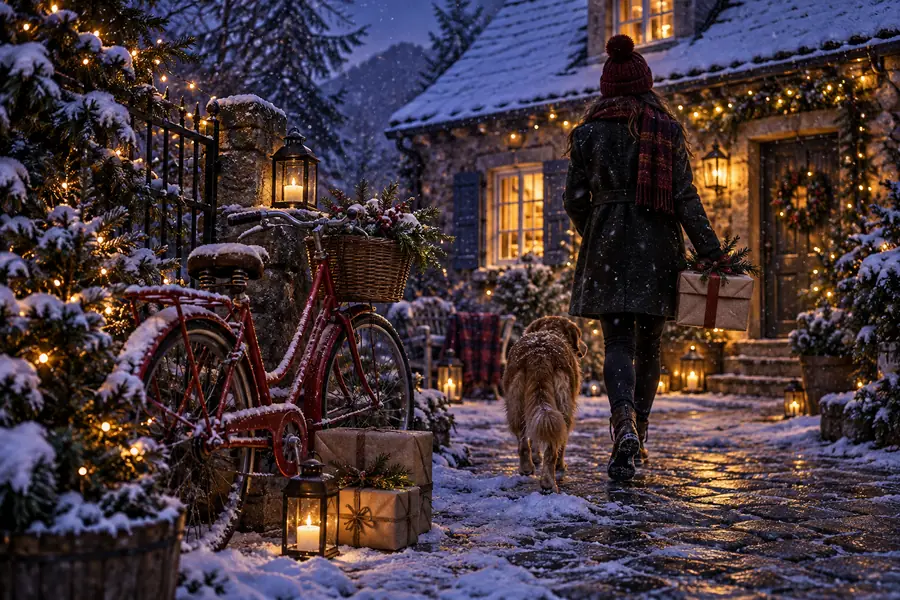
Verschieben Sie den Trennregler, um zwei Bearbeitungen derselben Szene zu vergleichen. Auch wenn eine Texteingabe das Erscheinungsbild vorgibt, sollten Sie kleine Details des Ausgangsbilds prüfen, statt anzunehmen, dass sie erhalten bleiben.

Ursprüngliche Feiertagsszene vor einer KI-gesteuerten visuellen Änderung Veränderte Version der Feiertagsszene nach der KI-gesteuerten Bearbeitung Ausgangsbild Verändertes Bild

Achten Sie beim Verschieben auf Kanten, Objekte im Hintergrund, Schrift und Gesichter. Ein überzeugend wirkendes Ergebnis beweist nicht, dass jedes Detail des Ausgangsbilds erhalten geblieben ist.

AusgangsbildVerändertes Bild

Der Tool-Bereich

Ai Image To Image kann Ihnen helfen, eine per Texteingabe gesteuerte Änderung auszuprobieren. Das Ergebnis muss dennoch von einem Menschen geprüft werden.

Die exakte Erhaltung lässt sich nicht garantieren

Auch wenn Sie darum bitten, ein Gesicht, Logo oder kleines Objekt unverändert zu lassen, können sich Details verändern.

Alternative

Vergleichen Sie diese Bereiche mit dem Ausgangsbild und verwenden Sie einen speziellen Bildeditor, wenn es auf exakte Pixel ankommt.

Text kann keine unbekannten Fakten liefern

Wenn das Ausgangsbild die Rückseite eines Objekts oder die Hand einer Person verdeckt, kann eine Texteingabe nicht zeigen, was dort tatsächlich zu sehen war.

Alternative

Betrachten Sie neu sichtbare Inhalte als Interpretation, nicht als Rekonstruktion.

Winzige Schrift lässt sich damit nicht zuverlässig wiedergeben

Beschriftungen und Schilder können verzerrt sein, auch wenn das Bild insgesamt stimmig aussieht.

Alternative Vorgehensweise

Füge wichtige Formulierungen nach der Prüfung des Bildes separat in einem Texteditor hinzu.

So prüfst du das Ergebnis

Vergleiche das veränderte Bild mit deinem Ausgangsbild

Vergleiche vor der Verwendung eines Ergebnisses das Motiv, den Bildausschnitt, wichtige Objekte und sichtbare Schrift mit dem Original. Wenn ein Detail wichtig ist, benenne es ausdrücklich in deiner nächsten Anweisung und prüfe das neue Ergebnis erneut. Beginne mit einem klaren Ausgangsbild und einer konkreten Änderung, damit du leichter erkennst, was funktioniert hat.

Bildbearbeitung ausprobieren
  • Wichtige Details in voller Größe vergleichen
  • Neu erzeugte Bereiche als neue Inhalte betrachten
  • Die Anweisung überarbeiten, wenn sich das Motiv verändert

FAQ zu dieser Variante

Nein. Ohne ein vorhandenes Bild als Eingabe handelt es sich um Text-zu-Bild-Generierung. Bei der Bild-zu-Bild-Bearbeitung mit Text werden sowohl ein Ausgangsbild als auch schriftliche Anweisungen für die Änderung verwendet.

Du kannst eine Änderung des Hintergrunds beschreiben und darum bitten, das Motiv beizubehalten. Diese Anweisung garantiert jedoch keine pixelgenaue Übereinstimmung. Prüfe im Ergebnis das Gesicht, die Konturen und die Kleidung des Motivs.

Meist ist es hilfreicher, die gewünschte Änderung zu beschreiben und anzugeben, welche Elemente erhalten bleiben müssen. Das hochgeladene Bild liefert bereits den visuellen Kontext, auch wenn das Tool Teile davon anders interpretieren kann.

Das System erzeugt eine neue Interpretation, statt eine rein mechanische Bearbeitung vorzunehmen. Allgemein gehaltene Anweisungen lassen mehr Spielraum für Änderungen an Bildkomposition, Farben und Details. Versuche daher eine präzisere Anweisung und vergleiche das nächste Ergebnis mit dem Original.

Jetzt erstellen
Jetzt erstellen