
Création à partir d’une image

Créez un nouveau visuel avec un générateur d’images IA à partir d’une image

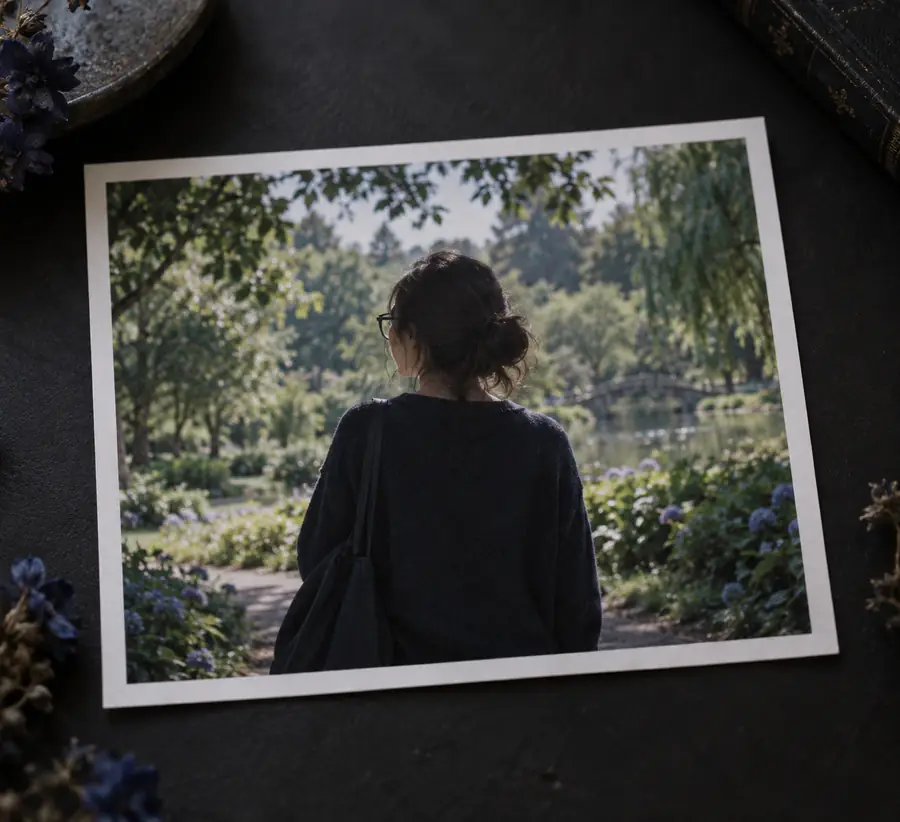
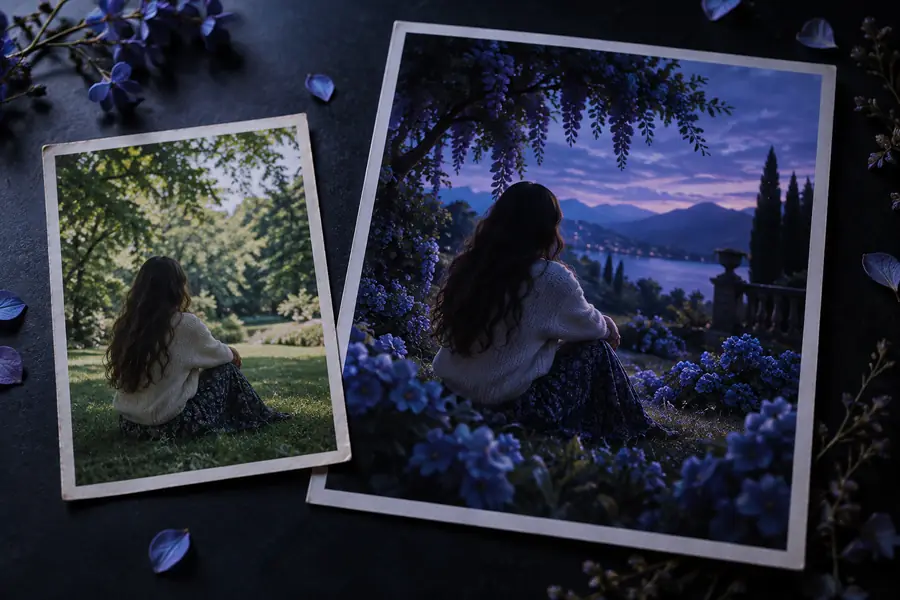
Partez d’une photo, d’un croquis ou d’une photo de produit plutôt que d’une page blanche. Votre image fournit une référence visuelle au générateur ; votre prompt décrit le résultat souhaité.

Utilisez une image que vous pouvez partager
Exemple de transformation visuelle guidée par une image

Ce que permet cette variante image à image avec IA

Une image source fournit le sujet et le cadrage. Le nouveau résultat peut modifier le décor, l’éclairage ou le style sans que vous ayez à décrire chaque détail visible.

Image originale des lunettes avant la transformation visuelle Version générée de l’image des lunettes après la modification visuelle Image source Résultat généré

Faites glisser le séparateur pour comparer le sujet et le cadrage avec le nouvel environnement. Le résultat généré peut néanmoins modifier de petits détails.

Image sourceRésultat généré

Pourquoi créer une nouvelle image à partir d’une image existante ?

Ce n’est pas seulement une question de rapidité. Une image source fournit au générateur des informations visuelles qu’une description écrite pourrait laisser ambiguës.

Partir uniquement d’un texte
Image et prompt

Élément de départ

Partir uniquement d’un texte

Une description écrite

Image et prompt

Une photo, un croquis ou une illustration existante

Apparence du sujet

Point de départ textuel

Doit être décrit avec des mots

Image plus instruction

Visible dans l’image source, sans garantie de rester identique

Composition

Point de départ textuel

Définie par les instructions

Image plus instruction

Peut s’inspirer du cadrage de l’image source

Orientation stylistique

Point de départ textuel

Définie par les instructions

Image plus instruction

Peut suivre l’image source ou changer selon les instructions

Meilleur point de départ

Point de départ textuel

Une idée sans visuel existant

Image plus instruction

Un visuel que vous souhaitez réinterpréter ou prolonger

Principal élément à examiner

Point de départ textuel

Si le résultat correspond à votre description

Image plus instruction

Si les détails importants de l’image source ont été préservés

Choisissez ce que votre image source doit devenir

Une même image de départ peut répondre à différents objectifs. Choisissez d’abord le résultat souhaité, puis précisez les caractéristiques que le générateur doit préserver.

Créateur de profil

Vous avez un portrait, mais souhaitez une image de profil illustrée.

Conservez les traits reconnaissables tout en changeant le style de rendu ; examinez les détails du visage avant d’utiliser le résultat.

convertir une image en avatar IA

Concepteur de campagne

Vous souhaitez réunir des éléments de deux images de référence dans une même scène.

Déterminez quelle référence définit le sujet et laquelle fournit le décor avant de lancer la génération.

comment combiner 2 images avec l’IA ?

Le processus de l’outil : image source, instructions, vérification

Considérez le premier résultat comme un brouillon. Une demande claire facilite l’évaluation des changements et l’identification des retouches nécessaires.

  1. 1

    Choisissez une image source

    Utilisez une image dont le sujet est clair et dont les détails visibles sont suffisants pour votre objectif. Évitez de partager des images privées ou sensibles.

  2. 2

    Décrivez la modification

    Indiquez le résultat souhaité et les détails à conserver : par exemple, gardez la forme du produit et l’angle de vue tout en changeant l’arrière-plan.

  3. 3

    Vérifiez le résultat

    Comparez le résultat à l’image source. Examinez attentivement les visages, le texte, les mains, les contours et les détails des produits qui doivent rester fidèles.

Explorez d’autres façons de modifier une image source

Besoin d’un processus plus ciblé ? Ces pages portent sur les options de retouche, les résultats réalistes et des exemples de modifications guidées par une image.

Créez une nouvelle version de votre image

Partez de l’image que vous avez déjà

Choisissez une image source que vous acceptez de partager, décrivez un seul changement précis, puis comparez le résultat à l’original. Si une caractéristique importante a changé, reformulez votre instruction et réessayez.

Générer à partir d’une image
  • Commencez avec une photo ou un croquis
  • Précisez ce qui doit rester inchangé
  • Examinez les détails de l’image générée

FAQ sur la génération à partir d’une image

Il part d’une image existante, comme une photo, un dessin ou une image de produit, accompagnée d’une instruction écrite. L’image peut guider le choix du sujet et la composition, tandis que l’instruction décrit le changement souhaité.

Pas nécessairement. Même si vous demandez de conserver un sujet, certains petits détails peuvent changer, notamment les visages, les textes et les détails fins d’un produit. Comparez le résultat à l’image source avant de vous fier à ces détails.

Oui, un croquis peut servir de point de départ pour la composition ou la silhouette. Expliquez ce qu’il représente et précisez le rendu souhaité, comme des matériaux réalistes ou un style d’illustration particulier.

Indiquez d’abord ce qui doit rester inchangé, puis décrivez le changement. Par exemple, demandez de conserver le sujet et l’angle de vue, mais de modifier le décor et l’éclairage. Si le résultat s’éloigne de votre demande, rendez-la plus précise plutôt que d’ajouter des instructions sans rapport.

Commencer à créer
Commencer à créer