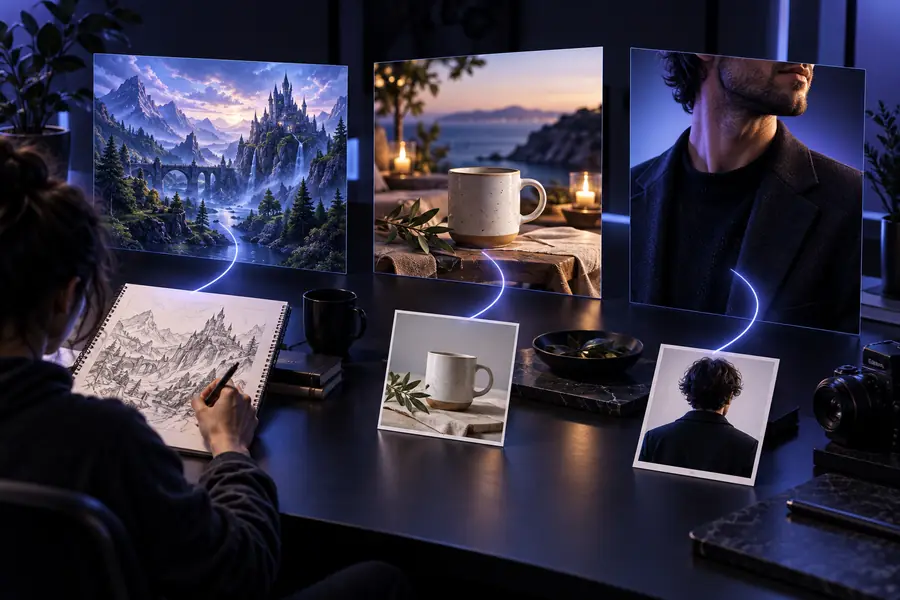
Idées à essayer

Découvrez des exemples d'image à image avec IA en ligne

Ces exemples d'image à image avec IA en ligne montrent comment une seule image source peut servir différents objectifs visuels. Commencez par une photo que vous êtes autorisé à utiliser, décrivez un changement précis, puis comparez le résultat à l'original avant de le conserver.

Vérifiez le résultat avant de le partager
Exemple d’image transformée dans un nouveau style visuel

Ce que ce scénario doit permettre d'obtenir

Un exemple en ligne utile précise l'image de départ, le changement souhaité et le détail à préserver. Choisissez un scénario adapté au résultat recherché.

Photographe portraitiste

Essayez un autre arrière-plan tout en préservant les traits du visage, l'expression et la pose de la personne. Examinez les contours des cheveux et la texture de la peau avant d'utiliser le nouveau portrait.

Pour découvrir des approches axées sur un éclairage et des détails du visage crédibles, consultez image à image avec IA réaliste.

image à image avec IA réaliste

Créateur de produits

Placez un article photographié dans un décor du quotidien sans modifier sa forme, son étiquette ni sa couleur distinctive. Un décor convaincant ne sert à rien si le produit lui-même devient inexact.

Pour mieux maîtriser les changements visuels précis, découvrez l'éditeur d'image à image avec IA.

éditeur d'image à image avec IA

Illustrateur

Partez d'un croquis pour explorer un rendu final tout en préservant la composition. Comparez les versions en examinant la silhouette, le point focal et la position des objets importants.

Pour découvrir davantage d'idées à partir d'une image de départ, parcourez les exemples gratuits d'image à image avec IA.

exemples gratuits d'image à image avec IA

Créateur de contenu

Transformez une image existante en un nouveau visuel pour une publication, puis vérifiez que le résultat permet toujours de reconnaître le même sujet lorsqu'il est affiché en petit format.

Pour découvrir comment créer des variantes à partir d'une image importée, consultez le générateur d'images avec IA à partir d'une image.

générateur d’images avec IA à partir d’une image

Chaque élément

Procédez un changement à la fois. Ces méthodes en ligne distinguent l’objectif visuel des détails à vérifier avant d’utiliser un résultat.

    1. Produit

      Créer une mise en scène d’un produit dans un cadre de vie

      Partez d’une photo nette du produit. Décrivez le décor et l’éclairage souhaités, tout en demandant explicitement de préserver les proportions, les matériaux et les inscriptions visibles de l’article. Comparez le résultat à l’image source au lieu de vous fier uniquement à l’attrait du décor : l’image à image avec IA peut modifier de petits détails du produit de façon inattendue.

      1. Choisissez une image source où les contours et les inscriptions du produit sont visibles.
      2. Décrivez le nouveau décor et précisez les détails du produit à conserver.
      3. Comparez les poignées, les coutures, les étiquettes et la couleur avec l’original.
      Essayer une mise en scène de produit
    2. Portrait

      Changer le décor d’un portrait

      Utilisez un portrait dont le visage est dégagé et décrivez l’environnement souhaité sans demander une autre personne. Les portraits créés en ligne donnent de meilleurs résultats lorsque le visage reste reconnaissable et que l’éclairage du sujet s’accorde avec le nouveau fond. Examinez attentivement les cheveux, les mains et les lunettes, le cas échéant.

      1. Choisissez un portrait suffisamment détaillé autour du visage et des cheveux.
      2. Précisez le fond et l’éclairage, puis demandez de conserver l’identité et la pose.
      3. Écartez les versions dont les traits ont changé ou dont les contours ne s’accordent pas avec le fond.
      Essayer de modifier un portrait
    3. Accessoire

      Retoucher une photo d’accessoire

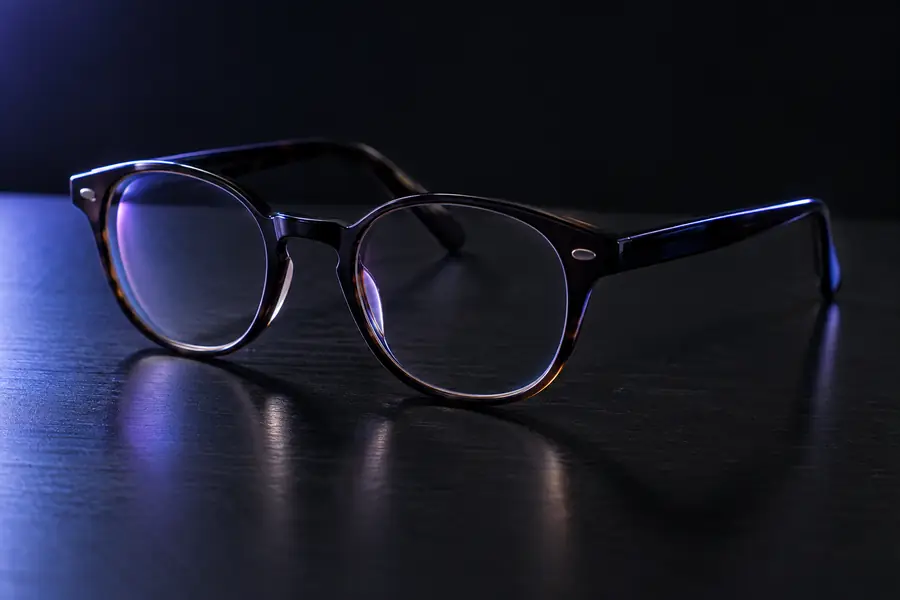
      Une simple photo source peut devenir une image de présentation plus soignée sans réinventer l’objet. Conservez la forme et la couleur de l’accessoire, et ne changez que la surface sur laquelle il repose ou son environnement. Avec l’image à image avec IA, examinez les reflets autant que les contours : des reflets plausibles peuvent tout de même masquer une monture modifiée.

      1. Choisissez une image qui montre l’accessoire en entier.
      2. Demandez une surface simple, une lumière douce et une ombre naturelle.
      3. Comparez la forme de la monture, les verres et la couleur avec l’image source.
      Essayez une mise en scène avec un accessoire

    Critères de qualité

    Une transformation en ligne n’est prête que lorsque la modification souhaitée est visible et que les détails importants correspondent toujours à l’image source.

    Choisissez cette option lorsque

    Le sujet doit rester fidèle à l’original, notamment pour une fiche produit ou un portrait reconnaissable.

    Choisissez la version dont la forme, les caractéristiques et les marquages sont les plus fidèles, même si une autre offre un éclairage plus spectaculaire.

    Un résultat d’image à image avec IA soigné peut tout de même déformer l’original. Comparez les détails essentiels côte à côte et écartez les versions qui en inventent ou en suppriment.

    Choisissez cette option lorsque

    L’objectif est d’explorer un concept, une ambiance ou une direction visuelle plutôt que de reproduire fidèlement l’original.

    Privilégiez une composition claire et un style cohérent ; acceptez davantage de changements lorsque les détails exacts ne sont pas essentiels.

    Les exemples conceptuels peuvent être utiles sans être littéraux, mais le sujet principal doit rester clairement identifiable. Vérifiez que l’image obtenue en ligne fonctionne à la taille d’affichage prévue.

    Choisissez cette option lorsque

    Le résultat sera partagé publiquement.

    Examinez-le en taille réelle et assurez-vous d’avoir l’autorisation d’utiliser l’image source.

    Les petits aperçus peuvent masquer du texte déformé, des objets indésirables et des contours maladroits. Évitez d’importer des photos privées ou des informations sensibles si vous n’êtes pas à l’aise avec la façon dont l’outil les traite.

    Retouches courantes

    Faites glisser le curseur entre la photo originale des lunettes et sa présentation retravaillée pour voir ce qui a changé. La meilleure version améliore la mise en scène sans remplacer l’objet.

    Photographie originale des lunettes avant le changement de décor Lunettes présentées dans un décor raffiné après le changement Original Retouché

    Si la forme de la monture, la teinte des verres ou les proportions changent, réessayez avec une instruction plus précise qui ne modifie que l’arrière-plan et la lumière.

    OriginalRetouché

    Essayez avec votre propre exemple visuel

    Choisissez une image que vous avez le droit d’utiliser et décrivez une seule modification. Précisez les détails à préserver, générez une version, puis comparez-la avec l’image source avant de l’utiliser. Les exemples d’image à image avec IA en ligne sont particulièrement utiles lorsque vous pouvez déterminer exactement ce qui s’est amélioré — et ce qui nécessite une nouvelle tentative.

    Transformer une image
    • Commencez par une image source nette
    • Ne modifiez qu’un aspect visuel à la fois
    • Vérifiez les détails importants par rapport à l’original

    FAQ sur les cas d’usage

    Un exemple utile présente clairement le sujet de départ et un changement visuel précis, comme un nouveau décor ou un nouveau style. Il permet aussi de vérifier si les caractéristiques importantes ont été préservées. Se limiter à regarder une belle image finale peut masquer des changements indésirables.

    Oui, une photo peut servir d’image de départ pour transformer un portrait, un produit ou un accessoire. Utilisez une image que vous êtes autorisé à importer et évitez d’y inclure des informations privées que vous ne souhaitez pas partager. Les résultats varieront selon la photo source et vos instructions.

    Indiquez d’abord ce qui doit changer, puis ce qui doit rester identique. Par exemple, demandez une douce lumière de fenêtre et une table blanche, tout en conservant la forme, la couleur et l’étiquette d’un produit. Une instruction ciblée facilite l’évaluation du résultat.

    Une transformation d’image peut réinterpréter certaines parties de la source en appliquant le changement demandé. Vérifiez attentivement les petits textes, les traits du visage, les mains et les contours des produits. Si un détail essentiel change, précisez davantage votre demande et comparez la nouvelle version à l’original.

    Commencer à créer
    Commencer à créer