プロフィール画像を作る人
写真のポートレートを、イラスト調のプロフィール画像にしたい。
描画スタイルを変えながらも本人と分かる特徴を残し、使用前に顔の細部を確認しましょう。
画像をAIアバターに変換する画像をもとに作成
白紙からではなく、写真、スケッチ、商品写真から始めましょう。画像が生成時の視覚的な参考になり、プロンプトで希望する仕上がりを指定できます。

元画像が被写体と構図の基準になります。見えている細部をすべて言葉で説明しなくても、背景、照明、スタイルを変えた画像を生成できます。
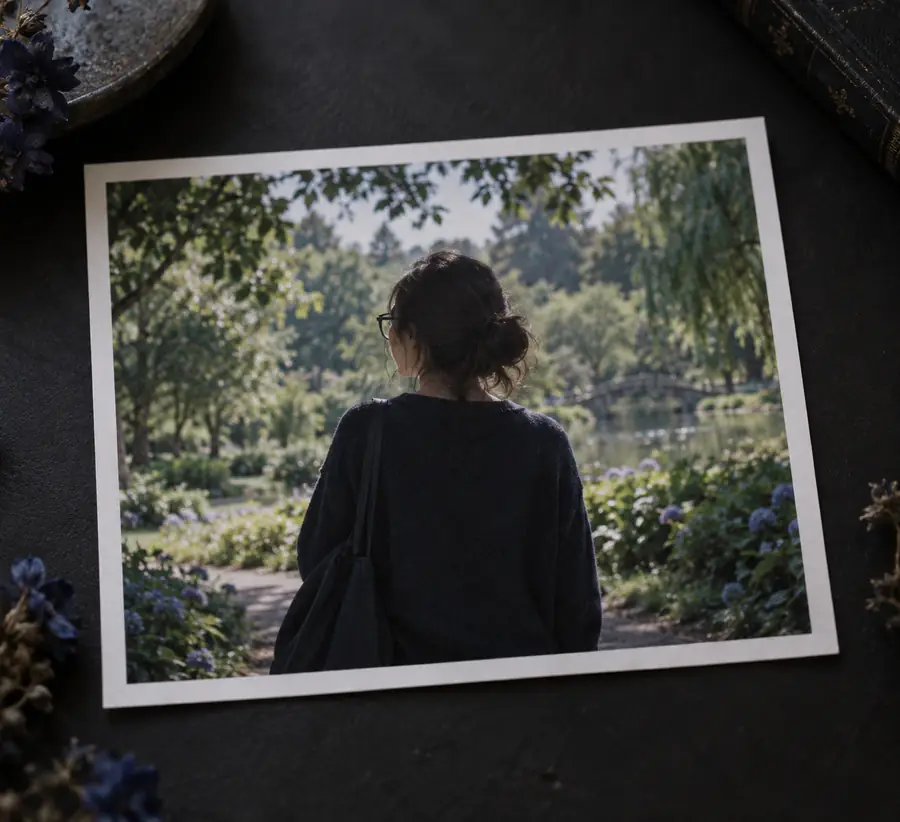
 元画像
生成結果
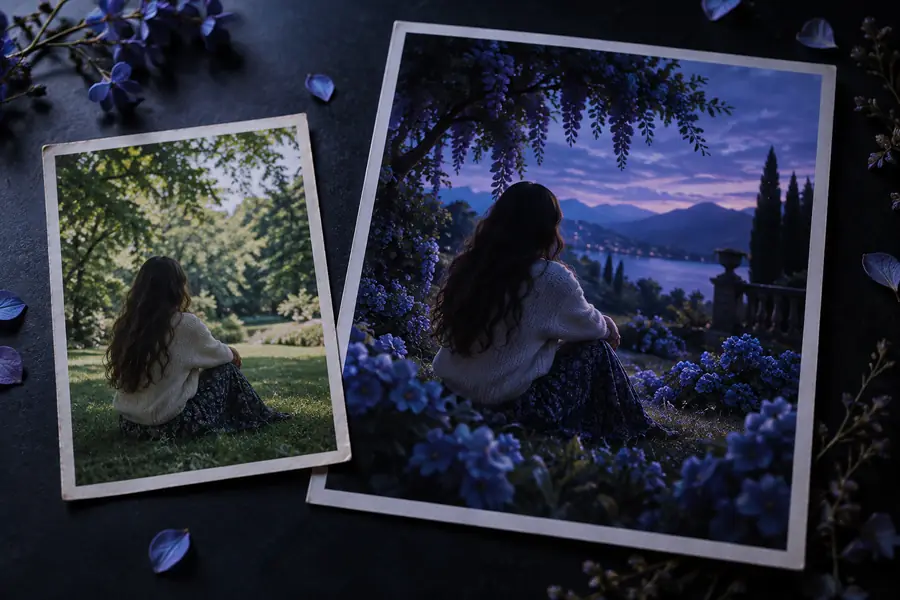
元画像
生成結果
境界線をドラッグして、被写体と構図を、変更後の周囲の様子と見比べてください。生成結果では細部が変わる場合があります。
元画像生成結果理由は速さだけではありません。元画像には、文章だけでは曖昧になりがちな視覚情報が含まれています。
開始時に使う素材
テキストのみで開始
文章による説明
画像とプロンプトで開始
既存の写真、スケッチ、イラスト
被写体の見た目
テキストのみから開始
言葉で説明する必要がある
画像とプロンプト
元画像で確認できるが、同じまま残るとは限らない
構図
テキストのみから開始
プロンプトの言葉で指定する
画像とプロンプト
元画像の構図を参考にできる
スタイルの方向性
テキストのみから開始
プロンプトで定義する
画像とプロンプト
元画像に合わせることも、プロンプトで変更することもできる
適した出発点
テキストのみから開始
既存のビジュアルがないアイデア
画像とプロンプト
新たに解釈したり発展させたりしたいビジュアル
主に確認すること
テキストのみから開始
結果が説明どおりかどうか
画像とプロンプト
元画像の重要な細部が変更後も残っているかどうか
同じ入力画像でも、目的に応じて異なる結果を目指せます。まず仕上がりを決め、次に生成ツールに残してほしい特徴を指定しましょう。
写真のポートレートを、イラスト調のプロフィール画像にしたい。
描画スタイルを変えながらも本人と分かる特徴を残し、使用前に顔の細部を確認しましょう。
画像をAIアバターに変換する最初の結果は下書きと考えましょう。指示が明確なら、何が変わり、どこを再調整すべきか判断しやすくなります。
目的に合った、主題が明確で細部が十分に見える画像を使いましょう。個人情報を含む画像や機密性の高い画像は共有しないでください。
目指す仕上がりと残したい要素を指定しましょう。たとえば、商品の形と視点は保ち、背景だけを変える、といった具合です。
出力画像を元画像と比較しましょう。正確さを保つ必要がある顔、文字、手、輪郭、商品の細部をよく確認してください。
より目的に合ったワークフローをお探しですか?これらのページでは、編集機能、リアルな仕上がり、画像をもとにした変更例を紹介しています。
共有してもよい画像を選び、変更したい点を1つ明確に伝えて、出力結果を元画像と比較しましょう。重要な特徴が変わってしまった場合は、指示を修正して再度試してください。
画像から生成する写真、イラスト、商品画像などの既存の画像と、文章による指示を入力します。画像を被写体や構図の参考にし、指示文で変更内容を伝えられます。
必ずしもそうではありません。被写体を維持するよう指示しても、顔、文字、商品の細かな特徴などが変わることがあります。そうした細部を使用する前に、結果を元画像と比較してください。
はい。スケッチを構図やシルエットの出発点にできます。スケッチに描かれているものを説明し、リアルな質感や特定のイラストスタイルなど、希望する仕上がりを指定してください。
まず残したい要素を伝え、次に変更内容を説明します。たとえば、被写体と視点は維持し、背景と照明を変えるよう指示します。意図と異なる結果になった場合は、無関係な指示を追加するのではなく、変更内容を絞ってください。