
Bilder als Ausgangspunkt

Erstellen Sie mit einem KI-Bildgenerator aus einem vorhandenen Bild ein neues Motiv

Beginnen Sie mit einem Foto, einer Skizze oder einer Produktaufnahme statt mit einer leeren Leinwand. Ihr Bild dient dem Generator als visuelle Vorlage; mit Ihrem Prompt beschreiben Sie das gewünschte Ergebnis.

Verwenden Sie ein Bild, das Sie teilen dürfen
Beispiel für eine bildbasierte visuelle Transformation

Was diese KI-Bild-zu-Bild-Variante bewirkt

Ein Ausgangsbild gibt Motiv und Bildausschnitt vor. Das neue Ergebnis kann Umgebung, Beleuchtung oder Stil verändern, ohne dass Sie jedes sichtbare Detail beschreiben müssen.

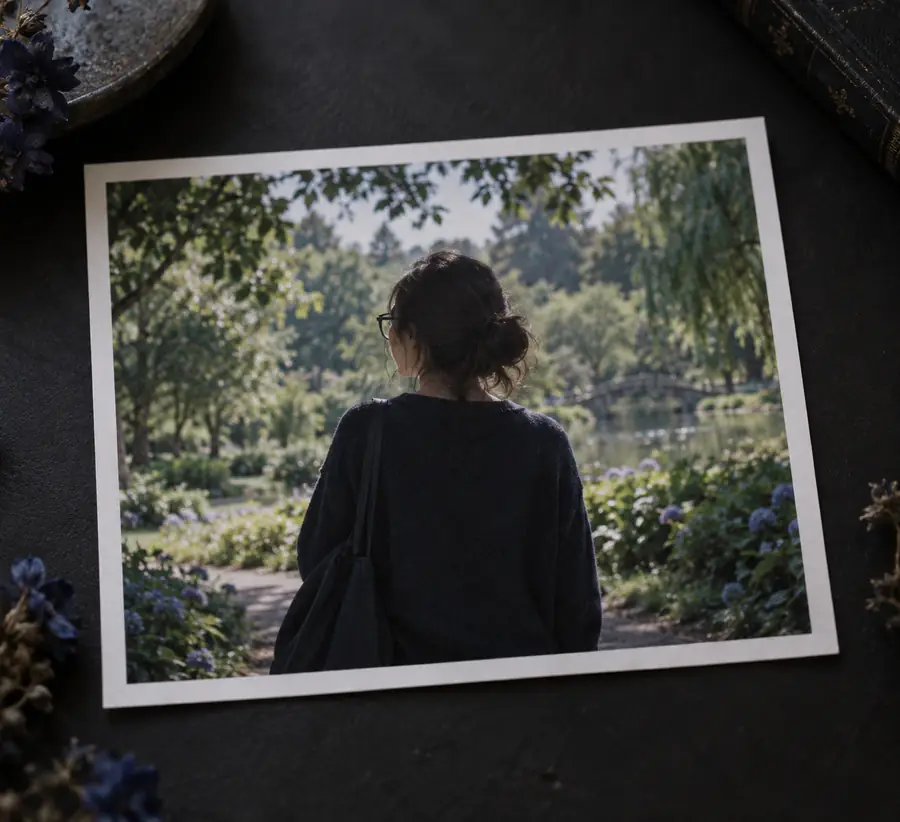
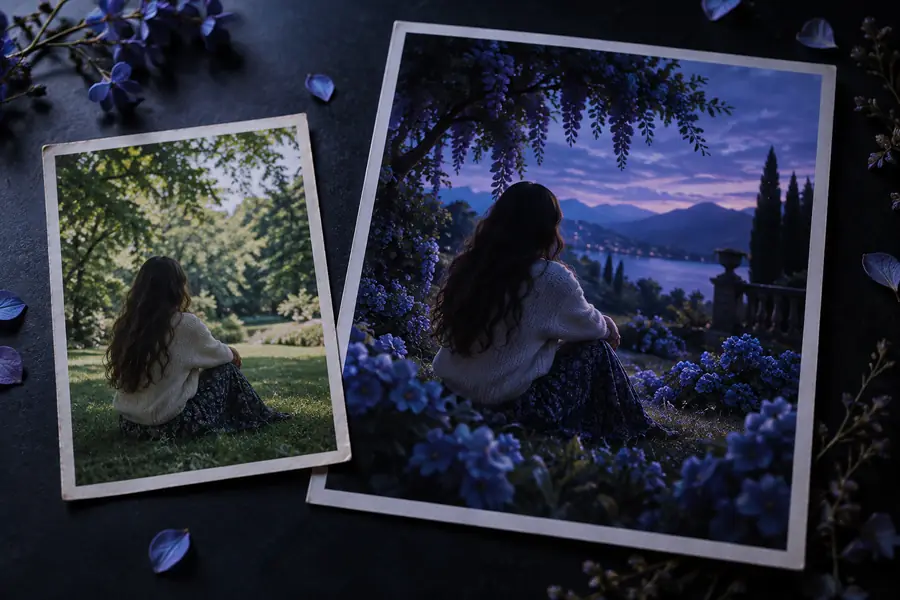
Ursprüngliches Brillenbild vor der visuellen Änderung Generierte Version des Brillenbildes nach der visuellen Änderung Ausgangsbild Generiertes Ergebnis

Ziehen Sie die Trennlinie, um Motiv und Bildausschnitt mit der veränderten Umgebung zu vergleichen. Im generierten Ergebnis können sich auch kleine Details ändern.

AusgangsbildGeneriertes Ergebnis

Warum aus einem vorhandenen Bild ein neues erstellen?

Es geht nicht nur um Geschwindigkeit. Ein Ausgangsbild liefert dem Generator visuelle Informationen, die in einer schriftlichen Beschreibung möglicherweise unklar bleiben.

Ausgangspunkt nur mit Text
Bild plus Prompt

Ausgangsmaterial

Ausgangspunkt nur mit Text

Eine schriftliche Beschreibung

Bild plus Prompt

Ein vorhandenes Foto, eine Skizze oder eine Illustration

Aussehen des Motivs

Ausgangspunkt nur mit Text

Muss mit Worten beschrieben werden

Bild plus Prompt

In der Vorlage sichtbar, bleibt aber nicht unbedingt identisch

Bildkomposition

Ausgangspunkt nur mit Text

Wird durch die Formulierung des Prompts festgelegt

Bild plus Prompt

Kann sich am Bildausschnitt der Vorlage orientieren

Stilrichtung

Ausgangspunkt nur mit Text

Wird durch den Prompt definiert

Bild plus Prompt

Kann der Vorlage folgen oder durch den Prompt verändert werden

Bester Ausgangspunkt

Ausgangspunkt nur mit Text

Eine Idee ohne vorhandenes Bild

Bild plus Prompt

Ein Bild, das Sie neu interpretieren oder erweitern möchten

Worauf Sie besonders achten sollten

Ausgangspunkt nur mit Text

Ob das Ergebnis Ihrer Beschreibung entspricht

Bild plus Prompt

Ob wichtige Details der Vorlage nach der Änderung erhalten geblieben sind

Wählen Sie, was aus Ihrer Vorlage werden soll

Dasselbe Ausgangsbild kann für unterschiedliche Ziele dienen. Entscheide zuerst, welches Ergebnis du möchtest, und gib dann an, welche Merkmale der Generator beibehalten soll.

Profilbild erstellen

Du hast ein Porträt, möchtest aber ein illustriertes Profilbild.

Behalte erkennbare Merkmale bei, während du den Darstellungsstil änderst. Prüfe die Gesichtszüge genau, bevor du das Ergebnis verwendest.

Bild in einen KI-Avatar umwandeln

Konzeptkunst

Du hast eine grobe Skizze und eine genaue Szenenbeschreibung.

Lass die Skizze die Anordnung vorgeben und beschreibe Materialien, Beleuchtung und Atmosphäre im Text.

Was ist KI-Bild-zu-Bild mit Text?

Kampagnendesign

Du möchtest Elemente aus zwei Referenzbildern in einer Szene vereinen.

Entscheide vor dem Generieren, welches Referenzbild das Motiv und welches die Umgebung vorgibt.

Wie kann ich 2 Bilder mit KI kombinieren?

Der Arbeitsablauf: Ausgangsbild, Anweisung, Überprüfung

Betrachte das erste Ergebnis als Entwurf. Eine klare Anweisung macht es leichter zu beurteilen, was sich geändert hat und was noch einen weiteren Durchgang braucht.

  1. 1

    Ausgangsbild auswählen

    Verwende ein Bild mit einem klar erkennbaren Motiv und genügend sichtbaren Details für dein Ziel. Teile keine privaten oder sensiblen Bilder.

  2. 2

    Änderung beschreiben

    Benenne das gewünschte Ergebnis und die Details, die erhalten bleiben sollen: etwa die Produktform und die Perspektive beibehalten, während du den Hintergrund änderst.

  3. 3

    Ergebnis prüfen

    Vergleiche das Ergebnis mit dem Ausgangsbild. Achte besonders auf Gesichter, Text, Hände, Kanten und Produktdetails, die korrekt bleiben müssen.

Entdecken Sie weitere Möglichkeiten, ein Ausgangsbild zu bearbeiten

Sie brauchen einen gezielteren Workflow? Diese Seiten behandeln Bearbeitungsoptionen, lebensechte Ergebnisse und Beispiele für Änderungen auf Basis eines Bildes.

Erstellen Sie eine neue Version Ihres Bildes

Beginnen Sie mit dem Bild, das Sie bereits haben

Wählen Sie ein Ausgangsbild, das Sie bedenkenlos teilen können, beschreiben Sie eine klare Änderung und vergleichen Sie das Ergebnis mit dem Original. Wenn sich ein wichtiges Merkmal verändert, passen Sie die Anweisung an und versuchen Sie es erneut.

Aus Bild generieren
  • Beginnen Sie mit einem Foto oder einer Skizze
  • Legen Sie fest, was erhalten bleiben muss
  • Prüfen Sie die generierten Details

FAQ zur bildbasierten Generierung

Er benötigt ein vorhandenes Bild, etwa ein Foto, eine Zeichnung oder ein Produktbild, sowie eine schriftliche Anweisung. Das Bild kann als Vorlage für Motiv und Komposition dienen, während die Anweisung die gewünschte Änderung beschreibt.

Nicht unbedingt. Selbst wenn Sie darum bitten, ein Motiv beizubehalten, können sich kleine Merkmale verändern – insbesondere Gesichter, Schriftzüge und feine Produktdetails. Vergleichen Sie das Ergebnis mit dem Ausgangsbild, bevor Sie sich auf diese Details verlassen.

Ja, eine Skizze kann als Vorlage für die Komposition oder Silhouette dienen. Erklären Sie, was die Skizze zeigt, und geben Sie an, wie das Ergebnis aussehen soll, etwa mit realistischen Materialien oder in einem bestimmten Illustrationsstil.

Nennen Sie zuerst, was erhalten bleiben soll, und beschreiben Sie dann die Änderung. Sie können beispielsweise Motiv und Blickwinkel beibehalten, aber Umgebung und Beleuchtung ändern. Wenn das Ergebnis zu stark abweicht, grenzen Sie die Anweisung ein, statt weitere, nicht zusammenhängende Vorgaben hinzuzufügen.

Jetzt erstellen
Jetzt erstellen