Ideen zum Ausprobieren

Ai Image To Image Beispiele online entdecken

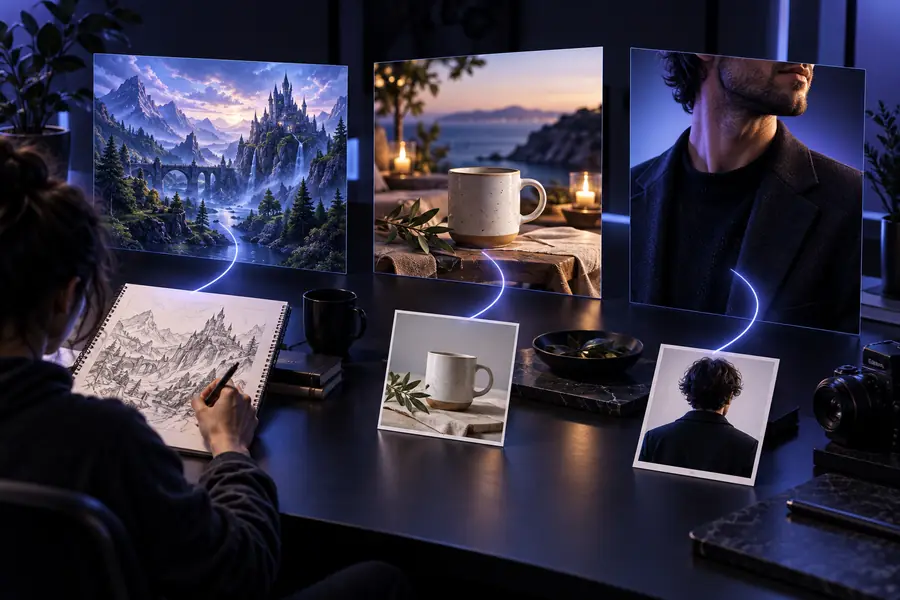
Diese KI-Bild-zu-Bild-Beispiele online zeigen, wie ein Ausgangsbild für unterschiedliche visuelle Ziele genutzt werden kann. Beginnen Sie mit einem Foto, das Sie verwenden dürfen, beschreiben Sie eine klare Änderung und vergleichen Sie das Ergebnis mit dem Original, bevor Sie es übernehmen.

Prüfen Sie Ihr Ergebnis, bevor Sie es teilen
Beispiel für ein Bild, das in einen neuen visuellen Stil transformiert wurde

Was dieses Szenario leisten muss

Ein hilfreiches Online-Beispiel nennt das Ausgangsbild, die gewünschte Änderung und das Detail, das erhalten bleiben muss. Wählen Sie ein Szenario, das zu Ihrem gewünschten Ergebnis passt.

Porträtfotograf

Probieren Sie einen anderen Hintergrund aus, während Gesicht, Ausdruck und Pose der Person erkennbar bleiben. Prüfen Sie Haaransatz und Hautstruktur, bevor Sie das neue Porträt verwenden.

Weitere Ansätze für glaubwürdige Beleuchtung und Gesichtsdetails finden Sie unter „realistische Bild-zu-Bild-KI“.

realistische Bild-zu-Bild-KI

Produkthersteller

Platzieren Sie einen fotografierten Artikel in einer alltagsnahen Umgebung, ohne seine Form, sein Etikett oder seine unverwechselbare Farbe zu verändern. Eine überzeugende Umgebung ist wenig hilfreich, wenn das Produkt selbst nicht mehr korrekt dargestellt wird.

Mehr Kontrolle über einzelne visuelle Änderungen bietet der Bild-zu-Bild-KI-Editor.

Bild-zu-Bild-KI-Editor

Illustrator

Nutzen Sie eine grobe Zeichnung, um einen ausgearbeiteten Look zu erkunden, und bewahren Sie dabei die Komposition. Vergleichen Sie die Versionen hinsichtlich Silhouette und Blickfang und prüfen Sie, ob wichtige Objekte an ihrem Platz bleiben.

Weitere Ideen für Ausgangsbilder finden Sie unter „kostenlose KI-Bild-zu-Bild-Beispiele“.

kostenlose KI-Bild-zu-Bild-Beispiele

Content Creator

Machen Sie aus einem vorhandenen Bild ein neues Motiv für einen Beitrag. Prüfen Sie anschließend, ob das Ergebnis auch in kleiner Darstellung noch dasselbe Thema vermittelt.

Wie Sie Variationen aus einem hochgeladenen Bild erstellen können, erfahren Sie unter „KI-Bildgenerator aus einem Bild“.

KI-Bildgenerator aus einem Bild

Jedes Element

Gehen Sie eine Änderung nach der anderen an. Diese Online-Workflows trennen das visuelle Ziel von den Details, die Sie prüfen sollten, bevor Sie ein Ergebnis verwenden.

    1. Produkt

      Eine Lifestyle-Szene für ein Produkt erstellen

      Beginnen Sie mit einem klaren Produktfoto. Beschreiben Sie die gewünschte Umgebung und Beleuchtung und geben Sie ausdrücklich an, dass Proportionen, Materialien und sichtbare Kennzeichnungen des Produkts erhalten bleiben sollen. Vergleichen Sie das Ergebnis mit dem Ausgangsbild, statt nur den ansprechenden Hintergrund zu beurteilen; KI-Bild-zu-Bild kann kleine Produktdetails unerwartet verändern.

      1. Wählen Sie ein Ausgangsbild, auf dem die Produktkanten und Kennzeichnungen sichtbar sind.
      2. Beschreiben Sie die neue Umgebung und nennen Sie die Produktdetails, die erhalten bleiben sollen.
      3. Vergleichen Sie Griffe, Nähte, Etiketten und Farbe mit dem Original.
      Eine Produktszene ausprobieren
    2. Porträt

      Die Umgebung eines Porträts ändern

      Verwenden Sie ein Porträt mit unverdecktem Gesicht und beschreiben Sie die gewünschte Umgebung, ohne eine andere Person anzufordern. Online-Porträtbeispiele funktionieren am besten, wenn das Gesicht erkennbar bleibt und die Beleuchtung der Person zum neuen Hintergrund passt. Achten Sie besonders auf Haare, Hände und gegebenenfalls die Brille.

      1. Wählen Sie ein Porträt mit ausreichend Details im Bereich von Gesicht und Haaren.
      2. Legen Sie Hintergrund und Beleuchtung fest und geben Sie an, dass Identität und Pose erhalten bleiben sollen.
      3. Verwerfen Sie Versionen mit veränderten Gesichtszügen oder unpassenden Konturen.
      Eine Porträtänderung ausprobieren
    3. Accessoire

      Ein Accessoire-Foto verfeinern

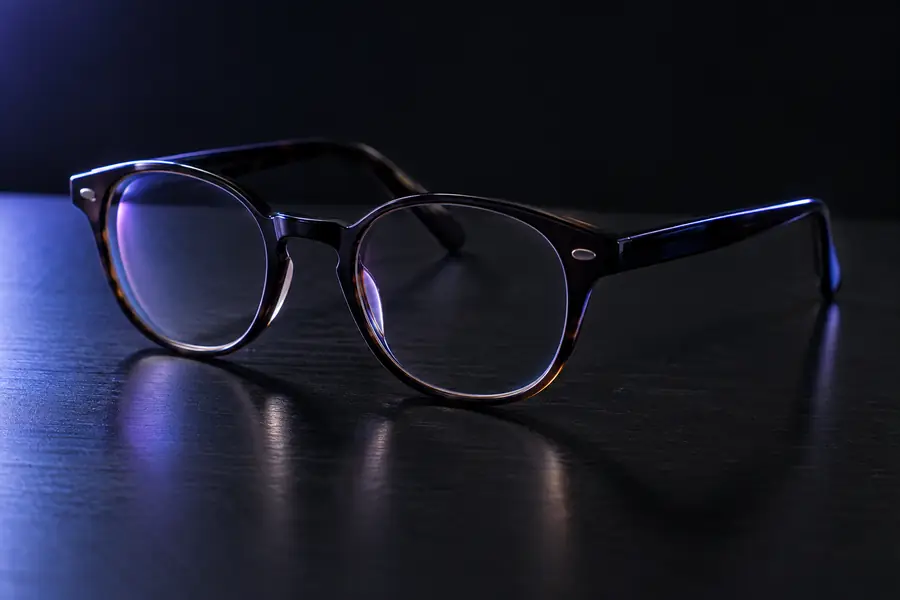
      Aus einem einfachen Ausgangsfoto lässt sich ein ansprechenderes Präsentationsbild machen, ohne das Objekt neu zu erfinden. Behalten Sie Umriss und Farbe des Accessoires bei und ändern Sie nur die Oberfläche oder Umgebung. Prüfen Sie bei KI-Bild-zu-Bild neben den Konturen auch die Spiegelungen: Plausibel wirkende Lichtreflexe können dennoch einen veränderten Rahmen verbergen.

      1. Wählen Sie ein Bild, auf dem das gesamte Accessoire zu sehen ist.
      2. Bitten Sie um einen schlichten Untergrund, weiches Licht und einen natürlichen Schatten.
      3. Vergleichen Sie die Form des Gestells, die Gläser und die Farbe mit dem Ausgangsbild.
      Probieren Sie eine Szene mit Accessoires aus

    Qualitätsmaßstab

    Eine Online-Transformation ist erst dann fertig, wenn die gewünschte Änderung sichtbar ist und die wichtigen Details noch mit dem Ausgangsbild übereinstimmen.

    Wählen Sie dies, wenn

    Das Motiv muss originalgetreu bleiben, etwa bei einem Produkteintrag oder einem wiedererkennbaren Porträt.

    Wählen Sie die Version, bei der Form, Merkmale und Kennzeichnungen am besten übereinstimmen, selbst wenn eine andere Version eine dramatischere Beleuchtung hat.

    Auch ein ausgefeiltes KI-Bild-zu-Bild-Ergebnis kann das Original falsch darstellen. Vergleichen Sie entscheidende Details direkt miteinander und verwerfen Sie Versionen, die solche Details erfinden oder entfernen.

    Wählen Sie dies, wenn

    Es um ein Konzept, eine Stimmung oder eine visuelle Richtung geht und nicht um eine originalgetreue Darstellung.

    Bevorzugen Sie eine klare Komposition und einen einheitlichen Stil; lassen Sie mehr Veränderungen zu, wo genaue Details nicht entscheidend sind.

    Konzeptbeispiele können hilfreich sein, ohne das Original wörtlich abzubilden. Das Hauptmotiv sollte aber weiterhin klar erkennbar sein. Prüfen Sie, ob das Online-Bild in der vorgesehenen Anzeigegröße funktioniert.

    Wählen Sie dies, wenn

    Das Ergebnis öffentlich geteilt wird.

    Prüfen Sie es in voller Größe und stellen Sie sicher, dass Sie die Erlaubnis haben, das Ausgangsbild zu verwenden.

    Kleine Vorschauen können verzerrten Text, unerwünschte Objekte und unsaubere Kanten verbergen. Laden Sie keine privaten Fotos oder vertraulichen Informationen hoch, es sei denn, Sie sind mit deren Handhabung durch das Tool einverstanden.

    Häufige Nachbearbeitung

    Ziehen Sie den Regler zwischen dem ursprünglichen Brillenfoto und der überarbeiteten Präsentation hin und her, um die Änderungen zu prüfen. Die bessere Version verbessert die Szene, ohne das Objekt zu ersetzen.

    Originalfoto einer Brille vor der Änderung der Szene Brille nach der Änderung in einer stilvollen Szene Original Überarbeitet

    Wenn sich die Form des Gestells, die Tönung der Gläser oder die Proportionen verändern, versuchen Sie es erneut mit einer enger gefassten Anweisung, die nur den Hintergrund und das Licht ändert.

    OriginalÜberarbeitet

    Probieren Sie Ihr eigenes visuelles Beispiel aus

    Wählen Sie ein Bild, das Sie verwenden dürfen, und beschreiben Sie eine Änderung. Nennen Sie die Details, die erhalten bleiben sollen, erstellen Sie eine Version und vergleichen Sie sie vor der Verwendung mit dem Ausgangsbild. Online-Beispiele für KI-Bild-zu-Bild sind am hilfreichsten, wenn Sie genau erkennen können, was verbessert wurde – und was noch einmal überarbeitet werden muss.

    Ein Bild transformieren
    • Beginnen Sie mit einem klaren Ausgangsbild
    • Ändern Sie jeweils nur ein visuelles Merkmal
    • Vergleichen Sie wichtige Details mit dem Original

    FAQ zu Anwendungsfällen

    Ein nützliches Beispiel zeigt ein klar erkennbares Ausgangsmotiv und eine konkrete visuelle Änderung, etwa eine neue Umgebung oder einen neuen Stil. Außerdem lässt sich beurteilen, ob wichtige Merkmale erhalten geblieben sind. Wer nur das ansprechende Endergebnis betrachtet, übersieht möglicherweise unerwünschte Änderungen.

    Ja, ein Foto kann als Ausgangsbild für die Transformation eines Porträts, Produkts oder Accessoires dienen. Verwenden Sie ein Bild, das Sie hochladen dürfen, und vermeiden Sie private Details, die Sie nicht teilen möchten. Die Ergebnisse hängen vom Ausgangsfoto und Ihren Anweisungen ab.

    Nennen Sie zuerst die gewünschte Änderung und dann, was gleich bleiben muss. Bitten Sie beispielsweise um weiches Fensterlicht und eine weiße Tischplatte, während Form, Farbe und Etikett eines Produkts erhalten bleiben. Mit einer gezielten Anweisung lässt sich das Ergebnis leichter beurteilen.

    Bei der Transformation eines Bildes können Teile des Ausgangsbildes neu interpretiert werden, während die gewünschte Änderung umgesetzt wird. Prüfen Sie feine Schrift, Gesichtszüge, Hände und Produktkanten besonders sorgfältig. Wenn sich ein wichtiges Detail verändert, grenzen Sie die Anweisung ein und vergleichen Sie die nächste Version mit dem Original.

    Jetzt erstellen
    Jetzt erstellen