ポートレート写真家
人物の顔、表情、ポーズが判別できるように保ちながら、背景を変えてみましょう。新しいポートレートを使う前に、髪の輪郭と肌の質感を確認してください。
自然なライティングと顔のディテールを重視した方法については、image to image ai realisticをご覧ください。
image to image ai realistic試してみたいアイデア
これらのAI画像変換のオンライン事例では、1枚の元画像からさまざまなビジュアルを作る方法を紹介します。使用できる写真を用意し、変更したい点を1つ明確に説明して、採用する前に元画像と結果を比較しましょう。

役立つオンライン事例では、元画像、意図する変更、維持すべき細部を明確にします。必要な仕上がりに合うシナリオを選びましょう。
人物の顔、表情、ポーズが判別できるように保ちながら、背景を変えてみましょう。新しいポートレートを使う前に、髪の輪郭と肌の質感を確認してください。
自然なライティングと顔のディテールを重視した方法については、image to image ai realisticをご覧ください。
image to image ai realistic撮影した商品を、形、ラベル、特徴的な色を変えずに生活シーンに配置しましょう。背景が自然に見えても、商品そのものが不正確では役に立ちません。
特定のビジュアル変更をより細かく調整するには、image to image ai editorをご覧ください。
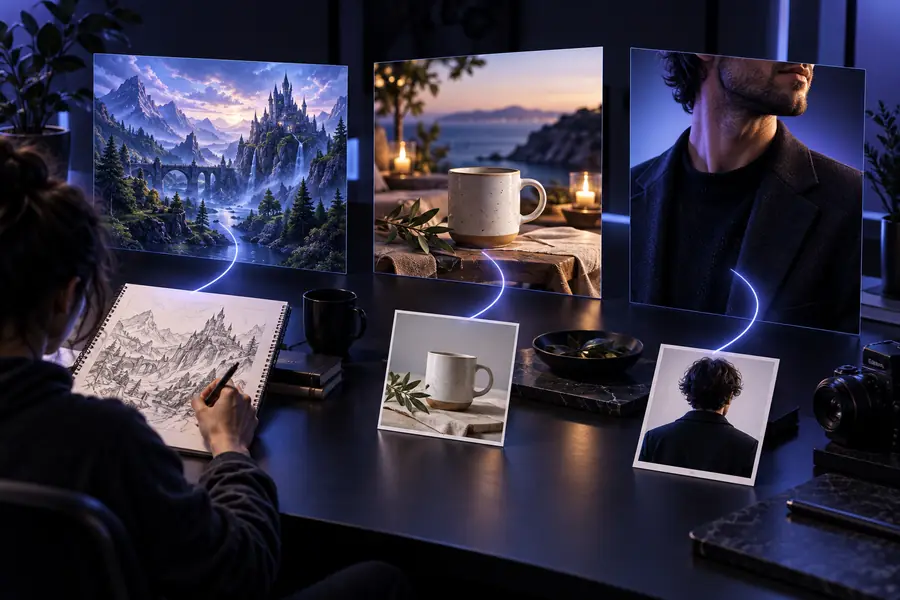
image to image ai editorラフスケッチを使い、構図を維持しながら完成イメージを探りましょう。輪郭、視線を集めるポイント、重要なオブジェクトが適切な位置に残っているかを、各バージョンで比較してください。
元画像を使ったアイデアをさらに探すには、ai image to image examples freeをご覧ください。
ai image to image examples free既存の画像を投稿用の新しいビジュアルに変え、表示サイズが小さくても同じ主題が伝わるか確認しましょう。
アップロードした写真からバリエーションを生成する方法については、ai image generator from imageをご覧ください。
画像から生成するAI画像ジェネレーター一度に1つの変更に取り組みましょう。これらのオンラインワークフローでは、視覚的な目標と、出力を使用する前に確認すべき詳細を分けて考えます。
鮮明な商品写真から始めましょう。商品の比率、素材、目に見える表示を維持するよう明示したうえで、背景となる場所と照明の方向を指定します。魅力的な背景だけで判断せず、結果を元画像と比較してください。AI画像変換では、商品の細部が予期せず変わることがあります。
顔が隠れていないポートレートを使い、別人に変えるよう求めずに、希望する環境を説明します。オンラインのポートレート作例では、顔で本人と分かり、被写体への光が新しい背景に合っていると、より良い結果が得られます。髪、手、眼鏡が写っている場合は、それらもよく確認してください。
シンプルな元写真から、物自体を作り変えずに、よりすっきりした商品画像を作れます。アクセサリーの輪郭と色を固定し、置く面や周囲だけを変えましょう。AI画像変換では、輪郭だけでなく反射も確認してください。自然に見えるハイライトでも、フレームの変化を隠していることがあります。
オンラインでの画像変換が完成したと言えるのは、意図した変更がはっきり見え、重要な細部が元画像と一致している場合だけです。
次のような場合に選択
別のバージョンの照明がより印象的でも、形状、特徴、模様が最も忠実なバージョンを選んでください。
仕上がりのよいAI画像変換でも、元画像を正確に表しているとは限りません。重要な細部を並べて比較し、存在しないものを加えたり、元の要素を消したりしたバージョンは除外してください。
次のような場合に選択
明快な構図と統一感のあるスタイルを優先し、細部の正確さが重要でない部分では変更の幅を広げてください。
コンセプトを示す画像は写実的でなくても役立ちますが、主な被写体は明確に分かるようにしましょう。オンラインで生成した画像が、想定する表示サイズでも効果的に見えるか確認してください。
次のような場合に選択
画像を原寸で確認し、元画像を使用する許可を得ていることを確かめてください。
小さなプレビューでは、文字のゆがみ、余計な物体、不自然な輪郭を見落とすことがあります。ツールでの取り扱いに納得できない場合は、個人的な写真や機密情報をアップロードしないでください。
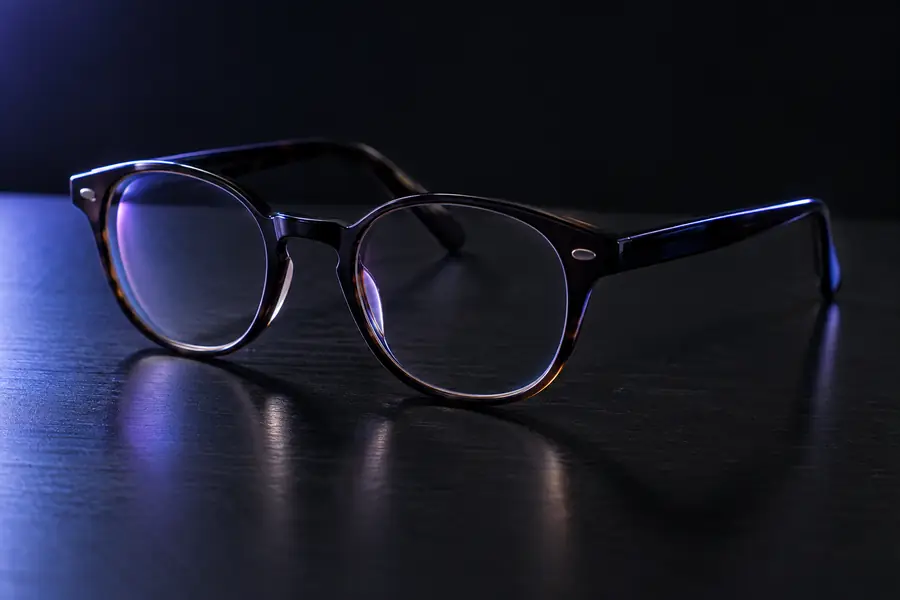
元の眼鏡の写真と仕上げた画像の間をドラッグして、変更点を確認してください。よりよいバージョンでは、眼鏡そのものを変えずにシーンを改善しています。
 元画像
仕上げ後
元画像
仕上げ後
フレームの形状、レンズの色合い、比率が変わってしまった場合は、背景と光だけを変更するよう指示を絞って再試行してください。
元画像仕上げ後使用許可のある画像を選び、変更したい点を1つ説明してください。維持したい細部を指定して画像を生成し、使用前に元画像と比較しましょう。オンラインのAI画像変換の例は、何が改善され、何を再調整すべきかを正確に見極められるときに最も役立ちます。
画像を変換参考になる事例では、元の被写体と、背景やスタイルなどの具体的な変更点が明確に示されています。また、重要な特徴が維持されているかどうかも判断できます。完成画像の見栄えだけを見ていると、意図しない変化を見逃すことがあります。
はい。写真を元画像として、人物、商品、アクセサリーの見た目を変換できます。アップロードする許可を得ている画像を使用し、共有したくない個人情報が写り込まないようにしてください。結果は元の写真や指示によって異なります。
まず変更したい点を挙げ、次に変えたくない点を指定してください。たとえば、商品の形、色、ラベルを維持したまま、柔らかな窓辺の光と白いテーブルを指定します。指示を絞ると、出力結果を評価しやすくなります。
画像変換では、指定された変更を加える際に、元画像の一部が再解釈されることがあります。細かい文字、顔の特徴、手、商品の輪郭は注意深く確認してください。重要な細部が変わってしまった場合は、指示を絞り、次の結果を元画像と比較しましょう。