プロフィール写真を使う人
髪型や眼鏡を残しながら、個性的なポートレートを作りたい場合。
顔がはっきり写った写真を用意し、控えめなイラスト風の仕上がりを指定しましょう。画像を参照するAI画像生成ツールなら、同じ写真を使って、さらに幅広い表現も試せます。
画像を参照するAI画像生成ツールポートレートの変換
写真を参照画像として使い、希望するアバターのスタイルを指定します。Ai Image To Imageなら、ゼロから作り始めることなく、元の人物と分かるポートレートをイラスト風、ゲーム風、または洗練されたプロフィール画像に変換できます。
アバター変換では、テキストだけを使って人物を一から生成するのではなく、既存の写真を視覚的な参照として使用します。
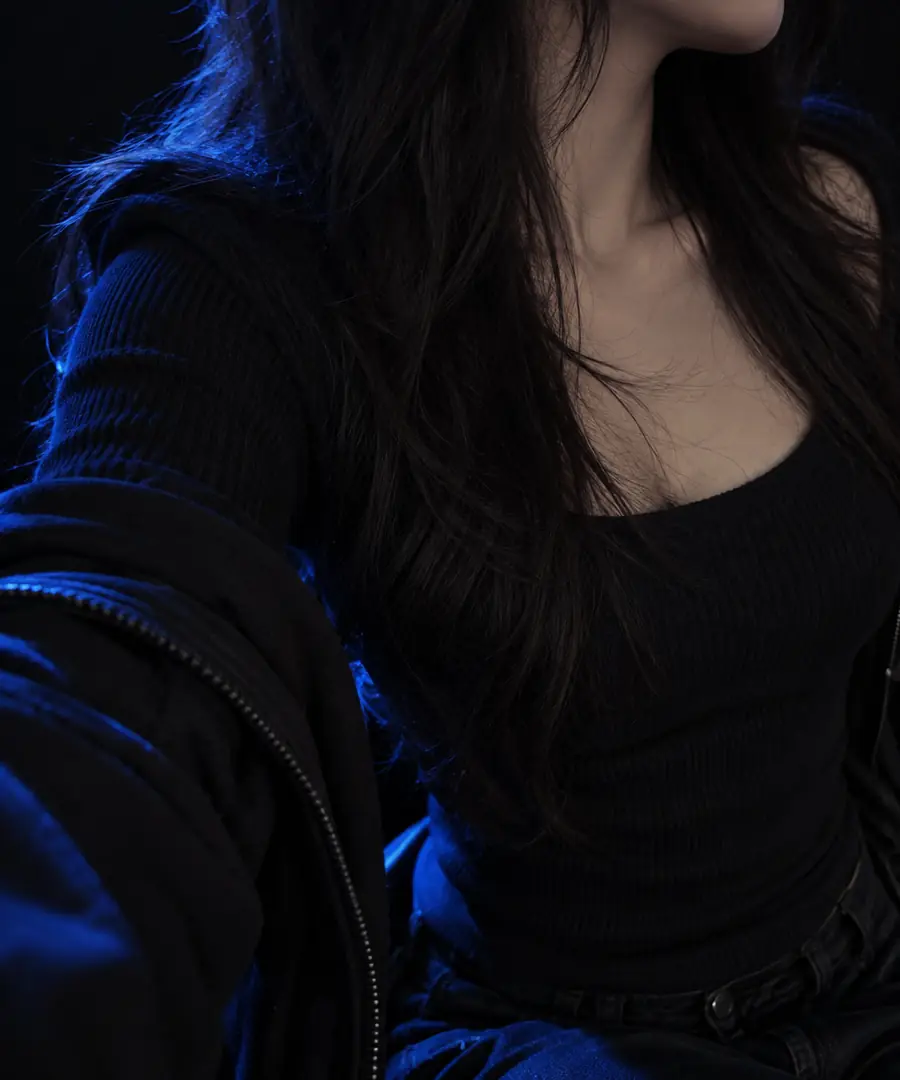
 参照写真
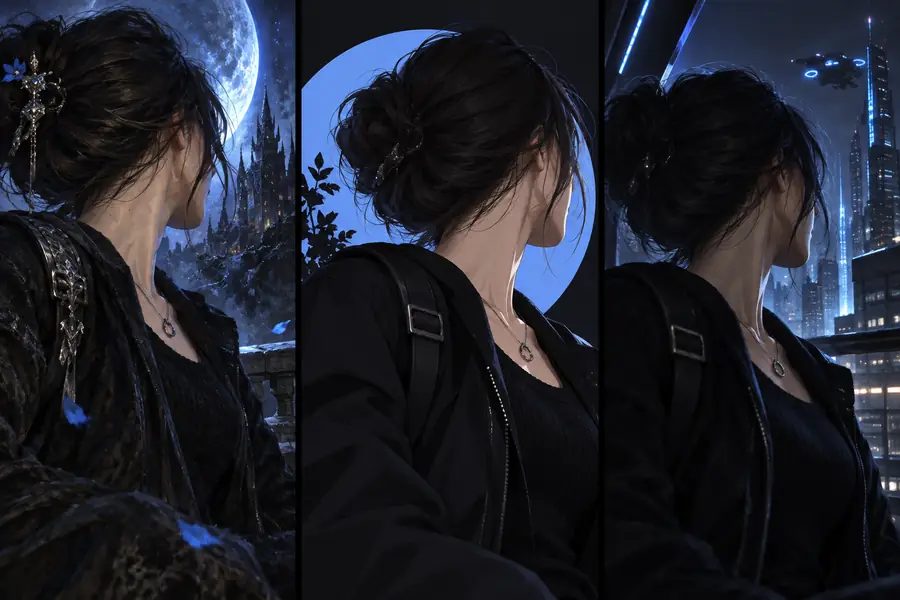
スタイルを変えた画像
参照写真
スタイルを変えた画像
仕切りをドラッグして、元の写真とスタイルを変えた画像を比較できます。アバターでは、質感、色、背景を変えながら、目に見える特徴を残せる場合があります。ただし、元の人物に似た仕上がりになるとは限りません。
参照写真スタイルを変えた画像参照画像があると、モデルは具体的な特徴をもとに作業できます。プロンプトでは、残したい特徴と変更してよい部分を指定します。
髪型や眼鏡を残しながら、個性的なポートレートを作りたい場合。
顔がはっきり写った写真を用意し、控えめなイラスト風の仕上がりを指定しましょう。画像を参照するAI画像生成ツールなら、同じ写真を使って、さらに幅広い表現も試せます。
画像を参照するAI画像生成ツール顔の参照画像をもとに、複数のキャラクターデザイン案を作りたい場合。
顔の特徴は一貫させ、服装やアートスタイルを変えてみましょう。ガイド「別の画像に似た画像を生成するには?」では、完全なコピーを期待せずに、関連性のある仕上がりを目指す方法を説明しています。
別の画像に似た画像を生成するには?求める見た目は決まっているものの、ポートレート写真をアップロードするか迷っている方。
本人らしさが重要なら写真を、架空のキャラクターならテキストを使いましょう。「テキストからのAI画像変換とは」では、参照画像と文章による指示の役割の違いを説明します。
テキストからのAI画像変換とはこうした選択によって、AI画像変換で維持できる要素が変わります。この比較を参考に、写真を基にしたアバターが目的に合うか判断してください。
出発点
写真を基にしたアバター
既存のポートレート写真
テキストのみで作るキャラクター
文章による説明
顔の参照情報
写真を基にしたアバター
アップロードした画像に写っている特徴
テキストのみで作るキャラクター
言葉で説明した特徴
適した用途
写真を基にしたアバター
実在の人物をスタイリッシュに表現する
テキストのみで作るキャラクター
独自の架空の人物を作る
プロンプトで重視する点
写真を基にしたアバター
スタイルの変更と維持したい特徴
テキストのみで作成するキャラクター
外見、構図、スタイル
背景の調整
写真を基にしたアバター
背景の変更内容を説明するか、維持するよう指定する
テキストのみで作成するキャラクター
シーン全体を説明する
同一人物らしさの維持
写真を基にしたアバター
写真に沿った仕上がりにできるが、違いが生じる場合もある
テキストのみで作成するキャラクター
維持すべき写真上の人物の特徴がない
AI画像変換の結果は元画像の忠実な再描画ではなく、モデルによる解釈です。公開プロフィール画像として使う前に、出力を確認してください。
肖像全体は似ていても、顔の細部が変わることがあります。
対処法
プロンプトに人物を特徴づける点を2つか3つ挙げ、生成結果をそれぞれ元画像と比較してください。
顔が切れていたり髪型が隠れていたりすると、その部分を再現する手がかりがほとんどありません。
対処法
維持したい特徴がはっきり写った、明るい参照画像を選んでください。
このツールでは、他人の写真を変換する権利があるかどうかを判断できません。
対処法
自分の画像を使用するか、写っている人の許可を得てください。
最初のAI画像変換プロンプトは具体的に書き、その後は修正が必要な部分だけを調整します。
顔が見え、照明が均一な写真を使いましょう。本人らしい特徴を残したい場合は、強いフィルターを避けてください。
ビジュアルスタイルや背景に加え、顔の輪郭、髪型、眼鏡など、残したい特徴を指定します。
本人らしさ、手、アクセサリー、画像の端で切れている部分を確認します。アバターがイメージからずれたら、指示を一度に1つずつ調整してください。
画像からAIアバターを作るには、使用できる写真と、残したい特徴と変更したいスタイルを区別したプロンプトを用意します。共有する前に、結果を元の写真と比べてください。
アバターを作成はい。顔がはっきり写っていて明るさが十分なら、自撮り写真を元画像として使えます。強いフィルターがかかっていたり、顔の一部が隠れていたりする写真より、正面に近い角度の写真のほうがモデルに多くの情報を伝えられます。
髪型、眼鏡、ひげなど、見た目でわかる特徴をいくつか残すようモデルに指示してください。AI画像変換では顔の細部が変わることもあるため、生成結果を元の写真と見比べましょう。
はい。希望する漫画のスタイルと、本人とわかるように残したい特徴を指定してください。「漫画風にして」のような大まかな指示では、解釈の幅が広くなります。
アバターを特定の人物に似せたい場合は、写真が役立ちます。架空のキャラクターを作りたい場合は、詳しい文章で説明するほうがよい出発点になるでしょう。