ポートレート作成
ポートレートから始め、顔の構図を保ちながら別のイラスト調を試します。
キャラクターを中心にした仕上がりを目指すなら、「画像をAIアバターに変換する方法」で、ポートレートをスタイリッシュなアバターにする手順を確認できます。
画像をAIアバターに変換する方法参照画像を使った制作
「別の画像に似た画像を生成するには?」と思ったら、まず使用許可のある参照画像を用意しましょう。どの特徴を残し、どの特徴を変えるかをAi Image To Imageに伝え、生成結果を元の画像と比較します。

似た画像を作る際は、参照画像のすべてのピクセルを指示として扱うのではなく、重要な構造を維持することが大切です。
被写体
参照画像
元の人物、物体、または場面の目に見える特徴を示します。
生成されたバリエーション
細部を変えながら、主な被写体を維持できます。
構図
参照画像
元の切り取り範囲、視点、被写体の配置を定めます。
生成されたバリエーション
その配置に沿いつつ、輪郭や間隔が変わる場合があります。
色
参照画像
元の配色と実際の照明が含まれています。
生成されたバリエーション
色調を再現したり、指定された照明の変更を反映したりできます。
背景
参照画像
元の場所と周囲の物が写っています。
生成されたバリエーション
被写体の位置を保ちながら、背景を変更できます。
細部
参照画像
文字、質感、小さな形状がそのまま写っています。
生成されたバリエーション
文字、模様、小さなアクセサリーが描き直されたり、誤って再現されたりする場合があります。
主な用途
参照画像
視覚的な参考資料および比較の基準になります。
生成されたバリエーション
確認、修正、選択するための新しい案になります。
参照画像は生成の指針になりますが、すべての細部が固定されるわけではありません。人物の同一性、文字、商品の正確な形状が重要な場合は、結果をよく確認してください。
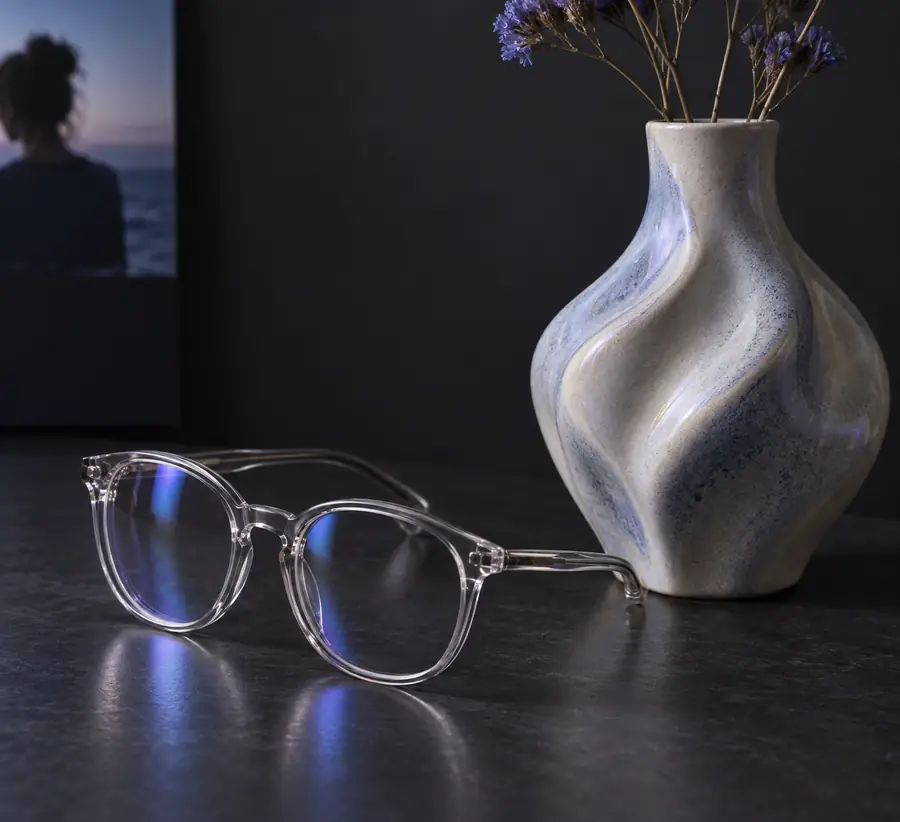
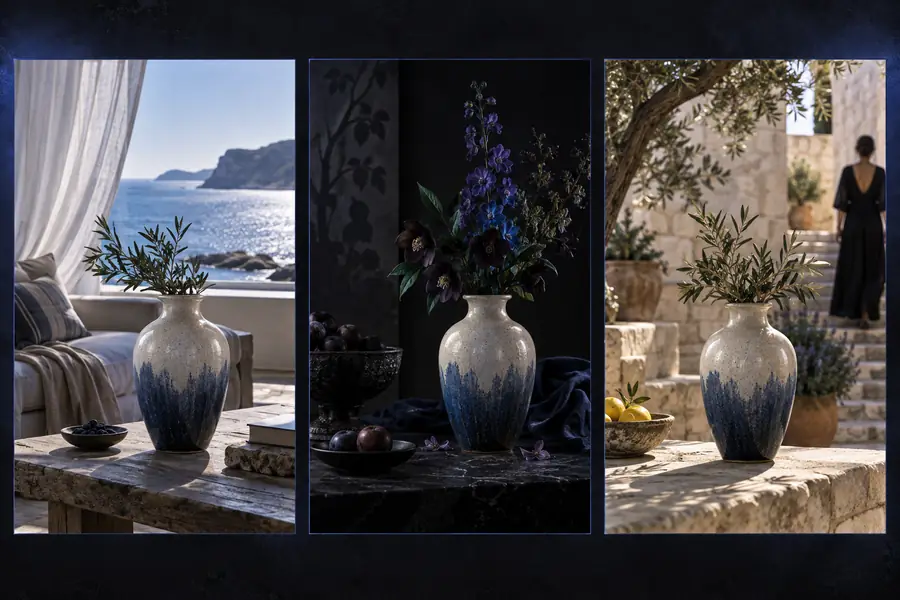 参照画像
バリエーション
参照画像
バリエーション
仕切りをドラッグして、共通の構図を比較してください。色だけで似ているかを判断せず、眼鏡の形、反射、周囲の輪郭を確認してください。
参照画像バリエーション元になる画像を選び、残したい特徴と変えたい特徴を分けてプロンプトに書きます。適切な参照画像は、目指す仕上がりによって異なります。
ポートレートから始め、顔の構図を保ちながら別のイラスト調を試します。
キャラクターを中心にした仕上がりを目指すなら、「画像をAIアバターに変換する方法」で、ポートレートをスタイリッシュなアバターにする手順を確認できます。
画像をAIアバターに変換する方法ラフな画像を土台に、ピクセル単位でなぞることなく、より完成度の高いシーンを作ります。
画像を参照するAI画像生成ツールは、参照画像を手がかりに新しい画像を作成します。
画像を参照するAI画像生成ツール参照画像の構図を保ち、素材、季節、照明などの新しい条件を言葉で指定します。
「テキストを使ったAI画像変換とは」では、文章による指示が既存の画像にどう影響するかを説明しています。
テキストを使ったAI画像変換とは1枚の参照画像では被写体と背景の両方を伝えきれない場合は、2枚の元画像を使います。
「AIで2枚の画像を組み合わせる方法は?」では、複数の参照画像を融合する別の作業を解説しています。
AIで2枚の画像を組み合わせる方法は?似た画像が生成されても、それぞれを下書きとして扱いましょう。プロンプトで全要素が維持されたと思い込まず、簡単に比較するほうが確実です。
生成前に、被写体の位置、シルエット、カメラアングルなど、見て分かる形で残すべき特徴を2つか3つ挙げます。完全なコピーは求めないでください。
出力画像と参照画像をフルサイズで比較します。体の形のずれ、勝手に追加された物、変わってしまったロゴ、サムネイルでは正しく見えても拡大すると崩れている文字に注意してください。
仕上がりが意図から外れたら、失われた特徴をより具体的に説明し、一度に変える条件は1つに絞ります。次のバリエーションが改善しているか判断できるよう、元画像は残しておきましょう。
使用できる画像をアップロードし、残したい特徴と加えたい変更を説明してください。似た画像を生成したら、使用前に元画像と見比べて確認しましょう。
似た画像を作成アップロードする権利や許可のある画像を参照画像に使用してください。プロンプトには、残したい構図や被写体の特徴と、加えたい変更を記述します。その後、生成結果を元画像と並べて確認してください。
新しいスタイルを指定する前に、視点、切り取り方、被写体の位置など、維持したい特徴を説明してください。生成時に細部が変わることもあるため、出力を参照画像と比較し、構図がずれた場合はプロンプトを調整してください。
画像生成は参照画像のピクセルをコピーするのではなく、画像を解釈します。細かな模様、文字、手、アクセサリーなどは描き直されることがあるため、これらの部分をよく確認し、正確な再現が必要な用途には使用しないでください。
意図する用途に必要な権利や許可がある場合にのみ、写真を使用してください。権利や許可がない場合は、他の人の作品に酷似した画像の生成を求めるのではなく、アップロードが認められている参照画像を作成または選択してください。