ポートレート写真家
均一な光で顔が鮮明に写った写真を使いましょう。表情、年齢、顔の比率は保ったまま、背景だけを変えるよう指定します。
本人らしさを確認できる、自然なポートレートのバリエーション。
AI画像変換エディターリアルな画像変換
AI画像変換でリアルな仕上がりを得るには、Ai Image To Imageに鮮明な元写真を入力し、画面全体を作り替えるのではなく、変えたい部分を具体的に伝えましょう。被写体の特徴がはっきり見える写真を使い、生成結果を細かく確認してください。

明るい元画像、はっきり見える被写体、変更箇所を絞った指示があれば、曖昧なスタイル指定よりもAI画像変換に役立つ情報を与えられます。
均一な光で顔が鮮明に写った写真を使いましょう。表情、年齢、顔の比率は保ったまま、背景だけを変えるよう指定します。
本人らしさを確認できる、自然なポートレートのバリエーション。
AI画像変換エディター輪郭がはっきり見える、すっきりした商品写真を使いましょう。商品の形や表示を変えずに、置く面や背景を変更するよう指定します。
ラベルと形状の確認が必要な、ライフスタイル向けのコンセプト画像。
AI画像変換ジェネレーター部屋を一定のアングルから撮影しましょう。変更したい家具や仕上げと、残したい建築上の特徴を指定します。
部屋のリニューアルを検討するための、現実的なイメージ。
AI画像変換エディター元の人物がAI画像変換で保持されたか確認できるよう、変更は一つに絞ります。
顔全体が見える、正面向きでピントの合ったポートレートを選びます。強いフィルターや濃い影は、残したい顔の特徴を隠してしまうため避けてください。
柔らかい照明のスタジオ背景を指定します。人物の顔、ポーズ、服装、自然な肌の質感を維持することを明記し、単に「リアルにして」と言うのではなく、希望する光の当たり方を説明してください。
出力画像と元画像を原寸で比較します。目、手、服装が意図せず変わった場合は、無関係な詳細を増やすのではなく、指示を絞って再試行してください。
リアルなポートレートにするには、照明と周囲の環境に絞って指示します。Ai Image To Imageは、保持するよう指示しても、顔の細かな特徴を変えてしまうことがあります。
輪郭がはっきりしていると、モデルが商品と背景を区別しやすくなります。画像を使用する前に、ロゴ、印刷された文字、小さな金具を元画像と照らし合わせてください。
場所全体を置き換えるより、天候や光を変えるほうが仕上がりを判断しやすくなります。自然なつながりが保たれているか、地平線、反射、目印となるものの位置を確認してください。
画像から画像へのAI変換で写実的な仕上がりを目指す場合、変更範囲を絞った指示のほうが元画像への忠実度を評価しやすくなります。全体的なスタイル変更では、AI画像変換の自由度が高まる一方、元画像から逸脱する可能性も増えます。
主な依頼内容
部分的な編集
背景や光など、1つの要素を変更する
全体的なスタイル変更
シーン全体を新たに表現する
被写体の同一性
部分的な編集
明示的に維持し、確認する
全体的なスタイル変更
変わる可能性が高い
構図
部分的な編集
元画像のフレーミングを基準にする
全体的なスタイル変更
フレーミングが変わる場合がある
プロンプトの詳細
部分的な編集
変更する点と維持する点を明記する
全体的なスタイル変更
全体的な見た目や雰囲気を説明する
開始時に適した画像
部分的な編集
細部を判別できる鮮明な写真
全体的なスタイル変更
解釈の余地がある鮮明な写真
確認の優先箇所
部分的な編集
編集した部分とその境界を確認
全体的なスタイル変更
画像全体に意図しない変化がないか確認
AI画像変換では説得力のある画像を作れますが、見た目が自然だからといって、すべての細部が保たれているとは限りません。
顔が自然に見えても、特に顔の一部が隠れている場合は、元画像の人物と異なることがあります。
対処法
より鮮明な元画像を使い、共有する前に特徴的な部分を見比べてください。
ラベル、看板、ロゴが崩れたり、一見もっともらしい無意味な文字に変わったりすることがあります。
対処法
すべての文字を元画像と照合し、重要な文字は別途追加してください。
元画像に写っていない手、物の輪郭、部屋の一部を正確に復元することはできません。
対処法
別の角度から撮影した元画像を選ぶか、正確な復元を求めないようにしてください。
新たに加わった影や反射が、指定した時間帯や周囲の表面と一致しないことがあります。
回避策
光の方向を1つ指定し、反射している部分を原寸で確認します。
元画像への忠実さよりも細かな編集や自由なバリエーションを重視するなら、こちらの方法から始めるのが適しています。
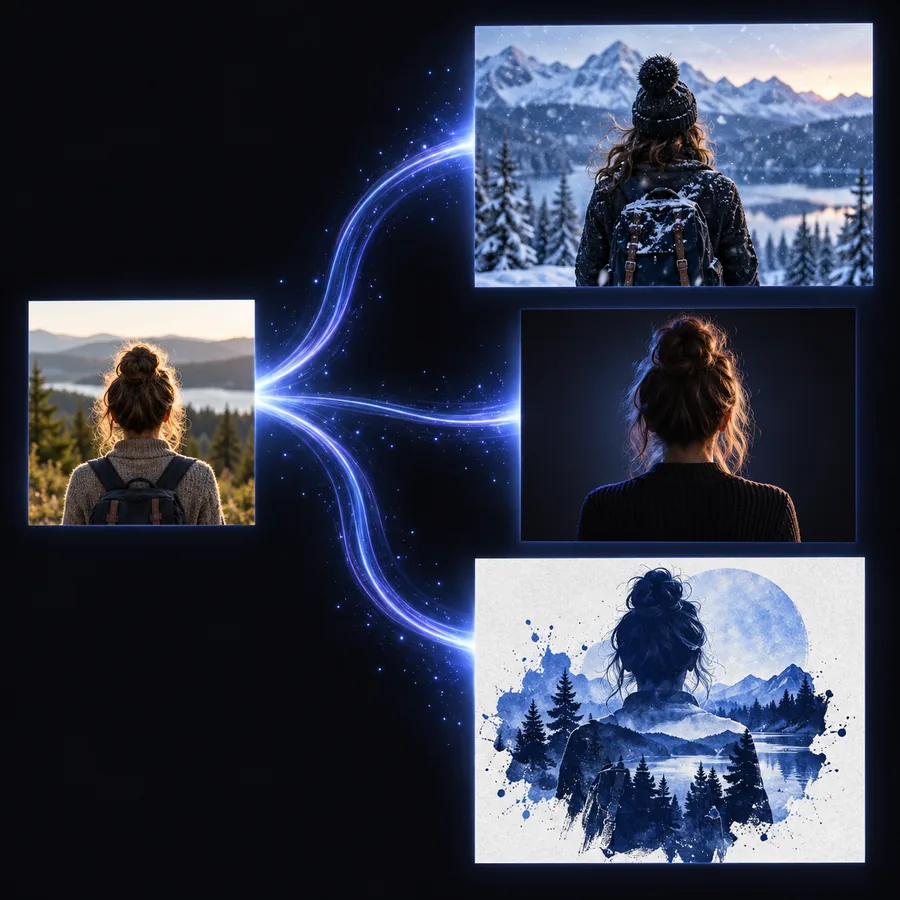
仕上がりが洗練されていても、人物の特徴や形、質感の変化が見過ごされることがあります。リアルな変換ができたか判断する前に、元画像と出力画像を並べて細部を確認してください。
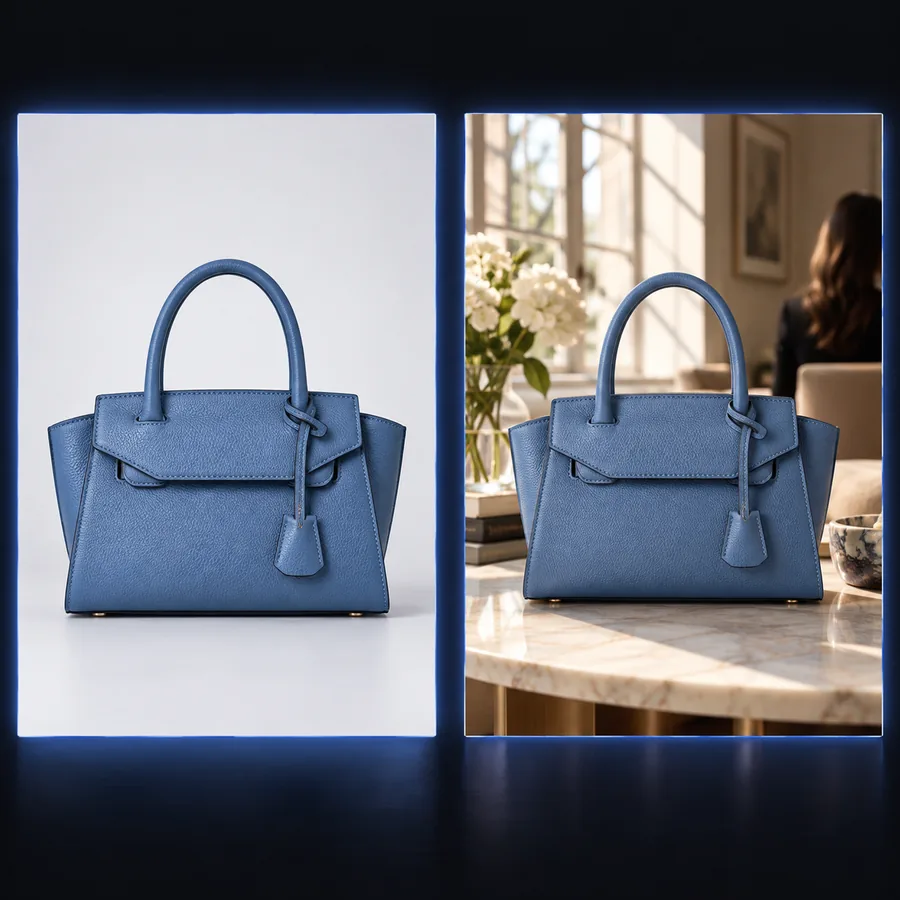
背景を変更した場合も、被写体の影や反射がシーンに合っている必要があります。合っていなければ、最初のAI画像変換の出力を完成とせず、照明の指示を見直してください。
鮮明な画像をアップロードし、残したい細部を説明したうえで、目に見える変更を1つ指定します。リアルな画像として使う前に、結果を元画像と比較してください。
画像を変換する元画像が鮮明で、変更内容が具体的であれば、リアルに見えるバリエーションを生成できます。ただし、見た目が自然でも、顔や文字、物体の細部が正確とは限りません。出力画像をよく確認してください。
被写体と残したい細部がはっきり見える、鮮明で明るい画像を選んでください。強いぼかし、遮蔽物、極端なフィルターがあると、AI画像変換で推測しなければならない部分が増えます。
顔立ち、ポーズ、形状、模様など、変えてはいけない要素を明示し、変更範囲を絞って指示してください。その後、出力画像を元画像と比較してください。プロンプトだけで完全な維持は保証できません。
全体のシーンに説得力があっても、影に一貫性がなかったり、特徴が変わったり、細部が作り足されたりすることがあります。より鮮明な元画像と簡潔な指示を試し、最初の結果で問題があった箇所を確認してください。