
Realistische Transformationen

Mit Bild-zu-Bild-KI realistische Ergebnisse erzielen, ohne das Motiv zu verlieren

Für realistische Ergebnisse mit Bild-zu-Bild-KI gib Ai Image To Image ein klares Ausgangsfoto und beschreibe die gewünschte Änderung – statt alles im Bild ersetzen zu lassen. Achte darauf, dass markante Merkmale sichtbar bleiben, und prüfe das Ergebnis genau.

Prüfe das Ergebnis, bevor du es teilst
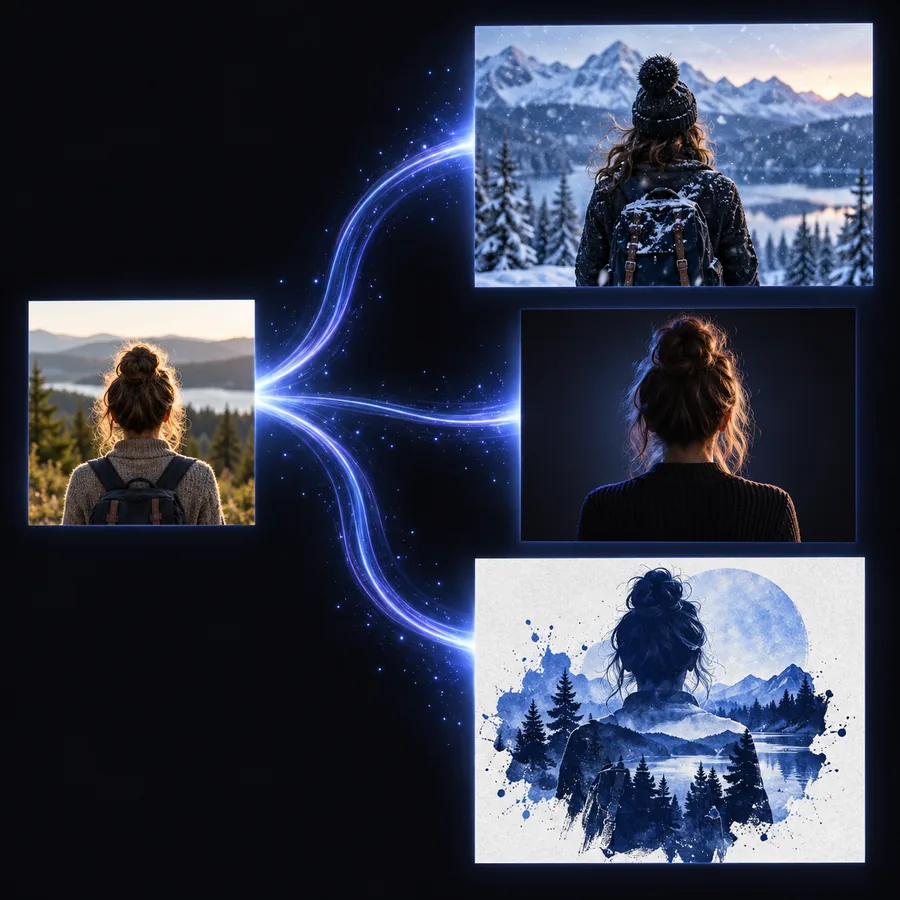
Bildtransformation in der Landingpage-Grafik von Ai Image To Image

Voraussetzungen für ein glaubwürdiges Ergebnis

Ein gut beleuchtetes Ausgangsbild, ein deutlich sichtbares Motiv und ein gezielter Bearbeitungswunsch liefern KI-Bild-zu-Bild nützlichere Informationen als eine vage Stilanweisung.

Porträtfotograf

Beginne mit einem scharfen Gesicht bei gleichmäßiger Beleuchtung. Bitte um eine andere Umgebung, während Ausdruck, Alter und Gesichtsproportionen erhalten bleiben.

Eine plausible Porträtvariante, die du auf Ähnlichkeit prüfen solltest.

Bild-zu-Bild-KI-Editor
Produkthersteller

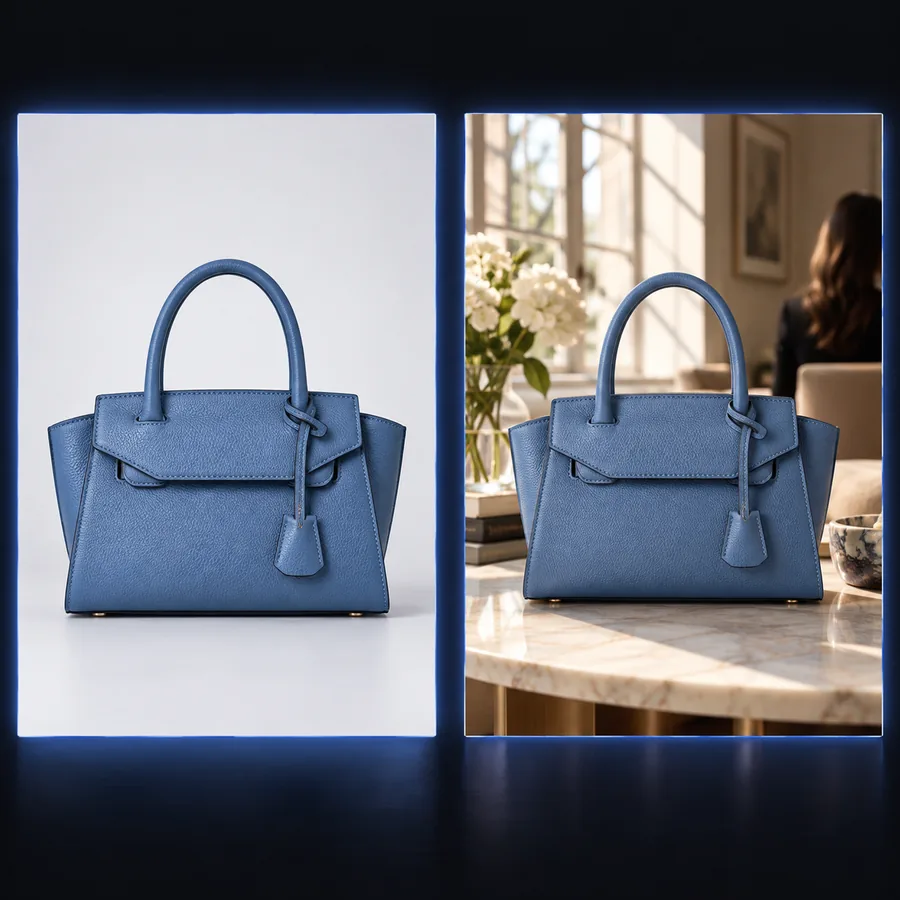
Verwende ein klares Produktfoto mit gut sichtbaren Kanten. Bitte um eine neue Oberfläche oder Kulisse, ohne die Form oder Kennzeichnungen des Produkts zu verändern.

Ein Lifestyle-Konzept, bei dem Etikett und Form noch geprüft werden müssen.

KI-Bild-zu-Bild-Generator

Innenraumplaner

Fotografiere den Raum aus einem festen Blickwinkel. Benenne die Möbel oder Oberflächen, die geändert werden sollen, und die baulichen Merkmale, die erhalten bleiben sollen.

Eine realistische Grundlage, um über die Neugestaltung eines Raums zu sprechen.

Bild-zu-Bild-KI-Editor

Reise-Content-Creator

Wähle eine Landschaft mit klarem Horizont. Ändere die Tageszeit, während die wichtigsten Wahrzeichen des Ortes erhalten bleiben.

Eine stimmungsvolle Variante, keine dokumentarische Aufnahme.

KI-Bild-zu-Bild-Generator

Ein vollständiger Durchlauf: ein Porträt in einer neuen Umgebung

Ändern Sie nur einen Aspekt, damit Sie erkennen können, ob KI-Bild-zu-Bild das ursprüngliche Motiv bewahrt hat.

  1. 1

    Quellbild auswählen

    Wählen Sie ein scharfes Frontalporträt, auf dem das ganze Gesicht zu sehen ist. Vermeiden Sie starke Filter und harte Schatten; beides kann die Merkmale verdecken, die erhalten bleiben sollen.

  2. 2

    Anweisung formulieren

    Bitten Sie um einen sanft beleuchteten Studiohintergrund. Geben Sie ausdrücklich an, dass Gesicht, Pose, Kleidung und natürliche Hautstruktur der Person erhalten bleiben sollen. Beschreiben Sie das gewünschte Licht, statt nur „mach es realistisch“ zu schreiben.

  3. 3

    Ergebnis prüfen und verfeinern

    Vergleichen Sie das Ergebnis in voller Größe mit dem Quellbild. Wenn sich Augen, Hände oder Kleidung unerwartet verändern, präzisieren Sie die Anweisung und versuchen Sie es erneut, statt weitere, themenfremde Details hinzuzufügen.

Den Ablauf an das Quellbild anpassen

Identität zuerst bewahren

Beschränken Sie sich bei einem realistischen Porträt auf Beleuchtung und Umgebung. Ai Image To Image kann kleine Gesichtsdetails neu interpretieren, selbst wenn die Anweisung vorgibt, sie beizubehalten.

Achten Sie darauf, dass im Quellbild beide Augen sichtbar sind.
Vergleichen Sie die Gesichtsproportionen mit dem Original.

Objekt bewahren, Umgebung verändern

Eine klare Kontur hilft dem Modell, das Produkt von seinem Hintergrund zu unterscheiden. Prüfen Sie Logos, aufgedruckten Text und kleine Bauteile anhand des Quellbilds, bevor Sie das Bild verwenden.

Benennen Sie Material und Form, die erhalten bleiben sollen.
Verlassen Sie sich nicht auf generierte Schriftzüge.

Atmosphäre behutsam verändern

Veränderungen an Wetter oder Licht lassen sich leichter beurteilen als der Austausch des gesamten Ortes. Prüfen Sie Horizonte, Spiegelungen und die Position markanter Orientierungspunkte auf eine realistische Kontinuität.

Behalten Sie die Kameraperspektive bei.
Prüfen Sie, ob die Schatten zum gewünschten Licht passen.

Optionen im Vergleich: gezielte Bearbeitung oder umfassende Neugestaltung?

Bei realistischen KI-Bild-zu-Bild-Arbeiten lässt sich mit einer gezielten Anweisung meist leichter beurteilen, wie originalgetreu das Ergebnis ist. Eine umfassende Neugestaltung gibt KI-Bild-zu-Bild mehr Freiheit, erhöht aber auch das Risiko von Abweichungen.

Gezielte Bearbeitung
Umfassende Neugestaltung

Hauptanliegen

Gezielte Bearbeitung

Ein Element ändern, etwa den Hintergrund oder das Licht

Umfassende Neugestaltung

Die gesamte Szene neu interpretieren

Identität des Motivs

Gezielte Bearbeitung

Ausdrücklich beibehalten und überprüft

Umfassende Neugestaltung

Ändert sich eher

Bildkomposition

Gezielte Bearbeitung

Der ursprüngliche Bildausschnitt bleibt die Referenz

Umfassende Neugestaltung

Der Bildausschnitt kann sich ändern

Details der Anweisung

Gezielte Bearbeitung

Benennen, was sich ändert und was bleibt

Umfassende Neugestaltung

Einen Gesamteindruck oder eine Stimmung beschreiben

Geeignetstes Ausgangsbild

Gezielte Bearbeitung

Klares Foto mit erkennbaren Details

Umfassende Neugestaltung

Klares Foto mit Spielraum für Interpretationen

Prüfschwerpunkt

Gezielte Bearbeitung

Den bearbeiteten Bereich und seine Ränder prüfen

Umfassende Neugestaltung

Das gesamte Bild auf unbeabsichtigte Veränderungen prüfen

Was bei realistischen Transformationen schiefgehen kann

KI-Bild-zu-Bild kann überzeugende Ergebnisse erzeugen, aber ein plausibles Aussehen beweist nicht, dass jedes Detail erhalten geblieben ist.

Die Identität kann sich verändern

Ein plausibles Gesicht kann dennoch von der Person im Ausgangsbild abweichen, besonders wenn ein Teil des Gesichts verdeckt ist.

Lösung

Ein klareres Ausgangsbild verwenden und markante Merkmale vor dem Teilen vergleichen.

Kleine Schrift ist unzuverlässig

Beschriftungen, Schilder und Logos können verzerrt werden oder sich in überzeugend wirkenden Unsinn verwandeln.

Lösung

Sämtliche Schrift mit dem Ausgangsbild abgleichen und wichtige Texte separat hinzufügen.

Verdeckte Details sind Vermutungen

Das Modell kann eine Hand, eine Objektkante oder ein Raummerkmal nicht rekonstruieren, wenn es im Ausgangsbild nicht zu sehen ist.

Lösung

Einen anderen Aufnahmewinkel wählen oder keine exakte Rekonstruktion verlangen.

Die Beleuchtung kann der Szene widersprechen

Neue Schatten und Spiegelungen passen möglicherweise nicht zur gewünschten Tageszeit oder zu benachbarten Oberflächen.

Behelfslösung

Gib eine Lichtrichtung vor und prüfe spiegelnde Bereiche in voller Größe.

Weitere Optionen für andere Arten der Bearbeitung

Wenn dir statt der Treue zum Ausgangsbild eine detaillierte Bearbeitung oder eine freiere Variation wichtiger ist, bieten diese Optionen einen besseren Ausgangspunkt.

Prüfe das Ergebnis dort, wo Realismus am wichtigsten ist

Feature-Grafik von Ai Image To Image, die eine Bildtransformation veranschaulicht
01

Vergleiche das Motiv, nicht nur die Stimmung

Ein überzeugend wirkendes Ergebnis kann Veränderungen an Identität, Form oder Textur verbergen. Stelle das Ausgangsbild neben das Ergebnis und prüfe diese Details, bevor du entscheidest, ob die realistische Transformation gelungen ist.

  • Achte auf Gesichtszüge oder Produktkanten.
  • Vergrößere Hände, Beschriftungen und sich wiederholende Muster.
Feature-Grafik von Ai Image To Image mit einer transformierten Szene
02

Passe das Licht an die neue Umgebung an

Wenn sich der Hintergrund ändert, sollten die Schatten und Reflexionen des Motivs in der Szene weiterhin stimmig sein. Falls nicht, überarbeite die Beleuchtungsanweisung, statt das erste KI-Bild-zu-Bild-Ergebnis als fertig anzusehen.

  • Prüfe die Richtung der Schatten.
  • Untersuche Glas, Metall und andere spiegelnde Oberflächen.

Probiere eine gezielte Transformation aus

Beginne mit einer Änderung, die du überprüfen kannst

Lade ein scharfes Bild hoch, beschreibe das Detail, das erhalten bleiben soll, und fordere eine sichtbare Änderung an. Vergleiche das Ergebnis mit deinem Ausgangsbild, bevor du es als realistisches Bild verwendest.

Mein Bild transformieren
  • Stelle das Ausgangsbild neben das Ergebnis
  • Prüfe Identität, Text und Beleuchtung

FAQ: realistische Bild-zu-Bild-Ergebnisse

Sie kann eine realistisch wirkende Variation erzeugen, wenn das Ausgangsbild scharf und die gewünschte Änderung genau beschrieben ist. Prüfe das Ergebnis sorgfältig: Ein glaubwürdiges Aussehen garantiert keine korrekten Gesichter, Texte oder Objektdetails.

Wählen Sie ein scharfes, gut beleuchtetes Bild, auf dem das Motiv und die Details, die erhalten bleiben sollen, klar zu erkennen sind. Starke Unschärfe, verdeckte Bereiche und extreme Filter lassen KI-Bild-zu-Bild mehr Spielraum für Vermutungen.

Geben Sie an, was unverändert bleiben muss, etwa Gesichtszüge, Pose, Form oder Kennzeichnungen, und beschränken Sie die gewünschte Änderung. Vergleichen Sie anschließend das Ergebnis mit dem Ausgangsbild; ein Prompt kann keine exakte Übereinstimmung garantieren.

Ein Ergebnis kann unstimmige Schatten, veränderte Merkmale oder erfundene kleine Details enthalten, selbst wenn die Szene insgesamt überzeugend aussieht. Versuchen Sie es mit einem klareren Ausgangsbild und einer einfacheren Anweisung. Prüfen Sie dann die Bereiche, in denen das erste Ergebnis Fehler aufwies.

Jetzt erstellen
Jetzt erstellen